In diesem Post stelle ich einige Lösungen vor, mit denen eine platzsparendere und angenehmer zu tragende Möglichekti geboten wird, um seine Schlüssel mit sich zu führen.
Dabei stehen hier die Tools im Vordergrund, die es ermöglichen, Schlüssel verschwinden zu lassen. Deswegen werden in diesem Post keine Tools erwähnt, in denen die Schlüssel frei an einem Schlüsselring oder Karabiner hängen. Denn bei diesen Tools ist das Hauptproblem des Schlüsselbundes nicht beseitigt.
Carbocage
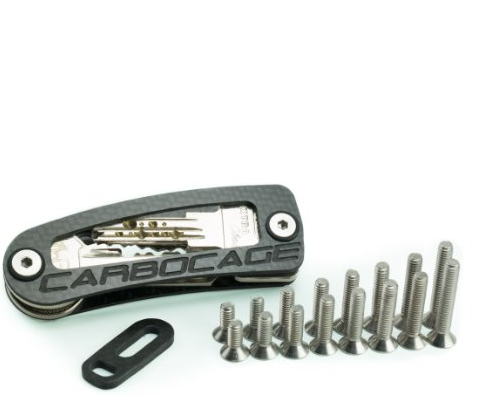
Der Carocage ist die kostengünstigste Varainte, um seine Schlüssel zu verstauen. Der Bolzen des Schweizer-Messers für Schlüssel werden durch das Loch des Schlüsselkopfes, der eigentlich für Schlüsselringe vorgesehen wird, geführt. Somit werden die schlüssel zusammengehalten. Dabei ist es möglich, die Schlüssel versetzt an den beiden Bolzen anzubringen, sodass mehr Schlüssel auf weniger Raum gebracht werden können. Das Wiederfinden eines bestimmten Schlüssels ist einfach, da man sich einfach nur merken muss, an welcher Position er von oben betrachtet ist. Dann kann man ihn einfach ausklappen. Einzige Voraussetzung ist, dass der Schlüsselkopf ein loch hat, welches groß genug für den Bolzen des Carbocage ist. Das ist bie den meisten Schlüsseln heutzutage der Fall. Nur kleinere Schlüssel wie beispielsweise fürs Sparschwein oder für den Büro-Rollcontainer werden Sie in das Tool nicht reinbekommen.
Das gute am Carbocage ist seine Erweiterbarkeit. Die Bolzen zum Festmachen der Schlüssel gibt es in verschiedenen Längen. Je länger der Bolzen, desto mehr Schlüssel kann der Carbocage in seinem Inneren aufnehmen.
Es ist zwar nicht so unkompliziert wie beim Schlüsselring, aber auch nicht wirklich umständlich, neue Schlüssel dem Carbocage hinzuzufügen. Man brauct im Endeffekt nur einen passenden Inbus-Schlüssel, um die Bolzen zu lösen und im Nachhinein wieder festzuschrauben. Der Innensechskantschlüssel liegt dem Carbocage leider nicht bei.
Nur, weil Sie den Carbocage haben, müssen Sie außerdem nicht auf einen Schlüsselring verzichten. Sie können an einer Lasche des Carbocages einen gewöhnlichen Schlüsselring anbringen. So können Sie einige wenige Schlüssel, die nicht für die Bolzen des Carbocage gemacht sind, an diesem Schlüsselring festmachen. Somit ist auch der Sparschweinschlüssel dabei, wenn es denn unbedingt sein muss.
Wunderkey
Der Wunderkey funktioniert ähnlich wie der Carbocage, jedoch ist dieser nicht erweiterbar. Das hießt, man muss sich bereits beim Kauf für die passende Größe entscheiden, die bestimmt, wie viele Schlüssel in dem Tool untergebracht werden können.
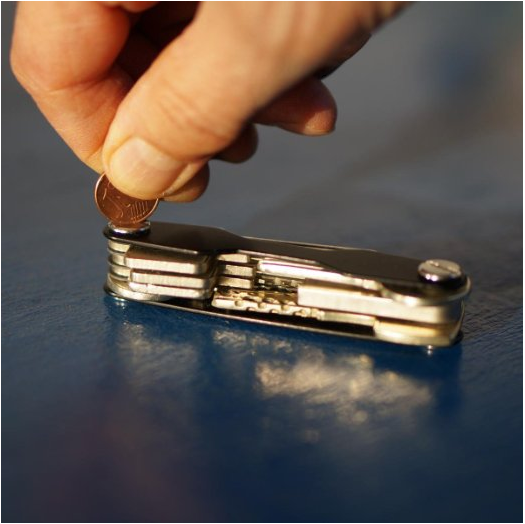
Dafür ist das Tool einfacher zu öffnen, wie das Bild zeigt, da es sich bereits mit einer kleinen Münze öffnen lässt. Es gibt also Vor- wie Nachteile.
Leo Smartkey
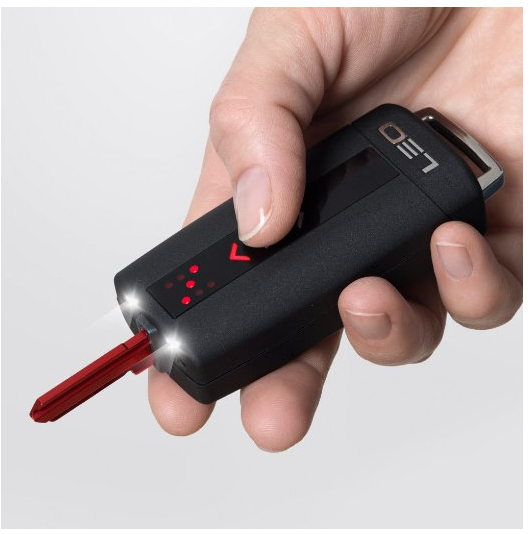
Der Leo Smartkey ist sozusagen die Premium-Varainte. hier kostet bereits das Sammeltool für die Schlüssel alleine schon über 50 €. Zusätzlich müssen Sie jeden Schlüssel, den Sie in das Tool integrieren wollen, bei einem Partner-Schlüsseldienst (beispielsweise Bauhaus) am Kopf zuschleifen lassen, so dass der Schlüssel in das Tool rein passt. Das verursacht vor allem dann zusätzliche Kosten, wenn Sie ihren Schlüssel für die Mietwohnung in das Tool bringen wollen. Dann müssen Sie den Schlüssel erst nachmachen und danach das Duplikat zuschleifen lassen, da Ihr Vermieter nicht mitspielen wird, wenn Sie ihm erklären, dass Sie den Kopf des Originalschlüssels zuschleifen lassen wollen. Desweiteren kann das Tool nur 6 Schlüssel integrieren. Die wenigsten Menschen kommen wirklich mit 6 Schlüsseln aus.
Zusätzlich müssen Sie den Smartkey aufladen. Zwar geschieht das Laden ganz einfach per microUSB und eine Ladung hält gemäß Herstellerangaben 3 Monate, dennoch haben Sie einen zusätzlichen Aufwand im Vergleich zu den oberen Tools. Dafür bekommen Sie ein ansprechendes Design und eine LED-Leuchte, die das umständliche Schlüssellochsuchen bei Nacht erspart.
Fazit
Mein persönlicher Favorit ist der Carbocage, da er erweitertbar ist und bis zu 16 Schlüssel fassen kann. Der Leo Smartkey ist zwar eine nette Idee, die Erweiterung um neue Schlüssel frisst jedoch unnötig Zeit und Geld und das Tool fasst maximal 6 Schlüssel, was selbst für die genügsamsten Menschen an der Grenze liegen sollte.
Wenn dir dieser Post gefallen hat, teile ihn doch auf Social Media, abonniere und verfolge mich per E-Mail, RSS-Feed, Social Media oder registriere dich auf meiner Seite. Wenn du registriert bist, like den Post bitte, wenn er dir gefallen hat!]]>
http://www.lifehack-abc.de/lifehacks-fuer-kleidung-teil-1/
Wenn dir dieser Post gefallen hat, teile ihn doch auf Social Media, abonniere und verfolge mich per E-Mail, RSS-Feed, Social Media oder registriere dich auf meiner Seite. Wenn du registriert bist, like den Post bitte, wenn er dir gefallen hat!]]>die beste Strategie: anderen Öffnungsmechanismus einsetzen
Wenn Sie gerade eine Eigentumswohnung oder ein Haus renovieren oder bauen, dann haben Sie den besten Spielraum, was dieses Problem betrifft: Installieren Sie einen alternativen Öffnungsmechanismus, etwa einen Fingerabdruckscanner. Der scanner kann ab einem Alter von sechs Jahren genutzt werden. Kinderkrankheiten bei den frühen gEnerationen, etwa eine schlechte Erkennungsrate in der kalten Jahreszeit, sind mittlerweile ausgeräumt. Zudem schließen viele aktuelle Systeme automatisch ab, sobald die Tür ins Schloss fällt – eine weitere Sicherheitsfunktion.
Das gute an dieser Technik: Im Gegensatz zu den Fingerabdruckscannern auf Smartphones haben die Scanner für Haus- und Wohnungstüren kein Problem mit Tesafilmabdrücken oder Silikonfingern: Die Scanner können erkennen, ob der angelegte Fingerabdruck von einem echten Finger stammt, oder nicht.
hochwertige Anlagen ab 500 Euro arbeiten dabei mit einer Hochfrequenztechnologie, welche die Struktur der unteren Hautschichten abtastet. Damit sind leicht dreckige Finger und kleine Schnittverletzungen etwa kein Problem mehr. Und zur Sicherheit können Sie auch bei dem Fingerabdrucköffner immer noch einen besonders sicher verstauten Schlüssel nutzen.
Zweitschlüssel und Fingerversteck
Die allseits bekannte Methode ist, den Haus- oder Wohnungsschlüssel nachmachen zu lassen und ihn irgendwo zu verstecken. DAs sicherste Versteck ist natürlich der Nachbar. Wenn Sie sich gut verstehen und vertrauen, können Sie dem Nachbarn einen versiegelten Briefumschlag übergeben und ihm im Gegenzug ebenfalls diesen Dienst anbieten. Der Nachbar sollte dabei allerdings 100%ig vertrauenswürdig sein.
sie sollten es tunlichst unterlassen, den Schlüssel unter der fußmatte, dem Blumentopf, mit einer Schnur unterm Türspalt oder Ähnlichem zu verstecken. Egal wie: Immer dann, wenn Sie einen Ersatzschlüssel irgendwo verstecken, sträubt sich die Versicherung im Falle eines Einbruches zu zahlen, wenn dieser gefunden wird – das muss Ihnen klar sein. Falls Sie wirklich als letzten Ausweg in der Not einen Schlüssel irgendwo verstecken wollen, dann an einem variablen Ort, beispielsweise mit Mangetem hinter der Stoßstange des Autos. Zusätzlich zum Magneten sollten Sie jedoch auch eine Sicherungsschnur anbringen, die den Schlüssel hält, falls er sich vom Magneten löst. Desweiteren müssen Sie darauf achten, dass der Schlüssel in keine beweglichen Teile des Fahrzeugs fallen kann. Nicht ganz so sicher, dafür aber auch nicht so riskant ist etwa der Parkplatz in der Tiefgarage des Mietshauses oder irgendwo bei Ihrem Carport. Es ist nämlichb unwahrscheinlich, dass Sie Wohnungsschlüssel und Parkkarte zusammen verlieren – und ein Einbrecher muss wissen, wo Ihr Fahrzeug steht. Es sollte isch von selbst verstehen, dass Sie am Auto nur Schlüssel zur Wohnung verstecken und keinen Schlüssel zum Auto. Den Ersatzschlüssel zu Ihrem Fahrzeug sollten Sie in der Wohnung aufheben.
Wenn dir dieser Post gefallen hat, teile ihn doch auf Social Media, abonniere und verfolge mich per E-Mail, RSS-Feed, Social Media oder registriere dich auf meiner Seite. Wenn du registriert bist, like den Post bitte, wenn er dir gefallen hat!]]>
Gehen Sie auf Datei / Regeln und Benachrichtigungen verwalten. Wählen Sie im Reiter E-Mail-Regeln den Button Neue Regel…
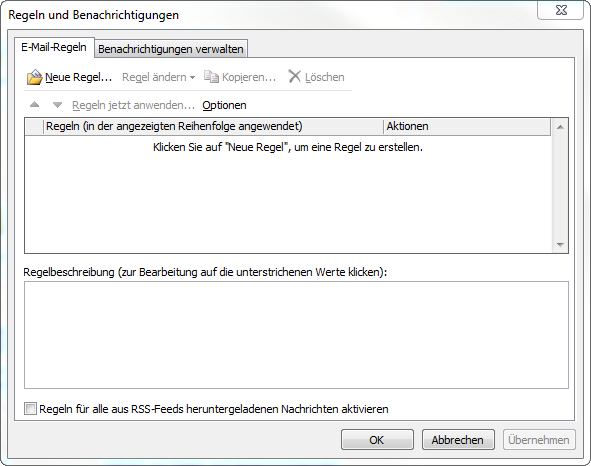
Meistens haben diese automatisch generierten Maisl einen gleichbleibenden Absender oder einen bestimmten, immer gleichbleibenden Teil, im Betreff. im Ersten Fall wählen Sie Nachrichten von einem bestimmten Absender in einen Ordner verschieben, ansonsten wählen sie nachrichten mit bestimmten wörtern im Betreff in einen Ordner verschieben.
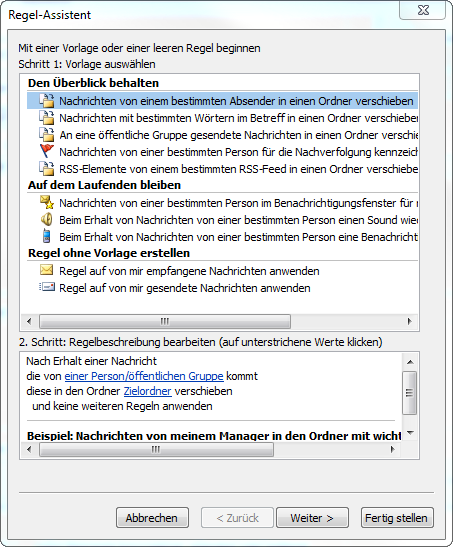
Klicken sie im unteren Feld „. Schritt: regelbeschriebung bearbeiten (auf unterstrichene Werte klicken)“ auf die blauen Links, um beispielsweise die Absenderadresse festzulegen und den Zielordner zu wählen, in welchen die Nachrichten verschoben werden sollen.
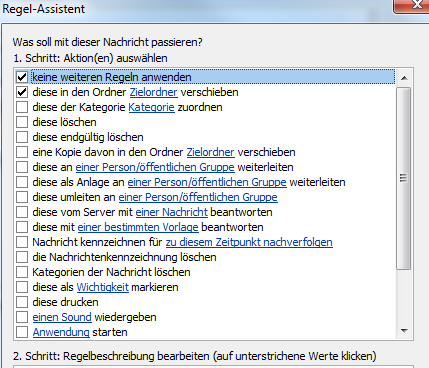
Im nächsten Schritt wollen sie in der Regel keine weiteren Aktionen anwenden. sie könnten aber beispielsweise eine Kategorie zuordnen lassen, einen Sound wiedergaben, oder andere Spielereien mit der Nachricht konfigurieren.
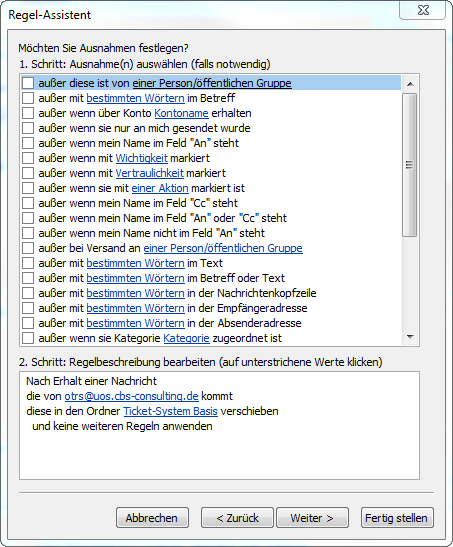
Danach könnten Sie noch Ausnahmen konfigurieren. Meistens ist dies nicht nötig.
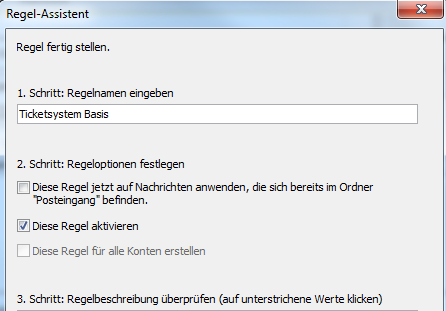
zu guter letzt geben Sie einen Namen für die Regel ein, aktivieren diese und überprüfen nochmal die einstellung, die Sie getätigt haben.
- man genießt in der Office-Umgebung mehr und vor allen Dingen komfortablere Optionen
- es ist beispielsweise sehr umständlich, Bilder in seinem Office-Dokument in Google Docs zu kriegen, weil eingebettete Bilder in einem Office-Dokument nicht einfach kopiert werden können
- man arbeitet aufgrund von Grund #1 lieber im Office und müsste dann ständig von Hand die Änderungen ins Google Docs kopieren
sinnvoll wäre es in allen drei Fällen, einen automatisch Abgleich zwischen Google Docs und den lokal auf einem Ordner abgelegten Office-Dokumenten einzurichten, und diese Lösungen gibt es tatsächlich.
Memeo Connect
Memeo Connect ist eine Desktop-Software. Zunächst einmal ist es möglich, sowohl die lokalen Dokumente als auch die online befindlichen Dokumente im Programm zu anzeigen zu lassen. Der Sync erfolgt hier jedoch nicht automatisch, sondern per Drag & Drop. Doch das ist nicht der einzige Nachteil: der Service ist nur für Nutzer von Google Apps Premier Edition verfügbar. Wir suchen also dann doch lieber etwas Anderes.
Syncplicity
Syncplicity ist meiner Meinung nach eine sehr gute Lösung. Man kann auf die Daten zugreifen, sie werden automatisch gesynct und man kann sogar die Share-Optionen einstellen. Zusätzlich zum Sync auf Google Docs kann man die Dokumente auch auf den Syncplicity Cloud Storage hochladen, oder man kann ähnlich wie bei AeroFS oder TeamDrive die Dokumente auf Computer auslagern, die ebenfalls Syncplicity laufen haben. Kostenlos bekommt man bereits 2 GB Space und Sync auf zwei Syncplicity-Clients, für 15$/Monat bekommt man 50 GB Space auf 5 Computer.
OffiSync
OffiSync ist ein Plugin direkt für Microsoft Office. In der Office Software kann man dann während dem Bearbeiten eines Dokumentes festlegen, dass genau dieses Dokument ausgelagert werden soll.
SyncDocs
SyncDocs ist ein Service, der ähnlich wie Syncplicity funktioniert. Alle Dokumente in einem Ordner werden sofort auf Google Docs ausgelagert. Bei Änderungen wird automatisch die aktuelle Version der Dokumente hochgeladen und die alte Version überschrieben. Mit dem Tool kann man auch seine GMails abrufen und seinen Google Calendar betrachten. Die Dokumente lassen sich mit dem Programm selbst bereits pflegen.
Fazit
Mein persönlicher Favorit sind Syncplicity und SyncDocs. Zurzeit nutze ich SyncDocs. Bei der Initialisierung von SyncDocs muss man den Ordner angeben, in dem die Dokumente gespeichert sind / gespeichert werden sollen. Ich habe dort meinen Dropbox-Ordner angegeben. SyncDocs funktioniert sehr gut mit Dropbox. Das bedeutet im Klartext, dass ich ein „doppeltes Backup“ meiner Dokumente habe, weil sie einmal auf Dropbox und einmal über SynDocs auf Google Docs ausgelagert werden.
So long
Freak out!
Quellen:
Wenn dir dieser Post gefallen hat, teile ihn doch auf Social Media, abonniere und verfolge mich per E-Mail, RSS-Feed, Social Media oder registriere dich auf meiner Seite. Wenn du registriert bist, like den Post bitte, wenn er dir gefallen hat!]]>Heute geht es um eine erste, kleine Übersicht zum Thema Cloud-Dienste. Ich werde euch einfach ungezwungen einige Dienste vorstellen
Cloud Storage
Viele kennen das: die selben Dateien müssen auf mehreren Endrechnern vorhanden sein, weil ihr auf unterschiedlichen Systemen damit arbeitet. Viele rennen dann immer mit externen Festplatten oder USB-Sticks hin und her, und oftmals hat man die dann doch nicht dabei, weil man unerwartet an einem Arbeitsplatz sitzt, von wo aus man arbeiten könnte, oder es sind beispielsweise sicherheitstechnische Einschränkungen vorhanden, wie etwa deaktivierte USB-Ports. Mittlere ist jedoch das Internet nicht mehr so problematisch wie früher, auch nicht in mittelständischen Firmennetzwerken. Clever ist da jener, der seine Dateien in das Internet auslagert. Für große Oschis braucht man weiterhin Filesharing-Dienste, wie etwa Rapidshare. Das ist unangenehm, weil das Uploaden
- lange dauert
- man von seiner Uploadleitung aus viel Upload-Traffic hat, was bei einigen Tarifoptionen ungünstig ist.
- man seine Dateien irgendwie einer nicht vertrauenswürdigen Quelle anvertraut.
- man den Link zur Datei parat haben muss
Günstig ist es in dem Fall, diesen Aufwand über einen Filehoster möglichst oft zu umgehen, und dafür sogenannte Cloud Storages zu nutzen. Cloud Storage Dienste sind zwar nicht zu 100 %, aber immerhin etwas vertrauenswürdiger als Filehoster, da die eigenen Daten durch ein Passwort geschützt sind. Dennoch haben einige Storage-Betreiber beispielsweise ein Patriot-Act Abkommen mit der US-Regierung, wie etwa Dropbox. Für mich persönlich stellt das aber kein Hindernis dar, einige meiner Daten auf diesen Service auszulagern. Bei den Cloud-Storage-Diensten ist es möglich, auf die hochgeladenen Dateien per Browser oder per Tool zuzugreifen, welches man sich auf den Rechner lädt. Wählt man das Tool, so kümmert es sich automatisch darum, dass es Änderungen an einer Datei automatisch hochlädt, und alle anderen Rechner, die sich dann ebenfalls über das Tool mit dem Online-Storage syncen, erhalten automatisch eine Datei in der aktuellen Fassung. Sollte einmal etwas schief gehen, kann man in diesen Storage-Diensten in der Regel eine ältere Fassung der jeweiligen Datei wiederherstellen.
Solche Storage-Dienste sind etwa:
- Dropbox
- Windows Live Mesh ist sozusagen eine Oberfläche, die sämtliche Windows Live-Dienste zentralisiert. Darin enthalten ist der Microsoft Dienst „SkyDrive“. Interessant bei SkyDrive ist, dass es die option bietet, die ausgelagerten Dateien auch mit anderen Usern auszutauschen, was ich z. B. für meine alten Warcraft 3 Audiocomments benutze (ach, das wisst ihr ja noch gar nicht… dazu aber später mal mehr). Bei SkyDrive erhaltet ihr 5 GB kostenlosen Speicher.
- SkyDrive. Hä? Das hatten wir doch schon. Ja, aber wir hatten die Version von SkyDrive, die in Windows Live Mesh integriert ist. Worüber ich jetzt spreche, ist die „STandalone-Version“ von SkyDrive mit satten 25 GB kostenlosem Speicherplatz. Wenn ihr euch jetzt noch den SDExplorer installiert, dann erhaltet ihr auf eurem Computer-Arbeitsplatz ein Netzlaufwerk, über das ihr die Dateien erreichen könnt.
- box.com
- Amazon Cloud Drive. 5 GB kostenlosen Speicherplatz, für weiteren Speicherplatz müsst ihr pro GByte 1 $ im Jahr rechnen. MP3- oder ACC-kodierte Musik, die ihr beim Cloud Drive hochladet, könnt ihr direkt über Cloud Drive im integrierten Player abspielen. Es gibt aber Musiklabels, die Amazon zu einer Lizenzierung verpflichten, bisher ist nur Sony bekannt. Es kann also gut sein, dass ihr einige eurer Titel nicht abspielen könnt.
- SugarSync. 5 GB freier Speicherplatz. Musik, die ihr hier hochladet, könnt ihr auf euren Apple-Geräten direkt abspielen
- Carbonite ist nicht kostenlos, hat aber interessante Optionen. Für 59 $ pro Jahr (5 $ / Monat) backupt die Software alle Files auf eurem Computer. Die Files können dann nicht nur vom PC aus, sondern auch von Blackberrys, iPhones oder Android Smartphones erreicht werden.
- Spideroak bietet euch für lau 2 GB kostenlosen Datenspeicher
- AeroFS ist ein Cloud-Backup-Dienst ohne Server. Das ganze funktioniert so, dass ihr das Tool auf verschiedenen Rechnern installiert, die sich dann gegenseitig über das Tool abgleichen und ihre Files dadurch auf dem aktuellen Stand halten. Eure Server sind also eure Rechner selbst, quasi peer to peer. Die Datenübertragung ist verschlüsselt und die Technik setzt auf den Gedanken der immer schneller werdenden Internetheimanbindungen an. Mit AeroFS wäre es also sogar möglich, Files zwischen unterschiedlichen Nutzern auszutauschen, die etwa zusammen an einem gemeinsamen Projekt arbeiten.
- TeamDrive funktioniert ähnlich wie AeroFS. Auch hier wird die Übertragung geschützt und es ist möglich, andere Nutzer mit einem TeamDrive-Account festzulegen, welche auf die Dateien zugreifen dürfen. Zudem besteht zusätzlich aber die Möglichkeit, zunächst einmal 2 GB Speicherkapazität in der TeamDrive-Cloud zu nutzen. Durch Einladung von neuen Mitgliedern kann man die Speicherkapazität auf bis zu 10 GB hochstocken (250 MB Gewinn pro Angeworbenem Mitglied)
- Mega ist eine neue Errungenschaft der megaUpload-Macher und unterstützt eine verschlüsselte Dateiablage mit satten 50 GB freiem Speicher.
in diesem zusammenhang solltet ihr auch meinen Post zur Synchornisation von smartphone-Daten lesen.
Storage-Missbrauch: Google Mail
Jetzt will ich jedoch einen anderen Dienst zu einem Online-Storage missbrauchen: Google Mail. Google Mail bietet von Haus aus bei einer Registrierung etwa 7 GB Speicherplatz. Das heißt, wenn man sich an diese E-Mail-Adresse seine Dateien schickt, kann man bereits ordentlich auslagern. Nachteil ist halt, dass man keine automatische Synchronisation hat wie bei „richtigen“ Storage-Diensten. Bei der Aktualisierung einer Datei muss man die neue an sich schicken und danach (logischerweise) die Mail mit der alten löschen. Doch für nen‘ Appl‘ und n‘ Ei bekommt man 20 GB dazu, mehr ist auch möglich. Die aktuellen Preise für eine Speicherplatzvergrößerung stehen hier. Es gibt jedoch ein weiteres Manko: anhänge dürfen eine maximale Dateigröße von etwa 22 MB nicht überschreiten, das habt ihr bei Cloud-Storage-Diensten meist besser geregelt.
Cloud Music
- SugarSync. 5 GB kostenlosen Speicherplatz. Musik, die ihr hier hochladet, könnt ihr auf euren Apple-Geräten direkt abspielen
- Amazon Cloud Drive. 5 GB kostenlosen Speicherplatz, für weiteren Speicherplatz müsst ihr pro GByte 1 $ im Jahr rechnen. MP3- oder ACC-kodierte Musik, die ihr beim Cloud Drive hochladet, könnt ihr direkt über Cloud Drive im integrierten Player abspielen. Es gibt aber Musiklabels, die Amazon zu einer Lizenzierung verpflichten, bisher ist nur Sony bekannt. Es kann also gut sein, dass ihr einige eurer Titel nicht abspielen könnt.
- Mougg bietet 1 GB kostenlosen Speicherplatz für Musik, die ihr direkt abspielen könnt. Für 3 $ pro Monat bekommt ihr unlimitierten Speicherplatz.
- MP3Tunes bietet euch 2 GB kostenlosen Speicherplatz. Die Musik könnt ihr sowohl über iPhones als auch über Android Smartphones direkt abspielen, und selbstverständlich auch am PC. Ebenfalls interessant ist, dass euer MP3Tunes Account über die Logitech Squeezebox erreicht werden kann.
- Audiobox ist nicht kostenlos, hat aber interessante Buchungsoptionen. Für 4 $ im Monat erhält man 11 GB Speicherplatz, für 10 $ satte 151 GB.
- Simfy geht einen ganz anderen Weg. Hier hostet man seine Musik nicht selbst, sondern sie wird einem kostenlos gestreamt. Beim kostenlosen Zugang darf man bis zu 5 Stunden kostenlos streamen. Zwischen den Songs wird Werbung abgespielt. Zudem sind einige Songs Premium-Nutzern vorbehalten, von denen man nur die ersten 30 Sekunden hören kann.
- Last.fm ist nicht zum Hören von Musik gedacht, sondern hilft einem anhand der Musik, die man sich letztendlich von anderen Quellen aus anhört, neue Interpreten oder Songs zu finden, die einen ähnlichen Stil haben. Zu den beliebtesten Interpreten bietet Last.fm außerdem ein News-System mit Konzertterminen usw. an. Last.fm verfügt aber über ein Online-Radio, über das man sich Musik anhören könnte
- Natürlich dürfen nicht die Online-Radio-Sender fehlen. Beinahe alle großen Online-Radiosender erreicht man sehr komfortabel über den Streaming-Client Tobit Radio.fx. Mit diesem ist es sogar möglich, legale zeitgesteuerte Aufnahmen von diesen Online-Radios machen. Das Tool schneidet dabei die Songs anhand der Titelinformationen sogar ziemlich exakt auseinander, wenn dazwischen eine Pause ist. Ich empfehle Top 100 Station, HouseTime.fm, bigcitybeats und RauteMusik als Online-Radio.
- Zu guter letzt gibt es noch die Möglichkeit, sich bei YouTube einen Account anzulegen und von seinen Lieblingssongs eine Playlist anzulegen. Wobei man beachten muss, dass es aufgrund der GEMA-Geschichte sein kann, dass früher oder später einer oder mehrere Songs aus der Playlist nicht mehr gehen, dann muss man hoffen, dass mittlerweile ein neuer Upload des Songs existiert, den man an dessen Stelle in der Playlist platzieren kann.
Cloud Docs, Notizen und Gedanken
Ohne Cloud Document Dienste würde ich mittlerweile sterben, und das ist wirklich so.
- Für Kalender nutze ich den Google Kalender auf meinem Smartphone. Egal ob iPhone, Android oder Windows Phone 7 – Termine mit dem Google Kalender kann man mit all diesen Produkten syncen. Fragt mich nicht, wie es mit Blackberry, Symbian (Nokia) und dergleichen aussieht, da wäre Input von entsprechenden Usern hilfreich.
- Solltet ihr mal in die Verlegenheit kommen, typische „Office“-Dokumente regelmäßig zu pflegen, dann bietet es sich an, diese ebenfalls auf einen cloud-Dienst auszulagern. Eine gute Anlaufstelle dazu ist beispielsweise Google Docs. Als Alternative für Windows Live Nuzter bietet Microsoft im OneDrive einen Docs-Service an.
- Wenn ihr möglichst ansprechende Dokumente auf einfache Art und Weise erstellen und mit anderen Leuten teilen wollt (also nicht nur für euch behalten wollt), dann empfehle ich Buzzword von Adobe. Ich beispielsweise werde meine „Sammelthreads“ aus AbuseMySkill dorthin auslagern und von mir gesammeltes komprimiertes Wissen sauber formatiert zur Verfügung stellen. Eine weitere Alternative zu Google Docs ist etwa Zoho, vor allem weil es dort möglich ist, seine eigene kleine WikiPedia zu erstellen. Ähnlich sind etwa Peepel und OpenGoo (siehe unten). Wenn ihr nicht viel auf das Urheberrecht eurer Dokumente gebt, dann könnt ihr bei Mister Wong eure Dokumente für die Öffentlichkeit lesbar machen und gleichzeitig Dokumente von anderen Nutzern mit ähnlichen Gedanken lesen.
- Wenn ihr gemeinsamen an einem Dokument oder etwa an einem Programm-/Website-Quellcode arbeitet, dann ist EtherPad das, was ihr nehmen solltet. Dabei können mehrere Leute gleichzeitig am selben Dokument arbeiten und nebenbei miteinander chatten.
- Wenn ihr zu denen gehört, die gerne MindMaps machen, dann empfehle ich euch MindJet.
Cloud Notizen
- Was ich wirklich jedem von euch empfehle ist EverNote. Darauf verfasst man einfach seine Notizen. Schluss mit gelben Klebezetteln, schreibt es einfach ins Evernote rein! Wenn ihr dann noch ein beliebiges Smartphone habt, habt ihr eure Notizen immer dabei.
- Als Alternative bieten sich Services von den typischen Smartphone-Herstellern an, wie beispielsweise Google Keep, die Notizfunktion der iCloud oder die OneNote Section von OneDrive
- einen interessanten Ansatz buietet memonic. Mit diesem online-Tool können Sie nicht nur notizen speichern, sondern auch Webinhalte.
Cloud Kontakte
- Eine gute Möglichkeit, Kontakte auszulagern, ist Peepel.
- Mein Favorit jedoch ist Google Contacts, vor Allem weil man damit seine Kontakte direkt aufs Android Handy holen kann. Auch die iCloud bietet kontkatsynchronisation für iOS-User
- Weiterhin bietet auch OpenGoo einen Kontaktservice an.
In diesem Zusammenhang solltet ihr auch meine posts zur Synchornisation von google Contacts mit iOS-Geräten und zur Kontaktsynchronisation zwischen Thunderbird, outlook und dem Smartphone lesen.
Cloud Screencasting
Screencasts sind Videos, bei denen jemand aufnimmt, was er macht, und es dabei erklärt. Sozusagen Video-Tutorials. Sowas könnt ihr jetzt selber in der Cloud machen. Entsprechende Dienste sind beispielsweise:
- Screencast-o-Matic. Nachteil ist hier, dass man das Video nur in vorgegebenen Auflösungen recorden kann und eure „Zuschauer“ Java installiert haben müssen, da man die Videos nicht in Flash konvertieren kann.
- Meine Empfehlung ist ScreenToaster. Hat so ziemlich Alles was man braucht. Die Videos lassen sich aufgrund der Flash-Konvertierung sehr leicht in Youtube integrieren.
- eine sehr gute Alternative zu ScreenToaster ist Skoffer, bei dem man sogar Recording-Optionen in andere Websiten integrieren kann.
Cloud Linking / Lesezeichen
Linkdienste helfen euch dabei, mit eurem Linkchaos ins reine zu kommen und nette Links mit anderen zu teilen. Außerdem helfen sie euch dabei, Werbung für euer eigenes Online-Projekt zu machen.
- Bei Digg meldet ihr euch an. Das geht, wenn ihr wollt, auch über euren Facebook- oder Twitter-Account, so dass ihr euch nicht mehrmals anmelden müsst. Sobald ihr einen interessanten Link habt (wie beispielsweise News aus eurer eigenen Website), so könnt ihr diesen Posten. Andere Leute liken oder disliken diesen Link dann und bestimmten dadurch, wie hoch der entsprechende Post von euch gerankt wird und wie weit oben er entsprechend steht. Ein ähnlicher Service ist reddit. Noch einen Schritt weiter geht StumbleUpon. Hier bekommt ihr automatisch Links, die in Themen eingeordnet werden können, die ihr vorher zu euren Interessen hinzugefügt habt. Des Weiteren ist es möglich, wie bei Twitter einem bestimmten Stumbler zu folgen und natürlich selbst Sachen zu stumblen. Eine ähnliche Plattform ist Pinterest.Bei YiGG erstellen Leute „Nachrichten“ – also News – das bedeutet für euch, dass ihr selber auch Nachrichten erstellen könnt, allerdings erst, wenn ihr durch 100 Beitragsbewertungen und 3 Follows gezeigt habt, dass ihr keine Spammer seid und YiGG erstmal besser kennen gelernt habt. In YiGG könnt ihr ja dann bei euren erstellten Nachrichten auf eure Online-Projekte verlinken. Und überhaupt nicht vergessen darf man Twitter, aber das kennt glaube ich jeder von euch.
- Bei LinkedIn bekommt ihr ein Profil mit einer entsprechenden Profil-URL. LinkedIn ist eigentlich eher ein Jobbörsennetzwerk wie etwa Xing. Durch die Tatsache, dass sich hier aber viele Fachmänner tummeln, ist die Wahrscheinlichkeit groß, dass sich viele für eure Links interessieren. Ein guter Nebeneffekt dabei ist, dass ihr dadurch in gewissem Maße Fachwissen rüberbringen könnt, und sich daraus eventuell mal Jobchancen ergeben.
- LinkArena ist ein Dienst, bei dem man eine Art LinkBlog führt, das bedeutet, man kann sehr exakte Beschreibungen zu einem gefundenen Link schreiben und andere können den eigenen LinkBlog verfolgen. Alternative: LinkSilo
- Webnews ist ein Service ähnlcih wie beispielsweise Digg oder YiGG. Genau so wie Scoop, infoPirat und Newsider.
- Nun kommen wir zu Diensten, auf denen ihr für euch selber Links sammeln könnten, sozusagen als Browser-Lesezeichen-Ersatz. Eine sehr gute Möglichkeit dafür ist schonmal Delicious.com. Dort könnt ihr sogar Playlists zu bestimmten Themen erstellen, das bedeutet, ihr könnt festlegen, zu welchem Thema bestimmte Links gehören und in welcher Reihenfolge ihr sie lesen solltet. Das ist einerseits sinnvoll, falls ihr bestimmte Links nicht gleich lesen könnt, sondern das später tun wollt, und andererseits, wenn ihr Links bereits gelesen habt und sie speichern wollt für den Fall, falls ihr sie später nochmal lesen wollt. Eine andere Möglichkeit ist ReadItLater, bei der ihr entsprechende Links sehr schnell über bestimmte Browser-Addons speichern könnt – wie der name schon sagt ist dieser Service besonders dafür geeignet Artikel zu speichern, die ihr später lesen wollt. Eine gute Alterantive zu ReadItLater/Pocket ist Scrapbook.
- Desweiterne gibt es Portale, die einfach nur dazu da sind, um einen cloud-basierten Lesezeichenspeicher zu bieten. So beispieslweise Google bookmarks oder diigo.
- Eine Alternative ist die Möglichkeit, Webinhalte einfach zus peichern. Der dienst memonic beispielsweise bietet euch die Möglichkeit, Webinhalte auf dem online-Service zu speichern – nd mit anderen zu teilen. Es gibt aber auch Desktop-Tools zum „downloaden“ von Webinhalten, etwa WinHTTrack.
- Neben Lesezeichen sind auch RSS-Feeds eine gute Möglichkeit, selber auf dem Laufenden zu bleiben und gleichzeitig anderen die Möglichkeit zu geben, immer gleich informiert zu werden, wenn man für sie neue Inhalte auf seinem Webprojekt erstellt hat. Dazu gibt es auch wieder einen CloudService, und der nennt sich FeedBurner – mittlerweile bei Google integriert. So kriegt ihr FeedBurner bspw. ins WordPress.
- Desweiteren solltet ihr euch über die anderen Möglichkeiten der Lesezeichensynchronisation schlau machen, die ich in meinem Post Lesezeichen-Organisation aufgeführt hbae.
Cloud Blogging
Viele Blogger wollen vielleicht auf die Vorteile einer vorgefertigten Bloglandschaft zurückgreifen, wo man viel Laufkundschaft bekommen kann. Außerdem bieten solche Plattformen sozusagen eine Cloud für eueren Blog. Ihr müsst euch nicht um einen eigenen Webserver und auch nicht um Backups kümmern, das macht alles die Blogging-Plattform für euch. Ich empfehle euch zwei Plattformen ganz besonders, nämlich wordpress.com und tumblr.com
- blogger.com ist der Blog-Dienst von Google, früher BlogSpot. Sehr umfangreich und gut zu bedienen, setzt allerdings eine Google-Mail-Adresse voraus und hat quasi keine deutsche Community am Start.
- für den deutschsprachigen Raum scheint aktuell twoday.net der beste Anbieter zu sein
- blog.de hat eine solide deutschsprachige Community
- myblog.de ist scheinbar ein recht solider Bloghoster [siehe Fremdbewertung], aber auch nichts überragendes
- klein aber fein scheint bloghoster.at zu sein [Bewertung]
- Bei blogg.de fallen die Kritiken sehr stark über die Software her [Bewertung]
- Bei blogigo.de muss man aufgrund der AGBs vorsichtig sein, weil diese die veröffentlichten Inhlate zur Eigenvermarktung nutzen dürfen [Bewertung]
Cloud Pics
Bilder in die Cloud auszulagern ist für mich ein Segen. Kein Rumgeschisse mehr mit seinem Webspace, alle Bilder schön übersichtlich in einem Dienst. Für Bilder, die ihr für eure Webprojekt oder für Foren usw. verwendet werden, ist das beispielsweise wichtig. Da imagesHack nun kostenpflichtig ist, ist der Schrei nach Alternativen groß. Solche Alternativen sind beispielsweise imgur.com oder directupload. Macht euch da einen Account, und ihr habt all eure Bilder ohne Backup- und Traffic-Sorgen immer parat und könnt sie sehr einfach überall einbetten.
Für Fotografien und Urlaubsfotos führt glaube ich immer noch kein Weg an FlickR oder an Picasa vorbei. Letzterer eignet sich besonders für Urlaubs- und hochzeitsfotos, da man darin (oh Vorsicht Privatsphäre) Leute markieren und somit später Fotoalben an diese Leute verschicken kann, die immer nur Fotos enthalten, auf denen sie selbst abgebildet sind.
Zum posten von Bildern in öffentlichen Netzwerken eignen sich wiedeurm FlickR. Alternativen sind Minus oder Pinterest
Leider nur auf Smartphones verfügbar, aber vor allem beim weiblichen Publikum immer beliebter ist das Portal Instagram
Für „private“ Fotos empfehle ich soziale Netzwerke, das kennt jeder von euch. Dort könnt ihr einstellen, wer die Fotos sehen darf usw., alles toll.
Cloud Videos
Tja, die Captain-Obvious Empfehlung ist ganz klar Youtube. Mit der Option für private Videos ist es damit auch möglich, Videos nur bestimmten Leuten zugänglich zu machen.
Aber auch andere Videoportale bieten die Möglichkeit, private Videos hochzuladen.
Cloud Avatare
Einige von euch melden sich wahrscheinlich bei zich verschiedenen Communities an, in denen sie diskutieren wollen. Da wäre es vielleicht von Vorteile, den immer gleichen Avatar, den man für sein Profilbild auswählt, ausgelagert in einem Cloud-Dienst zu haben, und sowas gibt es tatsächlich: Nennt sich Gravatar. Der Avatar ist dabei eurer E-Mail-Adresse zugeordnet und jede Website, welche Gravatar unterstützt, lädt automatisch euren Avatar hoch, wenn ihr euch unter der entsprechenden E-Mail-Adresse registriert.
Cloud Browser-Settings
Zumindest von Firefox und Google Chrome weiß ich, dass die beiden Browser mittlerweile selbst Clouds unterstützen für die Settings ihres Browsers, so dass bei jedem Browser, den ihr auf irgendeiner Workstation in eurem Umfeld installiert habt, automatisch die gleichen Addons und Einstellungen vorgenommen werden, sobald ihr euch mit dem entsprechenden Account in der Cloud einloggt. Sucht einfach mal in den Settings eures Browsers, ob er sowas nicht unterstüzt.
Cloud Places
was ich beim letzten mal total vernachlässigt habe waren Web 2.0 Dienste, bei denen man irgendwelche Lokale oder Veranstaltungsorte taggen und bewerten kann. Solche Portale sind beispielsweise Google Places oder foursquare. Beide arbeiten wunderbar mit Smartphones zusammen. Natürlich darf man die Ortsmarkierungen von sozialen Netzwerken wie beispielsweise Facebook nicht vergessen, denn dort ist sogar die Nutzerzahl um einiges höher. Ein solcher Dienst war auch Brightkite, der mittlerweile geschlossen ist. Warum ich ihn trotzdem erwähne? weil auf der Startseite des Dienstes stand
[…] this is no goodbyeWe are moving to something better
Ich werde das für euch im Auge behalten. Was auch einen Blick wert ist, ist Gowalla.
Und selbstverständlich gibt es die Möglichkeit, sich beliebige standorte, Adressen und GPS-Koordinaten in Google maps zu speichern, wie mein zugehöriger Post erläutert.
Cloud E-Mails
aus aktuellem Anlass, weil in den Comments danach gefragt wurde. Die einfachste Möglichkeit, seine E-Mails ins Netz auszulagern, ist, sie auf dem Mailserver zu lassen. Wer seine E-Mails über das POP3-Protokoll abruft, weiß aber, dass die E-Mails vom Online-Mailserver eures Mailproviders verschwinden, sobald ihr sie mit einem eurer E-Mail-Clients abruft, das bedeutet, die E-Mails sind dann beispielsweise nicht mehr über www.gmx.de oder www.web.de lesbar, sondern nur noch auf dem PC, auf dem ihr sie euch abgeholt habt. Das heißt weiterhin, dass ihr auf anderen PCs oder E-Mail fähigen Endgeräten (wie etwa Smartphone-Handys) diese E-Mails ebenfalls nicht mehr abholen könnt, weil ihr sie ihnen vor der Nase weggeschnappt habt. Es gibt eine Lösung dazu, und die lautet, seine E-Mails nicht mehr über POP3, sondern über IMAP abzuholen. Das muss euer Mailprovider unterstützen. Die meisten Mailprovider machen dies mittlerweile kostenlos, nur Geizhals-Anbieter wollen noch Geld dafür. Ihr könnt in der Regel euren bestehenden Mailaccount kostenlos (bei einigen wie gesagt kostenpflichtig) in einen „IMAP-Account“ umwandeln. Der vorteil ist, dass die E-Mails dann, egal wie oft ihr sie abholt und egal von wie vielen Geräten aus ihr sie abholt, so lange auf dem Mailserver eures Providers bleiben, bis ihr sie ausdrücklich löscht.
Das bringt jedoch auch Nachteile mit sich, nämlich genau dann, wenn euer Mailprovider euren Posteingang beschränkt, so dass ihr nur eine beschränkte Anzahl an E-Mails bestimmter Größe in eurem Posteingang haben dürft. Ist eure Quota (also euer Speicherplatz) voll, kann euch so lange keiner mehr eine neue E-Mail schicken, bis ihr wieder durch Löschen der jeweiligen E-Mails genügen Speicherplatz freigeschaufelt habt.
Da hilft dann nur, die E-Mails tatsächlich auf einen Cloud-Storage auszulagern, sprich, sie beispielsweise in den Dropbox-Ordner reinzuspeichern. Sobald ihr dann die E-Mail über euren E-Mail-Client löscht, wird sie in der Regel auch vom Server des Mailproviders gelöscht, wenn nicht, müsst ihr dies manuell über die Weboberfläche von web.de und Co. machen.
Es gibt noch andere Services, wie etwa Microsoft Exchange Online. Die sind aber nicht für den Privatnutzer gedacht und daher nicht kostenlos.
Wenn dir dieser Post gefallen hat, teile ihn doch auf Social Media, abonniere und verfolge mich per E-Mail, RSS-Feed, Social Media oder registriere dich auf meiner Seite. Wenn du registriert bist, like den Post bitte, wenn er dir gefallen hat!]]>Kalender von Kollegen einsehen
Wenn Sie den Kalender von kollegen enisehen wollen, den diese jedoch vorher für Sie freigegeben haben müssen, können Sie über das Ribbon-Menü in der Kalenderansicht unter Kalender verwalten / Kalender öffnen / Aus Adressbuch einen Kollegen auswählen, dessen Kalender Sie einsehen wollen. Standardmäßig wird eine relativ unüpbersichtliche Tagesansicht gezeigt. Über Ansicht / Monat können Sie auf eine übersichtliche Monatsübersicht schalten.
Wenn Sie die Termine eines Kollegen auf Ihren Kalender übertragen wollen, müssen Sie einfach nur beide Kalender in Tabs öffnen und auf den Pfeil klicken

Wenn Sie einzelne Termine aus dem Kalender ihres kollegen übertragen wollen, können Sie diese einfach per Drag & drop in Ihren Kalender ziehen.
Eigenen Kalender pflegen
Eventuell haben Sei sich jetzt schon einmal einen Kalender von einem Kollegen angesehen udn daraus einige Sachen gelernt, beispeilsweise welche Farben Ihr Unternehmen für welche Termine einplant usw.
Jetzt sollten Sie beginnen, Ihren eigenen Unternehmenskalender zu pflegen. Wie oben bereits beschrieben, können Sie einige Termine ihrer Kollegen als Template rüberziehen.
Wenn Sie einen Termin eintragen, vergessen Sie nicht, diesen zu kategorisieren. Denken Sie sich entweder sinnvolle Kategorisierungen aus oder verwenden Sie Vorlagen aus den Kalendern ihrer Kollegen.

In ihren geschäftlichen Kalender sollten Sie keine privaten Termine eintragen. Falls später Ihre Vorgesetzten in Ihrem Kalender stöbern, ob es für Sie in Ordnung ist, wenn sie an einem Wochenende Überstunden leisten, an Feiertagen arbeiten oder an Werktagen länger machen, dann sollten Sie sich private Termine mit einer extra kategorie (beispielsweise Farbe lila) und einer Bezeichnung wie beispielsweise „privater Blocktermin“ frei halten.
Ihren Kalender freigeben
als nächstes sollten Sie Ihren Kalender freigeben, damit Kollegen ihn einsehen können. Gehen Sie dazu n den Kalendertools auf den Button Freigeben

Es öffnen sich die Egienschaten des Kalenders in der registerkarte Berehctiungen. Hier sind mitunter bereits Berechtigungen für Ihre Vorgesetzten eingetragen.
Wenn Sie den Kalender auch für Ihre kollegen aus der Abteilung teilen wollen, gehen Sie auf Hinzufügen und wählen Sie ide Active-Directory-Gruppe Ihrer Abteilung
Wählen Sie weiter unten die Berechtigungsstufe und die dazu freigegebenen Aktionen. die Berechtigungsstufe Prüfer ermächtigt die kollegen dazu, Ihre Termine einzusehen – und nicht mehr. Das ist eigentlich in 80% der fälle die richtige Einstellung.
geschäftlichen mit privaten Kalender synchronisieren
Wenn Sie Termine planen, werden Sie überwiegend Ihren privaten Kalender checken wollen und nicht den geschäftlichen K alender. Dumm nur, wenn sie sich privat, weil Sie einen Zeitpuntk als frei vermuten, einen Termin buchen, obwohl Sie zu dieser Zeit geschäftlich verhindert sind. Deswegen wäre es nützlich, den geschäftlichen Kalender mit ihrem privaten aklender zu synchronisieren, damit Sie mit einem Blick auf Ihren privaten Kalender auch außerhalb der geschäftszeiten einen Überblick haben, wann Sie freie Kapazitäten haben und wann nicht.
Sie sollten hingegen nicht im umgekehrten Sinne ihren privaten Kalender in ihren geschäftlichen Kalender importieren. ihre privaten Termine gehen ja beispielsweise nur Sie etwas an.
damit Sie den kalender in unseren privaten Kalender integrieren können, gehen sie auf den Button Veröffentlichen.

Jetzt können Sei sich beispielsweise an ihre private E-Mail eine Mail schicken, in welcher Ihr Kalender als .ics-datei angehängt ist. Sie können alternativ auch den Kalender als .ics-Datei auf Ihren Unternehmensrechner speichern, indem Sei in der akelnderansicht auf Datei / Kalender speichern gehen und die .ics-Datei speichern.
diese .ics-Datei können Sei nun in Ihren privaten Kalender importieren – beispielsweise also in den Google Kalender. Dort importieren Sei die .ics unter Weitere Kalender / Kalender importieren.
Nun fällt ihnen vielleicht auf, dass es sich heirbei lediglich um einen Import-vorgang handelt. Das heißt: jedesmal, wenn Sie einen neuen Termin eintragen, müssen Sie den kalender erneut exportieren udn importieren. Grundsätzlich würde es sich dabei empfehlen, immer nur den neu hinzugekommenen Termin oder Terminzeitraum in outlook anzuwählen, bevor man auf Datei / Kalender speichern geht, da dann nur diese Termine in der .ics gespeichert und beim Importvorgnag neu importiert werden.
Wenn Sie eine permanente einseitige Synchronisation wollen, brauchen Sei einen WebDAV-Server, auf welchen Sie IHren geschäftlichen Kalender freigeben können, um diesen dann mit dem privaten Kalender zu synchronisieren. Dieses Thema werde ich später einmal aufgreifen und bei Zeiten in diesem Post einen Link dazu veröffentlichen.
Wenn dir dieser Post gefallen hat, teile ihn doch auf Social Media, abonniere und verfolge mich per E-Mail, RSS-Feed, Social Media oder registriere dich auf meiner Seite. Wenn du registriert bist, like den Post bitte, wenn er dir gefallen hat!]]>
einen schritt weiter gehen sogenannte Theta- und Delta-Wellen-Musik, die speziell zum Relaxen gut sein soll.
Diese Musik kann neben dem Ziel des Entspannens auch zur Konzentrationsförderung genutzt werden. Besonders gut geht das mit einem Headset mit ohrumschließenden Muscheln. Somit kann man beispielsweise einen stressigen Geräuschpegel – wie Berufsverkehr in der stadt oder den Lärm in einem Call Center – ausblenden. Somit wird man weniger von seinen Umgebungseinflüssen kontrolliert und kann sich mehr auf seine eigentlichen Aufgaben konzentrieren.
Gerade deshalb ist diese Form der Musik auch wunderbar zum Einschlafen geeignet. Wenn Sie desöfteren in Ihrer Wohnung Probleme beim einschlafen haben, weil enwteder Ihr Gehirn die ganze Zeit am Denken und am Rattern ist, oder weil Sie Lärm von Nachbarn oder vom Verkehr draußen vernehmen, dann können Sie sich hiermit Abhilfe verschaffen. Auch hier empfiehlt sich ein drahtloses Headset mit ohrumschließender Muschel. Mich persönlich hat das Headset als Seitenschläfer nicht gestört. Falls es Sie stört, können Sie entweder ein weicheres Kissen probieren, so dass das Headset besser einsinkt, oder Sie nehmen eben in-ear-Kopfhörer.
Zum Entspannen habe ich noch einen weiteren Tipp für Sie, wenn Ihr Headset echten oder zumindest simulierten Surround-Sound bietet: ASMR-Töne.
Hierbei werden abwechselnd verschiedene Töne aus dem Alltag – wie flüstern, das Haare kämmen beim Friseur, das streichen über verschiedene Oberfläcehntexturen mit der Hand usw. über ein 3D-Mikrofon abgespielt. Die wechselhafte Bewegung von wohligen Tönen aus dem Alltag wirkt dabei beruhigend und hilft bei der Entspannung.
Egal, welche Sounds Sie jetzt einschalten wollen: suchen Sei doch einfach mal auf Youtube nach diesen oben genannten Begriffen.
Wenn dir dieser Post gefallen hat, teile ihn doch auf Social Media, abonniere und verfolge mich per E-Mail, RSS-Feed, Social Media oder registriere dich auf meiner Seite. Wenn du registriert bist, like den Post bitte, wenn er dir gefallen hat!]]>Ihren persönlichen Kalender finden sie im Confluence Ihres Unternehmens normalerweise unter https://confluence.<firmendomain>.de/calendar/mycalendar.action
Dort haben Sie entweder bereits mehrere Kalender abonniert, die sie ganz rechts im Kalenderfenster finden, oder sie können Kalender über den entsprechenden Button Kalender hinzufügen abonnieren.
wenn sie nun einen Kalender mit Ihrem Google Calender synchronisieren wollen, gehen sie auf das Kontextmenü eines Kalenders (die drei Punkte) und wählen Sie Abonnieren
Nun erhalten Sie einen Link, den sie in Ihre Zwischenablage kopieren.
Öffnen Sie nun Google Calendar und wählen Sie dort Weitere Kalender / über URL hinzufügen. Kopieren Sie in das Feld die URL hineinund bestätigen Sie mit OK.
Wenn dir dieser Post gefallen hat, teile ihn doch auf Social Media, abonniere und verfolge mich per E-Mail, RSS-Feed, Social Media oder registriere dich auf meiner Seite. Wenn du registriert bist, like den Post bitte, wenn er dir gefallen hat!]]>Das Speichern von Standorten geht komischerweise nur über die App-Version von google-Maps, nicht in der Browserversion. Sie öffnen die App Google Maps und suchen nach dem Ort oder nach den GPS-Koordinaten, die Sie sich zu diesem ort notiert haben. Alterantiv können Sie auf der grafischen karte eines Ortes auch mit dem Finger an den Ort tippen, den Sie speichern wollen.
Die App zoomt an den Ort, an dem sich der Markierungspunkt befindet und gibt unten enien Infoblock mit der Adresse oder mit den Koordinaten des Ortse aus. Wischen sie diesen Infoblock mit den Händen nach oben. Nun erscheint der Button Speichern mit Stern-Symbol, auf welchen Sei gehen. Nun haben Sie lediglich die Adresse bzw. die koordinaten gespeichert. Eventuell fällt es Ihnen später schwer, nur anhand von Adresse oder Koordinaten zu erkennen, welcher Ort das ist, so dass Ihnen später beim durchsuchen ihrer gespeicherten Orte die Übersicht fehlt.
Deshalb wollen wir jetzt noch den Namen des Platzes ändern, unter dem dieser in Google Maps später auftaucht. dazu gehen sie in Ihrem Browser auf die Seite bookmarks.google.com. Dort finden Sie neben eventuellen Lesezeichen, die Sie dort gespeichert haben,a uch hire gespeicherten google Maps Standorte. Rufen sie den gerade gespeicherten Standort auf und geben Sie im Feld Name einen neuen Namen ein.
Wenn sie jetzt in Ihre Google Maps Karte gehen und dort mit dem Finger in das Feld reingehen, in welchem Sie normalerweise die Adresse zur Navigation eintragen, finden sie die beiden letzten Einträge mit Sternen versehen. Alle Einträge sehen Sie über den Button MEHR AUS MEINEM VERLAUF. So finden Sie einfach ihre gespeicherten Einträge wieder. Leider stehen Sie dort wieder nur mit den koordinaten oder mit der Adresse drin, in der sie auf google Maps angezeigt werden. Diese Standorte können Sie oft nicht zuordnen. WEnn Sie die gespeicherten Standorte anhand dem Namen wiederfinden wollen, den Sie auf google bookmarks vergeben haben, müssen Sie auf Ihrem Smartphone-Browser die Adresse aufrufen und den Standort von Ihren Bookmarks aus aufrufen. Der Browser fragt Sie dann, ob Sie den Standort mit Google Maps oder einer anderen Navigation öffnen wollen, was Sie bestätigen.
Wenn dir dieser Post gefallen hat, teile ihn doch auf Social Media, abonniere und verfolge mich per E-Mail, RSS-Feed, Social Media oder registriere dich auf meiner Seite. Wenn du registriert bist, like den Post bitte, wenn er dir gefallen hat!]]>