Nachsendeauftrag
ein Nachsendeauftrag bietet sich nach einem Umzug, STerbefall eines Bekannten oder auch nur längeren Aufenthalten an einem anderen Wohnort (z. B. Kundenprojekt, Kuraufenthalt, Backpacking-Tour) an, um Post, die normalerweise an Ihre Heimatanschrift geschickt wird, an einem anderen Ort zu empfangen.
Der Nachsendeauftrag kostet derzeit für 12 Monate 24,90 €. Gegen ein Entgelt könne auch PAkete und Päkchen nachgesendet werden, dazu ist pro Sendung ein kleines Extrageld zu bezahlen. Der Service sollte idealerweise 2-3 Wochen vor benötigtem Termin beantragt werden. Die aktuelle Adresse, an welche die Post geschickt werden soll, muss dabei nicht mal in Deutschland liegen, sondern kann auch im Ausland liegen. Die deutsche Post schickt die Post dann ins Ausland nach, wobei es hier sein kann, dass die ausländischen Poststellen dann noch ein Nachentgelt einfordern, welches bezahlt werden muss.
Lagerauftrag
Wenn Sie Ihre Post nicht nachsenden, sondern stattdessen lagern wollen, weil Sie etwa beispielsweise ein Vierteljahr im Ausland sind und nicht wollen, dass in der Zwischenzeit Ihr Briefkasten voll läuft, dann können Sie die Post auch lagern lassen. Nach Ablauf der LAgerfrist wird Ihnen dann die gesammelte Post mit einem Schlag zugestellt. JEdoch ist die maximale Lagerfrist der Post 3 Monate, danahc muss diese zugestellt werden. Private kostet eine 3-monatige Lagerung derzeit 11,90 €.
E-Postbrief
Die eigentliche Hauptidee hinter dem E-postbrief war ursprünglich mal, dass zwie Kommunikationspartner, die beide einen E-Postbriefaccount haben, sicher online Briefe austauschen können. In der PRaxis hat jedoch kaum jemand ein E-Postbriefkonto und auch die meisten Unternehmen und Behörden verschicken keine E-Postbriefe.
interessant ist der Service aber für diejenigen, die beim Brief Verschicken nicht zum nächsten Briefkasten oder zur nächsten Postfiliale fahren wollen. Denn mit dem Service können Sie einfach einen Brief hochladen und abschicken. Hat der Empfänger ein E-Postbriefkonto, wird der Brief als E-Postbrief für 0,70 € zugestellt. Hat der Empfänger kein Konto, wird der Brief von der Post ausgedruckt, kuvertiert und dann klassisch als Brief zugestellt. Das heißt das Ausdrucken, Frankieren und Zustellen lassen sparen Sie sich in diesem Fall. Die Kosten für so einen gedruckten Brief sind einmal die 0,70 € + weitere 0,10 € für jede gedruckte Seite (bei einem STandardbrief).
Das empfangen von E-Postbriefen, egal ob digital oder gedruckt, ist natürlich kostenlos. Auch der Service ist kostenlos, es entfällt also keine monatliche Grundgebühr an.
E-Postscan
Wenn Sie von physischer Post die Schnauze voll haben und Ihre Post nur noch digital empfangen wollen, ist der Service E-postscan der deutschen Post vielleicht das Richitge für Sie. physische Post, die Sie bekommen, wird von der Post vertraulich eingescannt und Ihnen im Anschluss als E-Postbrief zugeschickt. Damit das funktioniert, brauchen Sie natürlich ein E-Postkonto. Registrierung und Empfang von E-Postbriefen ist kostenlos, nur der Versand von E-Postbriefen kostet Sie zusätzlich Geld. Für den E-Postscan selbst jedoch werden GEbühren von monatlich 14,99 € fällig. Das lohnt sich für Sie, wenn Sie jemand sind, der seine Post sowieso immer digitalisiert oder der sich die Zeit sparen möchte, die Post dauernd in entsprechende Ordner einzuheften. Desweiteren haben Sie somit den Vorteil, dass Sie Ihre Nachweise für beispieslweise Ihre Einkommensteuererklärung nicht mehr erst kopieren müssen, damit Sie sie doppelt haben, bevor Sie sie der Steuerereklärung beifügen.
Ein weiterer Vorteil ist natürlich die Tatsache, dass Sie Ihre Post digital bekommen und somit die Briefe von überall aus lesen können, als wären es E-Mails.
Die empfangene Post könnte ihr dann entweder über das Webportal auf post.de oder über eine passende Smartphone-App empfangen.
Die physischen Briefe werden nicht vom Postscan-Service vernichtet, sondern euch entweder alle 14 Tage oder am Ende des Monats zusätzlich nochmla physisch zugestellt. Eine Option zur automatischen Vernichtung bereits eingescannter Briefe vermisse ich derzeit.
Services von paket.de
Nun haben wir uns weiter oben mit den Services beschäftigt, die vor allem mit Briefsendungen zu tun haben. Auf paket.de können Sie sich für Services anmelden, die mit der versndung von Päkchen und Paketen über DHL zu tun haben.
Nach der Registrierung erhalten Sie eine Startseite, in welcher Sie einige Optionen festlegen können.
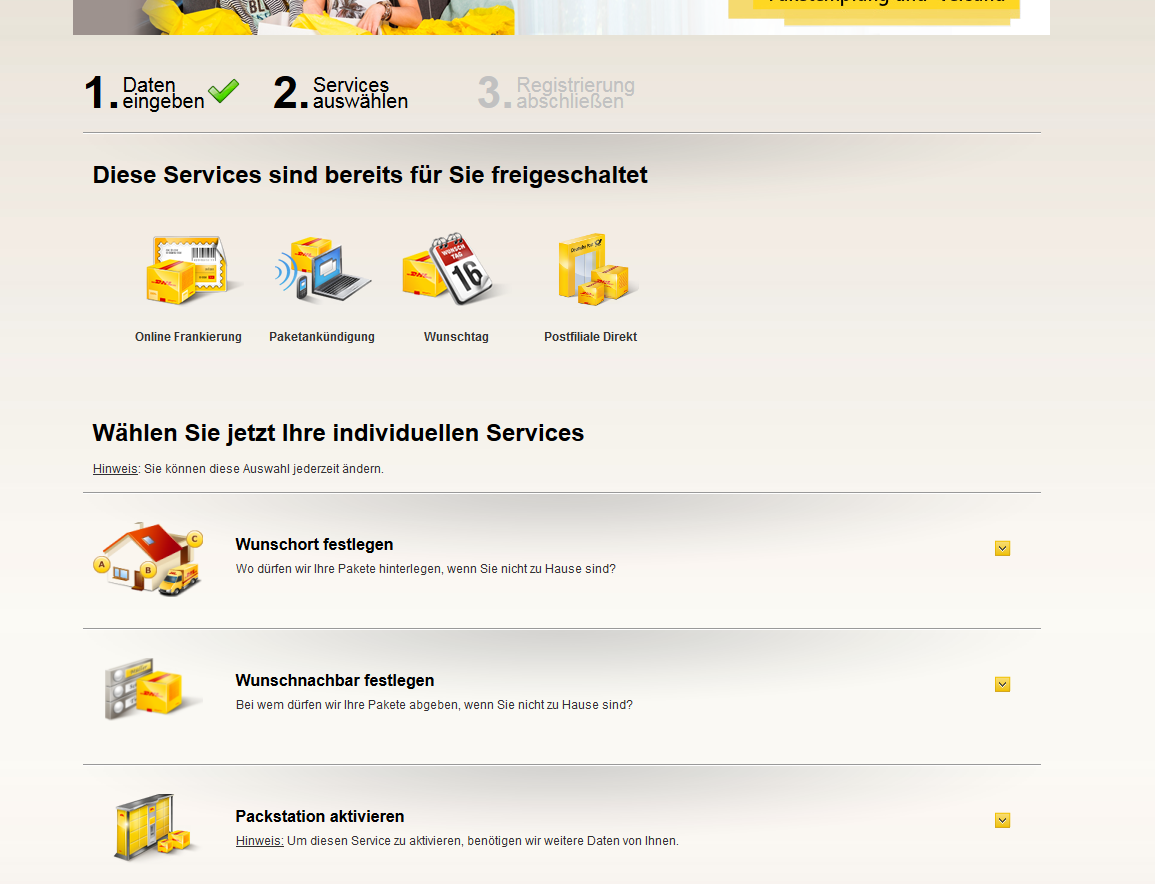
Wunschort festlegen
Mit dieser Option legen Sie fest, wie der Postbote verfahren soll, wenn Sie bei der zustellung eines Paketes nicht zu Hause sind. Soll er das PAket an einem für Sie vertrauenswürdigen Ort hinterlegen?
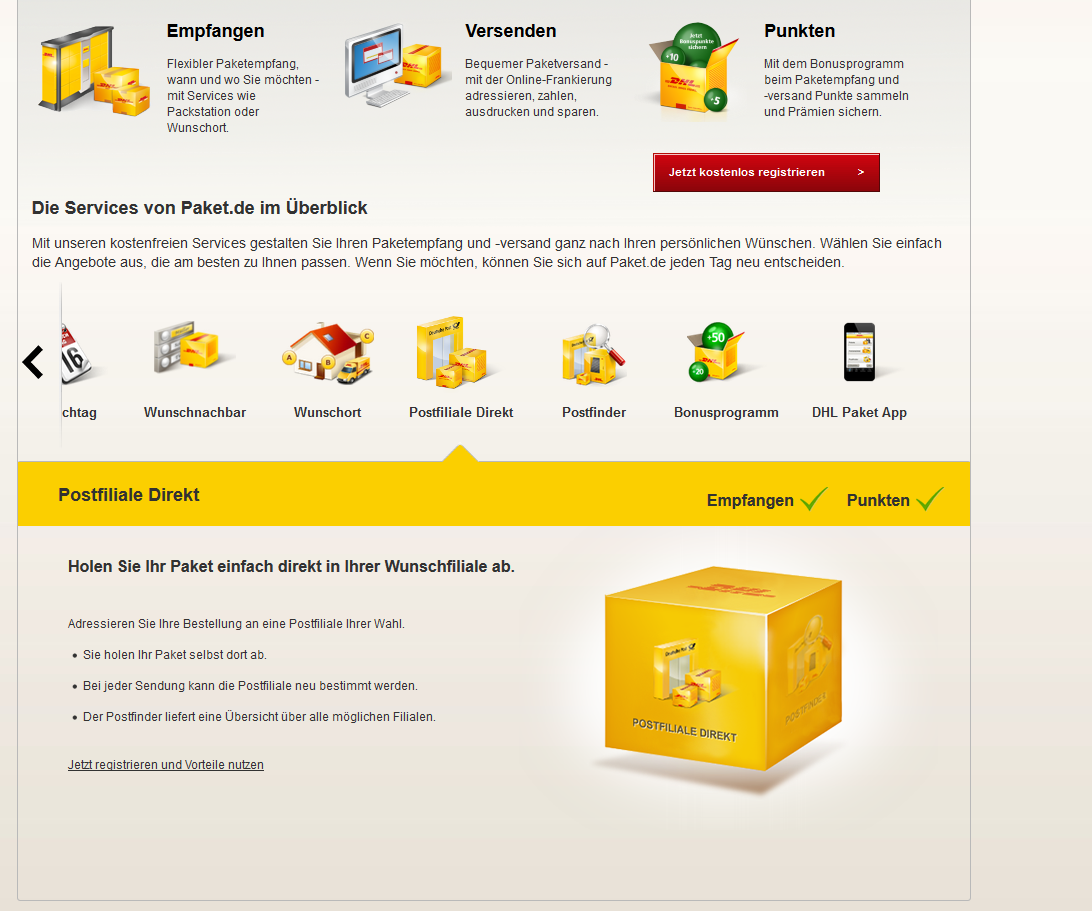
Postfiliale direkt
Wenn Sie nicht wollen, dass das Paket an einem Wunschort oder beim Nachbar, sondern direkt bei einer Filiale hinterlegt wird, sollten Sie sich für den Postfiliale Direkt-Service registrieren. Damit könenn Sie bie jeder Sendnung neu bestimmen, bei welcher Filiale die Sendung zur Abholung abgegeben werden soll.
Wunschnachbar festlegen
Zusätzlich oder alternativ zu Ihrem Wunschort können Sie auch einen vertrauenswürdigen Nachbar eingeben, der das Paket für Sie entgegen nehmen darf.
Packstation aktivieren
Der meiner Meinung nach wichtigste Service von DHL ist die Packstation. Gerade wenn Sie, wie ich, an verschiedenen STandorten unterwegs sind, aber immer wieder mal eine Sendung von einem Online-Shop brauchen, ist die Packstation Ihre Rettung. Mit der Packstation haben Sie einen Automaten, an welchen Sie Ihre Pakete schicken lassen können, in welchem Ihr Paket hinterlegt wird. Sie erhatlen die FAchnummer und können auf dieses Fach, in welchem das PAket abgelegt ist, über eine PIN und eine Chipkarte zugreifen. Dadurch können Sie auch PAkete empfangen, wenn Sie am derzeitigen Aufenthaltsort keine wirkliche Adresse haben (weil Sie beispielsweise im Hotel übernachten) oder wenn Sie sich ein PAket liefern lassen, aber selbst entscheiden wollen, wann Sie es abholen.
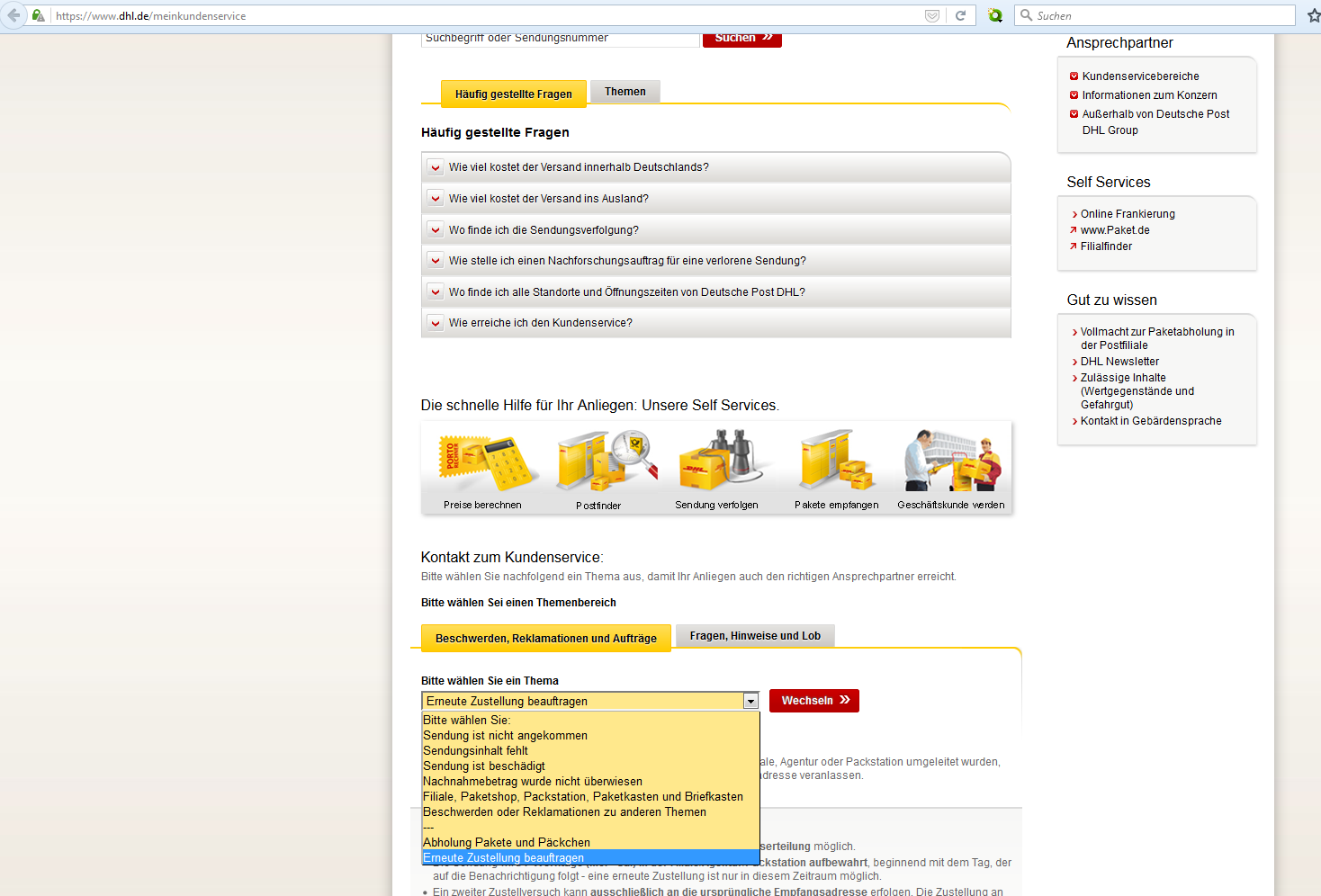
Kundenservice
Über den Kundenservice können Sie eine erneute Zustellung einer nicht entgegengenommenen Sendung beantragen oder eine beschädigte oder mangelhafte Sendung reklamieren.
Online-Frankierung
Auch das Frankieren von Paketen, die Sie selbst verschicken, können Sie online erledigen. DAs gute hierbei: sie sparen sogar Geld dabei! Gegenüber der Fraknierung in der filiale sparen Sie bei Paketen etwa 1 €, bei Päkchen immerhin 0,11 €.
mit der DHL paket App können Sie alternativ auch schonmal vorab auf dem Handy das Frankieretikett beabreiten und dann vor Ort in der Filiale ausdrucken lassen.
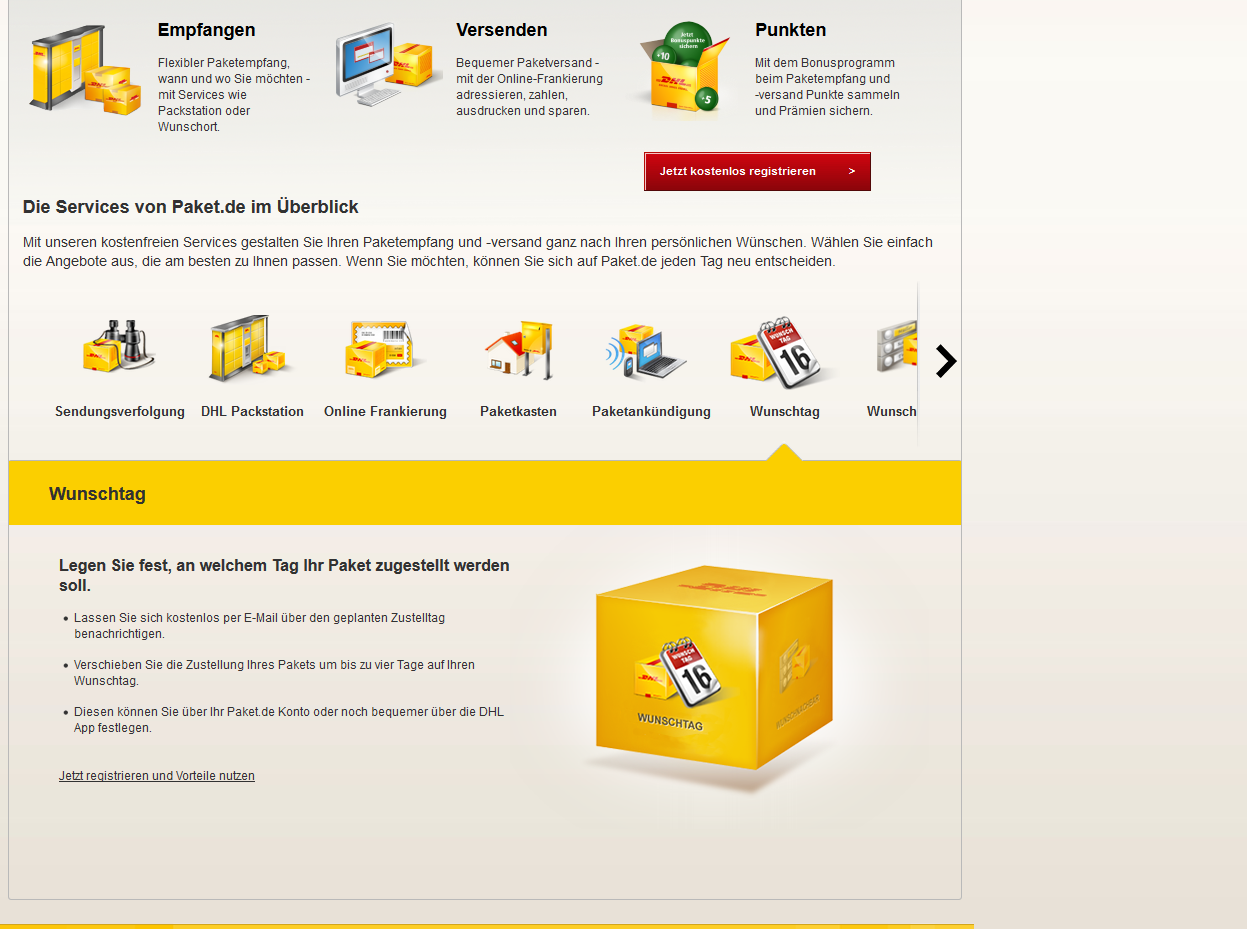
Wunschtag
Ihnen passt ein Zustelltermin für ein PAket nicht? Wenn Sie sich für die Wunschtag-Funktionalität registrieren, können Sie diesen Zustelltag um bis zu 4 Tage verschieben. Über die DHL Paket App können Sie den Wunschtag für eine SEndung auch direkt „buchen“.
Wenn dir dieser Post gefallen hat, teile ihn doch auf Social Media, abonniere und verfolge mich per E-Mail, RSS-Feed, Social Media oder registriere dich auf meiner Seite. Wenn du registriert bist, like den Post bitte, wenn er dir gefallen hat!]]>
Zusätzlich verwende ich hier in meinem privaten Blog noch WordPress und kommuniziere mit Kunden noch über E-Mail Clients wie Office Outlook und Mozilla Thunderbird.
Alle diese Tools haben die Gemeinsamkeit, dass man sehr häufig wiederkehrende Designelemente einsetzen muss, wie beispielsweise eine bestimmte Größenformatierung und Ausrichtung für einzufügende Bilder, Textformatierung für Quellcode und Zeilen in einer Konfigurationsdatei, Tabellenköpfe, Kopfzeilen für Dokumentenseiten, Ränder in den Corporate Identity Farben usw.
Das ganze wird zur Qual, wenn man diese Formatierungen jedes mal auf’s neue machen muss? Die Farben des Unternehmens sind orange? Spätestens bei der 15. Tabelle, in welcher man die Zeilenhintergründe einer Tabelle in verschiedenen Orangetönen formatiert, hat man die Nase voll.
In diesem ersten Post aus dieser Reihe befassen wir uns damit, wie wir Schnellbausteine und Formatvorlagen unter Microsoft Office Word verwenden, um diese häufig verwendeten Designelemente komfortabler in unser Dokument implementieren zu können.
In kommenden Posts werden dann andere Tools wie beispielsweise WordPress, Atlassian Confluene oder Office Outlook beleuchtet.
Erster Schritt Dokumentvorlagen
Der erste Schritt zu mehr Ordnung sind Dokumentvorlagen. Das ganze ist natürlich kein Hexenwerk, jeder hat wahrscheinlich so eine Dokumentvorlage mal im Business Alltag erstellt, um sich wiederkehrende Aufgaben zu vereinfachen.
In meinem Beispiel habe ich beispielsweise eine Dokumentvorlage für eine Projektdokumentation erstellt. Diese enthält zunächst die wichtigsten Konfigurationen, die sich nie ändern, nämlich eine Kopfzeile mit Firmenlogo, ein Deckblatt mit Titel, Datum und Namen der Dokumentation, sowie ein Inhaltsverzeichnis und erste Überschriften. Das Dokument wird als Word-Vorlage im .dotx-Format gespeichert. Diese Datei könnte man schon öffnen und dann mit der Vorlage ein neues Dokument beginnen.
Jedoch ist es noch schöner, wenn man über das Word-Menü sagen kann Datei / Neu / meine Vorlagen / und dann sozusagen direkt aus dem Word-Menü ein neues Dokument auf Basis eines Templates erstellen kann. Damit das funktioniert, müssen die Word-Vorlagen in dem Ordner gepseichert werden, der unter Datei / optionen / Speichern / vezreichnis für eigene Vorlagen definiert ist. Standarmdäßig ist dies der Ordner C:\Users\andreas.loibl\AppData\Roaming\Microsoft\Templates. WEnn ihr in einem Unternehmen mit Dokumenten Management Service arbeitet, steht hier stattdessen Speicherort für Serverentwürfe. Wenn ihr eure Vorlagen in den hier definierten Ordner speichert, tauchen die Vorlagen dann auch im entsprechenden Menü auf.
eigene Schnellbausteine
als Nächstes wollen wir in unsre Vorlage Designelemente wie beispielsweise Tabellen, Überschriften usw. einfügen, die wir künftig häufer verwenden wollen. Dazu erstelle ich beispielsweise in der vorlage mal eine Tabelle.

Diese Tabelle mit orange hinterlegten Überschriften und orangenem Rahmen möchte ich fortan in allen Dokumenten, die diese Vorlage verwenden, standardmäßig einfügen. dazu markiere ich zunächst die ganze Tabelle und gehe dann über das Menü auf Einfügen / Tabelle / Schnelltabellen / Auswahl in SChnelltabellenkatalog speichern…
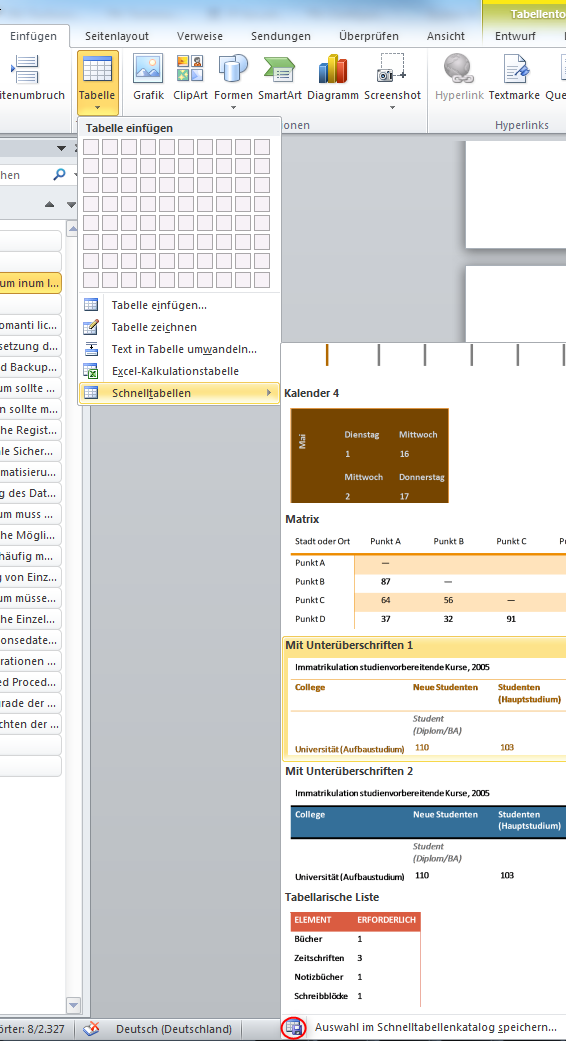
Im nächsten Fenster wählt ihr aus, in welcher Vorlage ihr die Schnelltabelle speichern wollt. Ich persönlich empfehle ich euch, dass ihr hierfür eine andere Vorlage nehmt als die Vorlagen für verschiedene Dokumente. Denn schließlich wollt ihr ja ein Designelement beispielsweise nicht nur in euren Projektdokumentationen, sondern auch in euren Geschäftsbriefen verwenden. Hier seht ihr auch, dass ihr neben Tabellen auch andere Bausteine für andere Objekte definieren könnt.
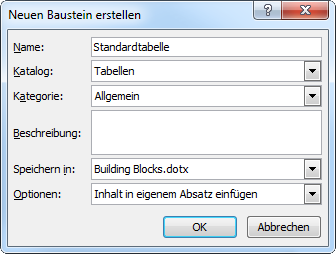
Ich habe hier also eine Trennung drin. In meiner vorlage Projektdokumentation.dotx gibt es eine Voralge für eine Projektdokumentation, wo schonmal die Kopfzeile, das Deckblatt und das inhaltsverzeichnis drin ist. Aber meine Designelemente habe ich in der vorlage Building Blocks.dotx, wo dann meine Tabellen, Bilder, Boxen usw. drin sind. Die Datei Building Blocks.dotx ist dabei sogar noch textlich strukturiert, das heißt ich habe in dieser Designvorlage selbst eine Übersicht aller meiner Designelemente, ein sehr einfaches Beispiel für diese Unterteilung:

so kann ich diese Vorlage aufmachen und mir nebenbei passende Designelemente raussuchen, die grade passen würden.
Damit ich jetzt meine Standardtabellen in der Vorlage Projektdokumentation.dotx nutzen kann, habe ich zwie Möglichkeiten
- ich gebe die bausteine an die Vorlage projektdokumentaion.dotx weiter
- oder ich lade die bausteine aus der Vorlage Building Blocks.dotx einfach
Zunächst zeige ich Ihnen das Weitergeben.
Dazu muss ich diese Elemente von der Vorlage Building Blocks.dotx an die Vorlage projektdokumentation.dotx weitergeben. Dazu gehe ich in der Building Blocks.dotx auf Einfügen / Text / Schnellbausteine / organizer für Schnellbausteine, wähle die weiterzugebenden Schnellbausteine und gehe unten auf Eigenschaften bearbeiten…. Im Dialog Baustein bearbeiten wähle ich unter Speichern in, meine Vorlage Projektdokumentation.dotx aus und bestätige die Frage Möchten Sie den Eintraf für den Baustein neu definieren mit Ja. Nun speichere ich die Datei Projektdokumentation.dotx ab, damit der BAustein dort permanent abgelegt ist. Wenn Sie beim Speichern gefragt werden, ob Sie auch die Änderungen aus der Vorlage Building Blocks.dotx speichern wollen, verneienen Sie mit Nicht speichern, da der baustein sonst aus dieser gelöscht wird.
Wie Sie merken, ist diese Lösung nicht gerade elegant. STattdessen kann ich einfach meine Vorlage Building Blocks.dotx laden. Dazu speichere ich die Vorlage unter dem Ordner, in dem alle Vorlagen gespeichert werden, kopieren. Standardmäßig ist das wie bereits oben beschrieben C:\Users\andreas.loibl\AppData\Roaming\Microsoft\Templates. Dann erstellen wir ein neues Dokument aus der Vorlage Projektdoumentation.dotx und gehen dann über das Menü auf Datei / Optionen / Add-Ins / Vorlagen / gehe zu… und dort bei Dokumentvorlagen und Add-Ins auf Hinzufügen. wir wählen die Building Blocks.dotx aus und fügen diese hinzu. Von nun an können wir alle schnellbausteine aus der Building Blocks.dotx auch i der Projektdokumentation.dotx einfügen über Einfügen / Schnellbausteine.
Als nächstes möchte ich mir Bausteine für Bilder mit Untertitel machen, und zwar einmal mit Ausrichtung links, rechts und unten. Dazu erstelle ich mir zwei TExtfelder, eines für das Bild und eines für den Untertitel und gruppiere sie. Dann stelle ich noch in den Layoutoptionen ein, dass der Fließtext rechts an den Textfeldern vorbei fließen soll.
Nun speichere ich die gruppierten TExtfelder als Baustein. Ich markiere das gruppierte Objekt udn gehe dann über das Menü Einfügen / Text / SChnellbaustein / Auswahl im Schnellbaustein Katalog speichern. Somit habe ich das Objekt in meiner Building Blocks.dotx und kann das Designelement in den anderen Dokumentvorlagen ebenfalls verwenden. Wenn ich jetzt in das obere Textfeld ein Bild einfüge, wird es automatisch so skaliert, dass es in die Textbox rein passt. In das zweite Textfeld gebe ich dann den Untertitel ein.
Auf die gleiche Art und Weise können Sie jetzt noch weitere Sachen, die Sie häufig benötigen, einfügen – etwa Grafiken.
Jetzt zu guter letzt noch eine einfache Möglichkeit, wie Sie Ihre Schnellbausteine sehr leicht einfügen können. Sie haben ja beim Erstellen der Schnellbausteine Namen für diese vergeben, beispielsweise Standardtabelle orange. Wenn ich nun diese STandardtabelle wo einfügen möchte, gebe ich einfach an der gewünschten Stelle Standardtabelle orange als Text ein und drücke die Taste F3. Nun wird der Text durch die Tabelle ersetzt.
eigene Fortmatvorlagen
jetzt da wir wissen, wie wir wiederkehrende Objekte als Schnellbausteine speichern, erstellen wir noch eigene Formatvorlagen, mit deren Hilfe wir Text mit einer bestimmten Schriftart, Farbe und Textformatierung mit einem einfachen MAusklcik ausstatten können. Ich persönlich halte es so, dass ich Formatvorlagen wieder zunächst in meiner Building Blocks.dotx pflege. Dort gehe ich auf den markierten Pfeil und Formatvorlagen
dort wähle ich dann Neue Formatvorlage. Ich gebe der Formatvorlage einen Namen, beispielsweise Quellcode, wenn so in Zukunft Quellcode formatiert werden soll, und wähle den Zyp Absatz. Danach lege ich Schriftart und -größe fest sowie die Formatierungsioptionen. Außerdem aktiviere ich den RAdio ButtonNeue auf dieser Vorlage basierende Dokumente. Wenn ich OK klicek, finde ich im Anschluss meine Vorlage unter Start – Formatvorlagen und kann diese auf Mausklick auf Text anwenden.
Wenn ich jetzt die Formatvorlage auf meine projektdokumentation.dotx weitergeben möchte, gehe ich wieder auf Datei / add-Ins / Vorlagen – Gehe zu… / Haken bie Building Blocks.dotx / Button Organisieren…
in diesem FEnster gehe ich jetzt rechts auf den Button Datei öffnen… und wähle meine Biulding Blocks.dotx aus

Nun erscheinen rechts die ganzen Formatvorlagen aus meiner Building Blocks.dotx, die ich über dne Button <- Kopieren in mein linkes Dokument übertragen kann. Ab sofort kann ich die kopierten Formatvorlagen auch in diesem Dokument verwenden.
Wenn dir dieser Post gefallen hat, teile ihn doch auf Social Media, abonniere und verfolge mich per E-Mail, RSS-Feed, Social Media oder registriere dich auf meiner Seite. Wenn du registriert bist, like den Post bitte, wenn er dir gefallen hat!]]>
In diesem ersten Tutorial geht es um das grundsätzliche Erstellen und Kombinieren einfacher Shapes und um die Digitalisierung von Zeichnungen und Pixelgrafiken. Ich zeige euch verschiedene Lösungsansätze wie ihr nicht nur eingescannte Zeichnungen, sondern auch beispielsweise Stock-Fotografien ganz einfach in eine Vektorgrafik umwandeln könnt.
Wenn dir dieser Post gefallen hat, teile ihn doch auf Social Media, abonniere und verfolge mich per E-Mail, RSS-Feed, Social Media oder registriere dich auf meiner Seite. Wenn du registriert bist, like den Post bitte, wenn er dir gefallen hat!]]>
Bilderrahmen einzeln kaufen
Wenn Sie Erinnerungsstücke wie beispielswiese Eintrittskarten einrahmen wollen, brauchen Sie den Bilderrahmen einzeln. Um die richtigen Maße für den Bilderrahmen bestimmen zu können, müssen Sie das Erinnerungsstück erstmal ausmessen. Wenn Sie gerade kein Lineal oder Maßband zur Hand haben, tut es hier auch die App i-Ruler für iOS oder die Ruler App für Android.
die folgenden Shops sind vor allen Dingen geeignet, wenn Sie kein Standardmaß einrahmen wollen und schnell einen möglichst passenden Rahmen finden wollen. Wenn Sie die Maße haben, wählen Sie auf einem Shop wie Bilderrahmen-Megashop, Bildershop-24.de, Durable.de, AllesRahmen.de, MyPoster.de, Rahmenwerk.de oder Rahmen-Shop.de zunächst das Material bzw. die Farbe und danach das gewünschte Maß aus. Die passenden Rahmen werden dann automatisch angezeigt.
Wenn es sich um ein Foto handelt, können Sie dieses auch mit den oben genannten Hilfsmitteln ausmessen. Das Standardformat für Druckfotos ist 10×15 cm, falls Sie sich wundern, in welchem Format sie Ihre Fotos am besten konvertieren sollten, um „das typische Fotoformat“ hinzubekommen. Weitere gängige Formate sind 13×18 und 21×30 cm. Liegt Ihr Bild in einem dieser Formate vor, können Sie sich mehr und mehr an Standard-Fotorahmen orientieren, die es in den Online-Shops von Möbelhäusern wie IKEA oder bspw. Amazon zu kaufen gibt. Besonders beliebt sind die Bilder-Collagen-Rahmen, in denen 10 oder mehr Bilder auf einmal Platz finden. Diese eignen sich besonders gut, um einen besonderen Tag wie einen Familienausflug oder Hochzeit festzuhalten.
![41E6yamcG1L[1]](/wp-content/uploads/2016/02/41E6yamcG1L1-300x199.jpg)
Fotos drucken lassen
wenn Sie ihre Fotos nicht selber drucken und einrahmen, sondern dies gleich von einem Anbieter tun lassen wollen, gibt es auch hierfür mittlerweile zahlreiche Lösungen. Denn so sind sehr schöne Deko-Bilder möglich.
Als Inspiration möchte ich ihnen zunächst einige der Möglichkeiten aufzeigen, die sich bieten. Mein absoluter Favorit ist der Leinwand-Druck, mit dem das Motiv am Rand gespiegelt wird, um eine rahmenlose Leinwand zu erstellen. Hier gezeigt ist der Leinwanddruck von myposter.de
![gespiegelt_2,5_190x116-1[1]](/wp-content/uploads/2016/02/gespiegelt_25_190x116-11.jpg)
ebenfalls sehr schön finde ich den Metallic-Look, den ein Alu-Dibond liefern kann. Hier im Bild wieder die Variante von myposter.de
![aludibond-fineart-matt-neu[1]](/wp-content/uploads/2016/02/aludibond-fineart-matt-neu1.jpg)
Jedoch können Sie auch einfach nur das foto an sich drucken lassen. bei myposter.de wählen sie hier die Option Poster. Natürlich gibt es die Möglichkeit, das Foto auch gleich einrahmen zu lassen. Meiner Erfahrung nach ist es für Sie aber günstiger, wenn Sie einen Fotorahmen im passenden Format selbst dazu kaufen. Entsprechende Shops hierzu habe ich Ihnen ja weiter oben schon genannt.
Andere, ggf. günstigere Anbieter im Bereich des fotodrucks sind beispielsweise Whitewhall.com, Sparfoto.de, MeineFotoKiste, Pixelfoto-Express, Pixum, PosterXXL, Photo-Druck.de, Rossmann-Fotos und Photobox.de.
Fotos selbst drucken und einrahmen
Wenn Sie mit Bildbearbeitungssoftware gut umgehen können, spricht grundsätzlich nichts dagegen, dass Sie Ihre Fotos selbst drucken. Das ist jedoch nicht unbedingt günstiger als bei Anbietern wie myposter.de – zumindest nicht, wenn Sie immer entsprechend mehrere Bilder in Auftrag geben. Wenn Sie jedoch immer wieder mal einige wenige Fotos drucken wollen, kann sich ein Multifunktionsdrucker mit Fotopapier für Sie lohnen, wie ich Sie in diesem Blogpost einmal empfohlen habe.
Bilderrahmen an der Wand montieren ohne Bohren
Bohren ist zwar die zuverlässigste, leider aber destruktivste Art und Weise, ein Bild mit Bilderrahmen an einer Wand zu montieren. Danach kommt schon der Nagel, der einfach mit dem Hammer in die Wand geschlagen wird.
Doppelseitiges Montageband ist für kleine Bilderrahmen durchaus ausreichend und dabei sehr dezent. Problem ist halt, dass man das Material nachher wieder von der Wand bzw. vom Bilderrahmen kratzen muss, je nachdem wo etwas zurückbleibt. Das ist jedoch bei weitem nicht so destruktiv wie ein Nagel.
![91Bd5-BRqzL._SX522_[1]](/wp-content/uploads/2016/02/91Bd5-BRqzL._SX522_1.jpg)
Gute Fotoalben zum Einstecken
Wenn Sie hingegen Ihre Fotos nicht im Bilderrahmen aufstellen bzw. aufhängen, sondern in einem Fotoalbum sammeln wollen, gibt es heutzutage wesentlich hübschere Fotoalben als noch vor einigen Jahren. Die Einbände der Fotoalben meiner Eltern aus den frühen Neunzigern schauen grausig aus – leider gibt es derartige Monstrositäten immer noch kaufen. Jedoch findet man auf vielen Online-Shops mittlerweile Gott sei Dank Alternativen. Ich persönlich mag z. B. dieses Spiralalbum von Hama sehr gerne. Sieht nach was aus.
![616IB-7GqUL._SL1100_[1]](/wp-content/uploads/2016/02/616IB-7GqUL._SL1100_1.jpg)
Fotoalben selber designen mit Hilfe von Webanwendungen
Noch schöner als Fotoalben zum Einstecken jedoch sind Fotoalben, bei denen die Fotos direkt eingearbeitet sind. Das heißt, die Bilder werden nicht mehr in eine Folie eingesteckt, sondern werden bereitrs auf den Seiten des Fotoalbums mit ausgedruckt.
Grundsätzlich können Sie die einzelnen Seiten eines Fotoalbums natürlich auch mit herkömmlicher Desktop-Software gestalten, diese im Anschluss ausdrucken und bei einem Copy Shop binden lassen. Dementsprechend können Sie ein Fotoalbum grundsätzlich beispielsweise auch mit Microsoft Word gestalten.
Jedoch macht es durchaus Sinn, Fotoalben über die Webanwendung eines spezialisierten Anwenders zu gestalten, da Sie dann ein Album mit einem Hard-Cover, einem passenden Seitenformat (anders als DIN A4), einem hochwertigeren Papier und mit einer anderen Grundfarbe als weiß bekommen können.
Im deutschen Markt gibt es hier zwei große Anbieter: CEWE-Fotobuch und myphotobook. Bei beiden Anbietern laden Sie eine Software auf Ihrem Desktop herunter, mit denen Sie das Album grundlegend gestalten und dann auch eine finale Bestellung aufgeben können.
Entwickelte Fotos digitalisieren
Haben Sie noch aus den Neunzinger und frühen 2000ern entwickelte Fotos, die Sie digitalisieren wollen? Das ganze geht, wie Sie sicher wissen, bereits mit einem handelsüblichen A4-Scanner. Überschreiten Sie in der Scankonfiguration jedoch nicht die Scanauflösung von 300 dpi. Sonst wird es unerwartet eher schlechter als besser.
Wollen Sie die Fotos mit einer höherene Qualität digitalisierene, brauchen Sie ein spezielles Scangerät, mit welchem Sie die Negative und Dias digitalisieren können. Diese Scangeräte haben entsprechende Fassungeen, in denen man die Dias bzw. Negative einlassen kann, oder einen Diaduplikator. Test für solche Geräte bietet mal wieder die Stiftung Warentest. Ist ihnen die Anschaffung eines solchen Gerätes für Ihre Zwecke zu teuer, gibt es auch Online-dienstleister, die Bilder für Sie digitalisieren. Die beiden größten Dienstleister sind Fotoporto.de und Medienrettung.de
Wenn dir dieser Post gefallen hat, teile ihn doch auf Social Media, abonniere und verfolge mich per E-Mail, RSS-Feed, Social Media oder registriere dich auf meiner Seite. Wenn du registriert bist, like den Post bitte, wenn er dir gefallen hat!]]>Transparente elektrolumineszente Displays
diese Displays, in meinem Beispiel am Stand von Lumineq gesehen, machen sich meiner Ansicht nach besonders Hübsch im Schaufensterregal bei Juwelieren, Autohäusern oder anderen Prestige-Verkäufern, Selbstverständlich gibt es aber auch technische Anwendungsszenarien, etwa in der Luftfahrt. Mit dieser Art von Displays wäre es auch grundsätzlich schon einmal möglich, ein realistisches HUD-Display in Helme einzuarbeiten.

Das Display enthält seine Informationen über Steuersignale von einem Mikrocontroller. Diese ändern die verschiedenen Werte im Display, etwa Geschwindigkeiten und Entfernungen oder Preise im Ausstellungsschrank. Die Anzeigen müssen vordefiniert sein, das heißt man muss beispielsweise jede Ziffer der Anzeige mit extra Steuersignalen versorgen und diese abändern.
Einziger Nachteil bei der ganzen Angelegenheit meiner Recherche nach: die Displays können einzig und allein vom Hersteller angefertigt werden. Die Ideen und Vorlagen können zwar als Zeichnung, Vektorgrafik oder sonstiges zugeschickt werden, diese kann der Hersteller jedoch selbst nur indirekt in das Display einarbeiten. Man selbst kann derzeit leider nicht einfach so ein Display einer vordefinierten Größe nehmen und den Inhalt dann selbst entwickeln. Da sehe ich persönlich noch Nachholbedarf.
LVDS Displays sind auch für Raspberry pi Bastler interessant
auf der Messe habe ich mich für LVDS-Displays mit schwarzem Rahmen interessiert, da man diese grundsätzlich in Verbindung mit einem LVDS-to-HDMI-Adapter als Bilderrahmen mit Hilfe des Raspberry Pi verwenden kann.
aufmerksam gemacht haben mich die Produkte von Ampire, Flat display technology (FDT) und von Bressner. Ob es auf diesem Blog in Zukunft ein Tutorial zum Anbinden eines LVDS-displays an die HDMI-Schnittstelle des Raspberry Pi geben wird, hängt von den erzielbaren Preisen für mich als Consumer und Blogger ab.
wolfSSL – Alternative zu OpenSSL
für mich interessant war die Verschlüsselungsbilbiothek wolfSSL. Grundsätzlich verspricht wolfSSL einen schmaleren Footprint der Verschlüsselungsbilbiothek im Hauptspeicher des Systems und somit eine bessere Systemperformance als OpenSSL. Desweiteren konkurriert wolfSSL auf dem Embedded Markt mit der Bibliothek yaSSL und verspricht hier eine Unterstützung von TLS 1.2, während yaSSL bisher nur TSL in der Version 1.1 anbietet. Eigentlich gab es einen Stand für das Produkt, weil sich die Bibliothek somit für das Verschlüsseln von Firmware-Updates eignet. Ich als Webserver-Admin habe aber natürlich nach den Einsatzszenarien in der Serverweelt gefragt. Zwar gibt es derzeit noch keinen Port für beispielsweise Apache oder Nginx, diese sind jedoch in Planung und man kann WolfSSL bereits jetzt zur Verschlüsselung von MySQL-Datenbanksessions verwenden, was ich vielleicht demnächst mal in einem Tutorial ausprobieren werde. Der mySQL-Port wird derzeit jedoch nicht öffentlich herausgegeben. Stattdessen soll man sich als Tester bei [email protected] vorstellen, um die Module als Beta-Tester zu bekommen.
Event Driven Equipment Security mit MOXA
Aufgefallen ist mir der Moxa Stand, weil ich die Netzwerkgeräte des Unternehmens am Stand gesehen habe und ich zunächst der Ansicht war, es handelt sich um Konkurrenzprodukte zu den Netzwerkgeräten von Cisco und HP. Falsch gedacht. Der Hauptanwendungsbereich der MOXA-Produkte liegt natürlich im industriellen Bereich, vor allen Dingen zum Vernetzen mobiler Einheiten, wie es ja der Trend des Internet of Thinggs (IoT) in der Branche derzeit vorgibt. Die Geräte von MOXA sind beispielsweise für das Vernetzen von Bahnzügen oder von Marinestreitkräften geeignet, da sie die für diese Umstände benötigten Zertifikate wie Stoßsicherheit, Temperaturunempfindlichkeit u. Ä. mit bringen.
Interessant für mich waren jedoch eher die Überwachungsprodukte von MOXA, die eventgesteuert Signale über gewöhnliche Netzwerkschnittstellen senden klönnen (egal ob Ethernet oder Lichtwellenleiter). Somit wäre es mit Kameras oder Lichtschranken des Unternehmens beispielsweise theoretisch möglich, bei unerlaubtem Eindringen in die Serverräume automatisch einen Shutdown oder eine Abriegelung/Verschlüsselung der gemounteten Daten und der Hardware-Schnittstellen vorzunehmen, Türen abzuriegeln und einen Alarm auszulösen.
Kaspersky Lab Security System for connected Cars
Schön für mich zu sehen war, dass Kaspersky derzeit an einer herstellerunabhängigen Security-Lösung für verbundene Fahrzeuge arbeitet. Somit nähert man sich der Nutzung verschiedener Netzwerkschnittstellen – und der Anbindung von Automobilen an das öffentliche Internet – an. Hersteller wie Audi und BMW werden zwar kaum von ihrem proprietären Modell abrücken – es geht jedoch darum, einen Security-Standard für alle Hersteller zu schaffen, die diese ohne die nötige Inhouse-Expertise einfach über Kaspersky zukaufen können. Hat mich persönlich auf der Messe sehr interessiert.
biegsame Displays
Die hier im Foto gezeigten Displays sind nicht nur biegsam, sondern ihr Inhalt lässt sich über einen Mikrocontroller – auch über den Raspberry Pi – verändern. Dieser Inhalt wird auch nach Entfernen der Stromzufuhr noch über mehrere Jahre gehalten und kann dann auch nachträglich wieder verändert werden.
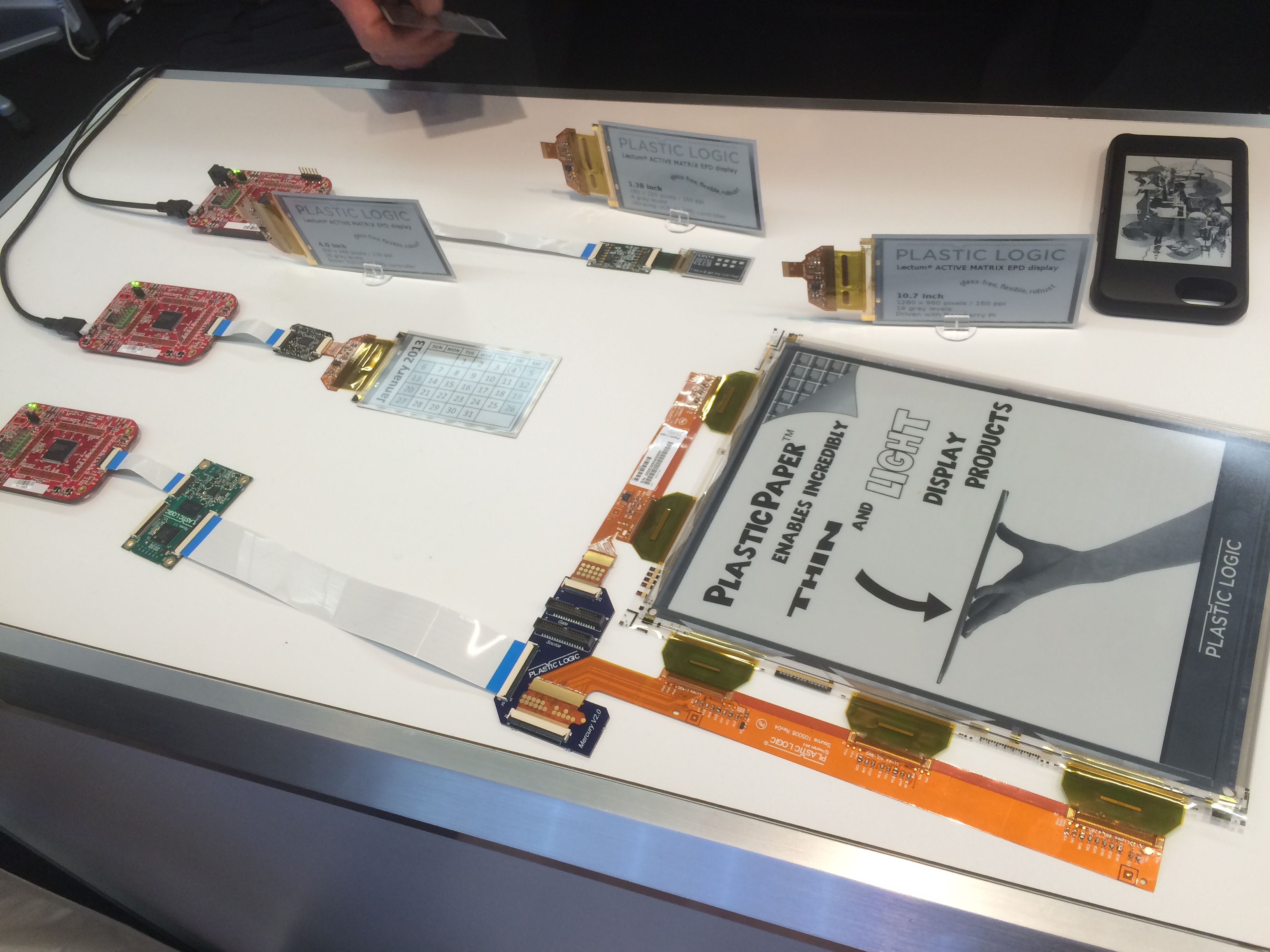
Somit wäre es beispielsweise auch für uns Endanwender möglich, Nutzen daraus zu ziehen. So können Sie beispielsweise Webartikel in schwarz weiß als „E-Zeitung“ mitnehmen oder wechselnde Motive auf einem iPhone-Case anzeigen. Stellen Sie sich beispielsweise vor, Sie haben auf Ihrem PC eine Liste mit Dingen, die in einer Kiste enthalten sind. die Liste übertragen Sie mit einem Raspberry Pi auf das Display und dieses wiederum befestigen Sie an der Kiste. Der Inhalt des Displays wird auch nach Abstecken des Raspberry Pis erhalten. Wenn Sie etwas aus der Kiste permanent entnehmen oder hinzufügen, können Sie die Liste mit Ihrem Raspberry Pi wieder aktualisieren.
Bilderkennung im Automotive-Bereich noch nicht serienreif
Auf der Embedded World gab es auch Ausstellungen vom aktuellen Stand der Bilderkennung in Fahrzeugen zu sehen. Die Aussteller haben hier keine Scheu gehabt und die aktuelleen Probleme der Technik aufgezeigt. So werden Personen beispielsweise anhand von Farbverläufen erkannt, was bei einer stehenden Person mittlerweile wunderbar funktioniert, bei einer liegenden Person, die ja in der Realität etwa gestürzt sein könnte, jedoch noch ein Problem darstellt. die Zukunft wird zeigen, ob es gelingen wird, solche Probleme in den Griff zu bekommen.
Wenn dir dieser Post gefallen hat, teile ihn doch auf Social Media, abonniere und verfolge mich per E-Mail, RSS-Feed, Social Media oder registriere dich auf meiner Seite. Wenn du registriert bist, like den Post bitte, wenn er dir gefallen hat!]]>In diesem Post zeige ich Ihnen einige Kaufempfehlungen und gebe desweitern einige Tipps, die Sie dem Haushaltschaos Herr werden und wieder Ordnung in Ihren Hausstand bringen. Dabei verlinke ich Ihnen sowohl käuflich zu erwerbende Produkte als auch Druckmodelle auf thingiverse, die Sie mit einem 3D-Drucker ausdrucken können. Wenn Sie einen solchen selbst nicht haben, gibt es Online-Dienstleister, die einen Druckauftrag für Sie entgegennehmen.
Regale
Das Konzept eines regals brauche ich mittlerweile nicht mehr zu erkären. Ich spreche an dieser Stelle nur ein paar Empfehlungen aus, wann welches zu verwenden ist.
Wenn Sie natürlich sehr schwere Gegenstände in Ihrer WErkstatt, im Keller oder der Garage lagern, dann brauchen Sie ein entsprechend massives Regal mit Holzböden.
![41LVt5r205L[1]](/wp-content/uploads/2016/02/41LVt5r205L1.jpg)
Was mich bei dieser Art von REgal immer stört ist der umständliche Aufbau und die schlechte Mobilität. Denn mal ganz ehrlich: Haben sie Bock bei einem Umzug das Regal nochmal zu zerlegen und wo anders wieder aufzubauen? Nicht wirklich oder? Daher eignet sich diese Art von Regal wirklich nur für LEute, die längerfristig an einem Ort bleiben.
Wenn Sie hingegen Student sind odeere beispielsweise aus Arbeitsgründen eineen Zweitwohnsitz haben,und Sie wissen, dass Sie bei zeiten irgendwann aus dieseer Wohnung wieder ausziehen werden, dann geben Sie sich eventuell mit einem Regal zufrieden, das weniger Traglast hat, dafür aber ganz einfach zusammengesteckt werden kann. Für diesen Einsatzzweck gibt es Kunststoffregale zum Stecken mit Traglasten von 20 kg pro Boden, 25 kg pro Boden, 30 kg pro Boden usw. Das beste Sparangebot für diesen Zweck habe ich hier gefunden.
![81p+Gzz3bgL._SL1500_[1]](/wp-content/uploads/2016/02/81pGzz3bgL._SL1500_1.jpg)
Wenn Sie nun ein Regal haben, haben Sie natürlich Interesse daran, auf den Ablageflächen unter Ausnutzung des geasmten Regalraumes Sachen einzulagern. Ich persönlich nutze dafür diese Euroboxen. Die gibt es auch ohne Deckel, dann sind sie nochmal ein wenig günstiger.
![51RFK8CjdvL._SL1000_[1]](/wp-content/uploads/2016/02/51RFK8CjdvL._SL1000_1.jpg)
In diesen Boxen kann man schon sehr gut die diversesten Dinge lagern. Wenn man in einer Kiste viel Kleinkram lagern möchte, macht man sich vielleicht darüber Gedanken, wie man in so eine Kiste ein Fächersystem integrieren kann, um die kleinen Dinge in verschiedene Fächer einsortieren zu können. Acuh dafür gibt es Lösungen in Form von Kartongefäche. So kann man sich beispielswiese bie Kartonfritze ein Kartongefäche wie hier
![7197633b-5904-4500-b914-bbaee66ace6e[1]](/wp-content/uploads/2016/02/7197633b-5904-4500-b914-bbaee66ace6e1.gif)
oder hier
![387de04f-acbf-44f0-9582-74e0ef00477b[1]](/wp-content/uploads/2016/02/387de04f-acbf-44f0-9582-74e0ef00477b1.gif)
oder hier
![10b8057c-da98-4bef-80b4-71026a11e6ce[1]](/wp-content/uploads/2016/02/10b8057c-da98-4bef-80b4-71026a11e6ce1.gif)
oder zu guter letzt hier
![c46d9a98-4321-44c2-83b5-ce77c727c4c8[1]](/wp-content/uploads/2016/02/c46d9a98-4321-44c2-83b5-ce77c727c4c81.gif)
bestellen und schon hat man Fächer. Die muss man ggf. halt noch ein wenig zuschneiden, damit sie auf die MAße der Eurobox passen, aber das ist ein kleiner preis dafür, dass man dann entsprechenden Verstauraum hat.
Ich persönlich gehe sogar so weit, dass ich diese Fächer teilweise beschrifte. Dazu messe ich die Breite einer Fachwand aus, erstelle mir ein Word-dokument mit den entsprechenden Maßen, schreibe eine Liste mit den Inhalten, drucke das Ganze auf A4 aus, schneide das Blatt zu, laminiere die Liste mit einem Laminiergerät und klebe das Ganze dann an den oberen Rand des Regalfaches. so kann ich schon von oben erkennen, was in einem Fach drin ist.
Rein theoretisch kann man die Euroboxen mit Deckel auch komplett ohne Regal stapeln, ich persönlich fände es dann allerdings lästig, immer obere Euroboxen runternehmen zu müssen, um an die untere ranzukommen.
Nun, was in der Garage, im Keller usw. noch machbar ist, macht sich im Wohnraum nicht mehr so schick. Im Wohnraum möchte man auch Sachen lagern, hierbei sind jedoch die Anforderungen etwas höher.
Hierfür kommt meiner Meinung nach bis heute nichts am IKEA-Kallax-Regal vorbei. DAs Regal gibt es in unterschiedlichen Größen, ich persönlich habe eins mit 16 Fächern in meiner Wohnung stehen.
![41-0-5-biwL[1]](/wp-content/uploads/2016/02/41-0-5-biwL1.jpg)
Das geniale meiner Meinung nach ist, dass in diese Fächer ganz haar genau ein solches Regalfach rein passt.
![41QCUIJW8sL[1]](/wp-content/uploads/2016/02/41QCUIJW8sL1.jpg)
Diese gibt es in unterschiedlcihen Farben, damit man gleich weiß, was wo drin ist. Man kann die Fächer allerdings auch beschriften. Ich z. B. mach das ganz spartanisch mit einer ausgedruckten DIN A4-Liste mit allen Inhalten des Skubbs in einer DIN A4-Klarsichtfolie, die am Skubb mit TESA dran geklebt ist. Man muss nur erfinderische sein. Natürlich kann man in den Skubb selber rein theoretisch solche Fächer aus Pappkarton integrieren, die ich weiter oben schon vorgestellt habe.
Schubläden
Schubläden sind eine schöne Sache, und besonders die in den Büro-Rollcontainern. Die sind nämlich schön hoch. Nur schade, dass man die Höhe nicht ausnutzen kann, weil man in so einer Schublade schlecht verschiedene Sachen übereinander stapeln kann ohne irgendwelhce Trennwände.
Ich persönlich habe hierfür in Form dieses Skubb-Kastens eine Lösung gefunden.
![31q6X7n6pWL[1]](/wp-content/uploads/2016/02/31q6X7n6pWL1.jpg)
Zwar passt in die Schublade meines Bürocontainers das Skubb von Haus aus gerade so nicht rein, allerdings ist der Skubb ja leicht biegsam. Als ich ihn ein bisschen zusammen geschoben habe, passte er in die Schublade rein und ich konnte in den Fächern sauber meine Dinge nach Kategorien sortiert ablegen. im großen FAch sind beispielsweise alle Kabel und Elektrogeräte drin, die sonst wild in der schublade durch die Gegend fliegen würden.
Für andere Schubladen, die weniger groß sind gibt es einerseits solche individuell anpassbaren Kunststofftrennwände
![51ZOwNoeqsL._SL1000_[1]](/wp-content/uploads/2016/02/51ZOwNoeqsL._SL1000_1.jpg)
oder auch komplett Schbladeneinsätze wie hier
![41lv6Ia5UaL[1]](/wp-content/uploads/2016/02/41lv6Ia5UaL1.jpg)
oder hier
![61vKYGYW1ZL._SL1000_[1]](/wp-content/uploads/2016/02/61vKYGYW1ZL._SL1000_1.jpg)
Mit einer der hier genannten Lösungen kommt man dann definitiv weiter.
Kabel, Steckdosenleisten, Netzteile
Kabellage ist wirklich eine Qual, nicht nur im Büro, sondern auch zu Hause.
Als erstes müssen Sie sich Gedanken machen, wie Sie die Kabel von der Quelle zum Zielort bringen. Manche Bürotische beispielsweise haben hierfür eingebaute Kabelkanäle, in die grundsätzlich auch Steckdosenleisten Platz finden. Leider sind die meisten dabei allerdings so knapp bemessen, dass man im Anschluss in diese Steckdosenleisten die Stromkabel der Verbraucher nur noch sehr schwer rein bringt. genau so verhält es sich mit Netzteilen für beispieslweise das Notebook oder von externen 3,5 Zoll Festplatten, die man, wenn man die Geräte in den Außendienst mitnehmen will, wieder umständlich aus dem Kabelkanal fummeln muss.
Befassen wir uns also erstmal mit der Frage: Wo verstaue ich meine Steckdosenleisten und Netzteile?
Möglichkeit 1 – an geeigneter Stelle ruhen lassen
Grundsätzlich hätten Sie zum einen die Möglichkeit, diese auf einem Tisch, Rollcontainer oder sonstigem ruhen zu lassen, d. h. die Steckdosenleiste bzw. das Netzteil liegt auf, so machen es ja auch die meisten im Haushalt. Problem: Häufig fallen Steckdosenleisten und Netzteile im Alltagsbetrieb runter und nehmen dabei auch noch zahlreiche andere Kabel mit.
Um diesem Problem Herr zu werden, könnten Sie sich mit Klettbändern mit selbstklebender 3M-Rückseite helfen. 3M ist ein Standard für Klebebänder, der nach derzeitigem Stand am besten hält. Es ist im Grunde ganz einfach: Sie kleben ein Klettband an die Stelle, wo das Netzteil bzw. die Steckdosenleiste ruhen soll, und eines an die Steckdosenleiste bzw. das Klettband selbst. Dann verbinden sie beide Stellen über die Klettbänder. Somit haben Sie das Netzteil bzw. die Steckdosenleiste so verbunden, dass Sie die Dinger auch wieder entfernen können, indem Sie einfach die Klettbänder wieder voeninander trennen.
![51X23Y4MBcL[1]](/wp-content/uploads/2016/02/51X23Y4MBcL1.jpg)
Ich habe solche Bänder bei mir im Haushalt eingesetzt und sie halten jetzt schon zwei Jahren. Ich habe solche Bänder teiwleise unterm Tisch, an der rückwärtigen Wohnzimerwand, aber auch teilweise auf dem Gehäuse meines Desktop-PCs (oberseite) angebracht, um dort geräte „festzukletten“. Somit fallen die Dinger a) nicht mehr auf und können b) nicht mehr runterfallen.
Als Alternative zu den Klettbändern können Sie auch Klettpunkte verwenden.
![71GcwecFb-L._SL1280_[1]](/wp-content/uploads/2016/02/71GcwecFb-L._SL1280_1.jpg)
Möglichkeit 2 – in eine Cable Box einbringen
Wenn Ihnen die Kletterei zu umständlich ist, haben Sie die Möglichkeit, die Steckdosen und Netzteile in einer Cable Box zu verstauen.
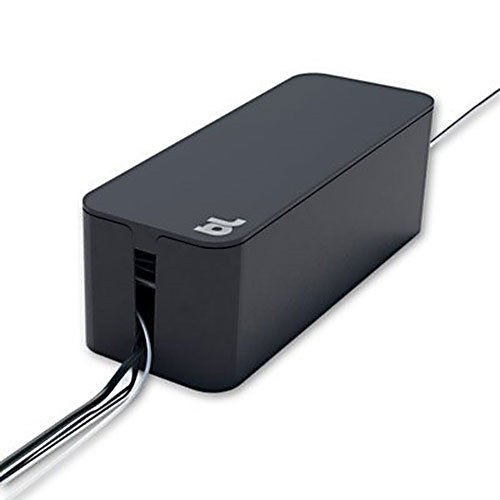
Diese sieht ganz passabel aus und hat auf beiden Seiten Öffnungen für die Kabel. Das gute an so einer Box ist, dass Sie in dieser nicht nur Steckdosenleisten und Netzteile, sondern auch zusammengerollte Kabelstücke Platz finden. Somit haben Sie auch einen Verstauraum für Kabel, die zu lang sind. Und: natürlich können Sie auch diese Boxen mit den Klettbändern so an einer Oberfläche befestigen, dass Sie nicht verrutschen können.
Unser nächstes Problem ist die Frage, was wir denn nun mit Kabeln machen sollen, die zu lang sind, sprich Kabel die länger sind als der Weg, den Sie von der Quelle zum Verbraucher benötigen. Diese rollt man entweder auf einer der beiden Seiten zusammen, bis sie die richtige Länge haben – oder sie hängen ansonsten irgendwo durch bzw. verheddern sichin der Mitte.
Meiner Erfahrung nach ist es besser, die Kabel am Verbraucher, sprich am Zielort, aufzuwickeln. Denn das Zielgerät, beispielsweise Laptop oder externe Festplatte, möchte man ja durchaus mal flexibel verschieben.
Wie wickelt man nun die Kabelenden auf? Wenn Sie die Kabelenden mit der Hand aufwickeln, macht es Sinn sich darüber Gedanken zu machen, wie die Kabelenden auch so bleiben und sich nicht wieder auflösen. Dafür eignen sich doppelseitige Klettbandrollen ganz gut, denn diese kann man auf die gewünschte Länge zuschneiden. Und: Man kann Sie auch mit den Klebebändern, die wir weiter oben genutzt haben, kombinieren.
![41+yZ+EcJwL[1]](/wp-content/uploads/2016/02/41yZEcJwL1.jpg)
Sie haben aber auch noch andere Möglichkeiten, beispielsweise können Sie das Kabel auch an einem Kabelaufroller managen.
![61kiFYDclYL._SL1000_[1]](/wp-content/uploads/2016/02/61kiFYDclYL._SL1000_1.jpg)
Hier noch eine Alternative.
![61y8XKKIAYL._SL1500_[1]](/wp-content/uploads/2016/02/61y8XKKIAYL._SL1500_1.jpg)
Und wenn Ihnen die kommerziellen Angebote zu teuer sind, können sie sich so einen Aufroller auch mit einem 3D-Drucker drucken. Und natürlich nochmal eine Alternative.
![_MG_0938_preview_featured[1]](/wp-content/uploads/2016/02/MG_0938_preview_featured1.jpg)
Aber was mache ich eigentlich mit Kabeln, die ich nicht verlege, sondern aufbewahre? Beispielsweise könnte es ja sein, dass Sie verschiedene Netzwerkkabel auf LAger haben, um in der nächsten LAN-Party Ihre Kumpels anstöpseln zu können. Also werfen Sie alle LAN-Kabel zusammengerollt in eine Kiste. Problem: Die Kabelenden verheddern sich untereinander und es ist dann im Bedarfsfall schwer, die Kabel einzeln raus zu bekommen. Lösung: die Kabelenden miteinander koppeln. Auf Thingiverse gibt es beispielsweise solche Koppler zum Selbstdrucken.
![P1020699c_display_large_preview_featured[1]](/wp-content/uploads/2016/02/P1020699c_display_large_preview_featured1.jpg)
Und bei Kabeln, für deren Enden es keinen extra Clip gibt, gibt es solche Universalclips.
![cable_clip2_preview_featured[1]](/wp-content/uploads/2016/02/cable_clip2_preview_featured1.jpg)
Und wenn auch das noch nicht hilft, muss dieser Cable Management Hub dann ein für alle mal reichen:
![IMG_0284.JPG_2_preview_featured[1]](/wp-content/uploads/2016/02/IMG_0284.JPG_2_preview_featured1.jpg)
Jetzt, da wir uns um den Mittelweg der Kabel gekümmert haben, bleibt die Frage, wie wir jetzt den Weg der Kabel sauber hinbekommen. Zum einen macht es Sinn, zusammengehörige Kabel miteinander zusammenzubinden. Dazu können Sie grundsätzlihc auch die doppelseitigen Klettbänder verwenden, die ich weiter oben verlinkt habe, aber natürlich auch normale Kabelbinder (die Sie allerdings nicht mehr wiederverwenden könen, wenn Sie sie mal aufmachen). Dabei haben Sie aber in der Regel immer noch Probleme, wenn Sie quasi eine durchgehende Lösung brauchen, also die Kabel durchgehend zusammenbinden müssen, weil Sie sich sonst an den Stellen zwischen den Kabelbindern wieder aufdröseln. Wenn Sei die Kabel durchgehend zusammenbinden wollen, empfiehlt sich eine Kabelspirale bzw. ein Kabelschlauch. Die Kabelspirale
![310BNz7HfKL[1]](/wp-content/uploads/2016/02/310BNz7HfKL1.jpg)
verwendne Sie bei kleinem Kabeldurchmesser, also wenn Sie wenige oder sehr dünne Kabel verbinden wollen, und den Kabelschlauch
![613xyMRWJbL._SL1200_[1]](/wp-content/uploads/2016/02/613xyMRWJbL._SL1200_1.jpg)
entsprechend bei größeren Durchmessern. Der Kabelschlauch hat den Vorteil, dass Sie mit dem Mundstück immer wieder nachträglich Kabel hinzufügen können (und natürlich sieht er ein wenig hübscher aus).
![61p4g9UlVJL._SL1200_[1]](/wp-content/uploads/2016/02/61p4g9UlVJL._SL1200_1.jpg)
Die Kabelspirale hingegen sollten Sie nicht ganz lassen, sondern in regelmäßigen Abständen – z. B. alle 5 cm – abschneiden. Denn sonst müssen Sie später, wenn Sie ein einzelnes Kabel hinzufügen oder entfernen wollen, immer die gesamte Kabelspirale aufwickeln. So können sie immer nur die einzelnen Fetzen aufwickeln.
Die Premium-Variante von so einem Kabelschlauch ist eine VAriante mit Reißverschluss.
![51nDfW3oneL[1]](/wp-content/uploads/2016/02/51nDfW3oneL1.jpg)
Und wenn Sie Ihre Kabel sauber zusammengebunden haben? Dann verhindern Sei hiermit, dass Sie irgendwo durchhängen, wo Sie nicht hin sollen. so halten Sie beispielsweise Kabel von Lüftern fern oder verhindern, dass sie zu Stolperfallen werden.
![pb_pla2_preview_featured[1]](/wp-content/uploads/2016/02/pb_pla2_preview_featured1.jpg)
Für einzelne Verbidnungen meiner Meinung nach noch etwas elegantere lösungen sind Kabel-Clips. Die schauen noch etwas besser aus als das doppelseitige Klettband bzw. normale Kabelbinder
![21AKN8HfLmL[1]](/wp-content/uploads/2016/02/21AKN8HfLmL1.jpg)
Eine Abwandlung davon gibt es zum Ausdrucken.
![parametriccableholder_preview_featured[1]](/wp-content/uploads/2016/02/parametriccableholder_preview_featured1.jpg)
Wenn Sie jetzt immer noch einen typischen Schreibtisch-Kabelkanal unter Ihrem Tisch haben wollen, dann nehmen Sie eine Kabelwanne, denn diese können Sie bei Bedarf einfach aufschwenken und die Kabel entsprechend rausnehmen bzw. neue hinzufügen. Mit etwas handwerklichem Geschick bekommen Sie die Wanne an jeden handelsüblichen Holz-/Kunststoff-Schreibtisch geschraubt.
Sie führen Kabel an einem Eck entlang, aber die Kabel bleiben nicht dort? Thingiverse hat hier wieder eine Lösung für Sie.
![3cable_preview_featured[1]](/wp-content/uploads/2016/02/3cable_preview_featured1.jpg)
![41mlFeGGQVL[1]](/wp-content/uploads/2016/02/41mlFeGGQVL1.jpg)
Für alle Notalgie-Fans: auch den typischen Gitterkanal für Schreibtische gibt es zum Nachkaufen
![81GCOiXj05L._SL1500_[1]](/wp-content/uploads/2016/02/81GCOiXj05L._SL1500_1.jpg)
Sollten Sie mal – aus welchem Grund auch immer – Kabel über den Boden verlegen müssen, dann empfehle ich einen Kabelkanal wie diesen hier, der sieht einigermaßen gut aus und man kann auch mal drauflatschen.
![61n21KbRzAL._SL1500_[1]](/wp-content/uploads/2016/02/61n21KbRzAL._SL1500_1.jpg)
Neues Problem: Sie haben auf Ihrem Tisch desöfteren lose Kabelenenden rumliege, die Sie nur ab und zu – nach Bedarf eben – anschließen? beispielsweise ein zweites Netzwerkkabel für ein zweites Gerät? Dann haben Sie bestimmt öfter das Problem, dass dieses Kabel sich auf dem Tisch rumschlängelt und in anderen Sachen verfängt, wie es gerade lustig ist – und ab und an auch mal runterfällt, was sehr ärgerlich ist. Auch diesem Problem können Sie Abhilfe schaffen. Eine Möglichkeit sind solche Kabelhalter.
![61XBMOhJC7L._SL1500_[1]](/wp-content/uploads/2016/02/61XBMOhJC7L._SL1500_1.jpg)
Eine günstigere Variante ist hier wieder, sich diese Kabelhalter mit einem 3D-Drucker selber auszudrucken. Diese können Sie dann mit doppelseitigem Klebeband befestigen oder mit Hilfe des Münzfaches, welches sich an der Unterseite diese Modells befindet, beschweren.
![CableHolder_with_coin_FIX_preview_featured[1]](/wp-content/uploads/2016/02/CableHolder_with_coin_FIX_preview_featured1.jpg)
Ganz ohne Kleben und Beschweren kommen Kabelhalter aus, die man an die Schreibtischkante festklemmen kann. Hierzu müssen Sie die Kante Ihres Schreibtisches ausmessen und sich dann die halter entsprechend mit einem 3D-Drucker ausdrucken (lassen).
![IMG_0272_preview_featured[1]](/wp-content/uploads/2016/02/IMG_0272_preview_featured1.jpg)
Solte Ihr Schreibtishc mla keine abstehende Kante haben und es sich nur um einen WErktisch handeln, gibt es auch Halter zum Festnageln.
![photo_preview_featured[1]](/wp-content/uploads/2016/02/photo_preview_featured1.jpg)
Aber wenn Sie schon am Werktisch Kabel sortieren wollen, wollen Sie vielleicht etwas robusteres:
![PICT2900_display_large_preview_featured[1]](/wp-content/uploads/2016/02/PICT2900_display_large_preview_featured1.jpg)
Wenn nur noch wenige Kabel bei Ihnen so rumschwirren, macht es auch Sinn, diese eventuell einfach nur an solchen Schreibtischhaken entlangzuführen. Derzeit finde ich gar kein kommerzielles Angebot für solche Haken, sondern nur den Thingiverse-Link zum ausdrucken (lassen).
![d2b5ca33bd970f64a6301fa75ae2eb22_preview_featured[1]](/wp-content/uploads/2016/02/d2b5ca33bd970f64a6301fa75ae2eb22_preview_featured1.jpg)
Was mache ich eigentlich mit meinen iPhone/MP3-Kopfhörern, werden Sie sich fragen?! Nun auch dafür gibt es Lösungen, beispielsweise wieder zum Selber drucken.
![IMGP2160_preview_featured[1]](/wp-content/uploads/2016/02/IMGP2160_preview_featured1.jpg)
Und wenn Sie mehrere Kabel griffbereit haben wollen:
![IMG_6854_preview_featured[1]](/wp-content/uploads/2016/02/IMG_6854_preview_featured1.jpg)
So, nun haben Sie all Ihre Kabel verstaut. Aber wenn Sie nachher ihre Geräte damit anschließen, kennen Sie sich nicht mehr aus, weil Sie am ende nicht mehr wissen, welches Kabel wo hin gehört. Um dieses Problem zu uzmgehen gibt es verschiedene Lösungen, um Kabel zu beschriften. die günstigste, aber optisch nicht unbedingt ansprechendste Möglichkeit sind diese Kabelbinder mit Beschriftungsfeld.
![71dUsEFKr8L._SL1500_[1]](/wp-content/uploads/2016/02/71dUsEFKr8L._SL1500_1.jpg)
Diese Etiketten hier werden geklebt, was ich persönlich nicht bevorzuge, da Klebeetiketten theoretisch mit der Zeit abfallen können. Dafür kann man diese Exmeplare mit einer MS word Vorlage bedrucken lassen.
![81c9UKsHYJL._SL1500_[1]](/wp-content/uploads/2016/02/81c9UKsHYJL._SL1500_1.jpg)
Etwas besser sind diese Etiketten, da diese mit geklettet werden und farblich codiert sind.
![41-X4H-jzLL[1]](/wp-content/uploads/2016/02/41-X4H-jzLL1.jpg)
Die weahrscheinlich eleganteste Lösung sind jedoch diese Marker. Sehen meiner Meinung nach am besten aus und sind ebenfalls farblich kodiert. nennt sich Cablebug.
![51zHoE35QCL[1]](/wp-content/uploads/2016/02/51zHoE35QCL1.jpg)
Was man so am Mann trägt
Wenn die Hosen- und Jackentasche nicht mehr ausreicht, sucht man auch im Alltag nach Möglichkeiten, seine Mitbringsel sauber zu verstauen.
Zunächst einmal kann es natürlich helfen, wenn Sie bei der Auswahl Ihrer Kleidung explizit auch ein wenig auf den Stauraum achten. Beispielsweise kaufen sich ja viele für den Sommer wieder kurze Hosen. Dabei bin ich persönlich absoluter Fan der kurzen Hosen von Engelbert-Strauß, weil diese sehr große Beintaschen haben.
Und auch bei Winterjacken kaufe ich keine typische Jacke aus dem Modegeschäft, sondern ich bediene mich in der Regel Snowboardjacken. Denn die haben in der Regel neben den normalen Seitentaschen auch noch mehrere Brusttaschen und außerdem ein Netz in der Innenseite, wo man ebenfalls Sachen verstauen kann. Und bei Manteln (zum Anzug) schaue ich ebenfalls auf entsprechende Innentaschen und große Seitentaschen.
Für alle, die trotzdem noch ein paar Life Hacks brauchen: Ich bin absoluter Fan der Belt Hooks, die man sich hier von Thingiverse runterladen und am 3D-Drucker ausdrucken (lassen) kann.
![Clipboard01_preview_featured[1]](/wp-content/uploads/2016/02/Clipboard01_preview_featured1.jpg)
Ebenfalls eine gute Möglichkeit, auf Reisen sicher die wichtigsten Sachen dabei zu haben, ist ein Wadenbeutel
![81q13mZwSSL._SL1200_[1]](/wp-content/uploads/2016/02/81q13mZwSSL._SL1200_1.jpg)
oder alternativ ein Brustbeutel. Sieht viel stylischer aus als die dumme Bauchtasche.
![71dJ7smHnEL._SL1181_[1]](/wp-content/uploads/2016/02/71dJ7smHnEL._SL1181_1.jpg)
Für Ihre Schlüssel empfehle ich einen Schweizer-Messer-Schlüsselbund, wie ich ihn in diesem Blogpost einmal beschrieben habe. Besonderer Fan bin ich von den selbstgedruckten Exemplaren, die es auf Thingiverse gibt und die ohne Schrauben funktionieren.
![16bfe9d50e2e6080789009c57f0eb221_preview_featured[1]](/wp-content/uploads/2016/02/16bfe9d50e2e6080789009c57f0eb221_preview_featured1.jpg)
Büroalltag
Auch am Arbeitsplatz oder am Schreibtisch zu Hause sind Sie froh um jeden Hack, der Ihnen das Leben ein wenig erleichtert.
Wenn Sie desöfteren Daten von einem Blatt Papier digital eingeben müssen, hilft Ihnen vielleicht ein Papierständer, der Ihnen das Blatt Papier aufrecht hält.
![PageHolder-fixed_preview_featured[1]](/wp-content/uploads/2016/02/PageHolder-fixed_preview_featured1.jpg)
Wenn Sie desöfteren Visitenkarten oder Notizen auf Ihrem Schreibtisch ansammeln, kann Ihnen auch hier eine entsprechende Halterung helfen.
![snailz_preview_featured[1]](/wp-content/uploads/2016/02/snailz_preview_featured1.jpg)
Desweiterne sammeln sich desöfteren kleine Sachen wie Batterien, Büroklammern usw. an. Diese kann man in stapelbaren Boxen wunderbar aufbewahren.
![Stacking_Box_-_1mm_wall_thickness__By_CT3D.xyz__preview_featured[1]](/wp-content/uploads/2016/02/Stacking_Box_-_1mm_wall_thickness__By_CT3D.xyz__preview_featured1.jpg)
Und auch eine kleine Schubladenbox kann nicht schaden, oder?
Öfter mit Batterien zu tun? Dann kann sowas hier bestimmt auch nicht schaden.
![IMG_4956_preview_featured[1]](/wp-content/uploads/2016/02/IMG_4956_preview_featured1.jpg)
SAmmeln sich am Arbeitsplatz Münzen, oder sind Sie KAssenwart im Verein? Dann brauchen Sie noch einen Coin Sorter.
![DSC05847_preview_featured[1]](/wp-content/uploads/2016/02/DSC05847_preview_featured1.jpg)
Kann man immer brauchen: Sortierkasten
![SortingBox4h3_preview_featured[1]](/wp-content/uploads/2016/02/SortingBox4h3_preview_featured1.jpg)
Sie können auf Thingiverse jede Menge Boxen finden, in denen Sie Sachen verstauen können, beispielsweise hier.
![multibox_preview_featured[1]](/wp-content/uploads/2016/02/multibox_preview_featured1.jpg)
Sie brauchen noch was für Ihre Stifte? Auch da gibts hier was. Oder darf’s doch lieber sowas sein?
![c96b47103478d88a559b954b5206e7af_preview_featured[1]](/wp-content/uploads/2016/02/c96b47103478d88a559b954b5206e7af_preview_featured1.jpg)
Ich persönlich kann auch desöftern selbst gemacht kleine Schachteln gebrauchen.
Elektrogeräte
seine Elektrogeräte will man natürlich auch aufgeräumt und sauber halten. Für Ihre Schätzee lohnt sich die Investition in ein sogenanntes Notebookpad, welches den Display auf einer Seite schont und den Display mit der anderen Seite reinigen kann.
![61xP2l4WMTL._SL1100_[1]](/wp-content/uploads/2016/02/61xP2l4WMTL._SL1100_1.jpg)
Natürlich können Sie aber auch separat nach Displayschutzfolien für Ihre Notebook / Tablet / smartphone suchen und den Display bei Zeiten mit einem mikrofastertuch + Displayreinigerlösung säubern.
Besonders schwer zu reinigen sind Zwischenräume. Doch dafür gibt es mittlerweile auch eine Lösung in Form einer reinigungsmasse. Diese lässt sich in die Zwischenräume einarbeiten (saugt sich sozusagen in diese hinein) und zieht beim wieder rausnehmen den Dreck aus den Zwischenräumen – besonders hilfreich bei smartphones und Tastaturen. DAs Gel kann so lange verwendet werden, bis es einen gewissen Verdunklungsgrad erreicht hat.
![51PqY4oQrsL[1]](/wp-content/uploads/2016/02/51PqY4oQrsL1.jpg)
Und natürlich, um jetzt nicht nur den haftenden Dreck, sondenr auch groben Staub aus beispielsweise Computergehäusen herauszubekommen, eignet sich noch ein Druckluftspray.
![41om4gtxDnL[1]](/wp-content/uploads/2016/02/41om4gtxDnL1.jpg)
für etwas aufwändigere Jobs gibt es dann noch ein PC-Staubsauger-Reinigungsset von Hama, mit welchem man unter Einsatz eines Staubsaugers an die Problematik rangehen kann.
![81sW5h+Z-8L._SL1500_[1]](/wp-content/uploads/2016/02/81sW5hZ-8L._SL1500_1.jpg)
Reinigungsmittel
Zu guter letzt fehlen Ihnen noch ein paar Tools, um neben Ordnung auch noch Sauberkeit in Ihr Leben zu bekommen. Darunter ein Antistatik-Tuch.
![316O4YXZuwL[1]](/wp-content/uploads/2016/02/316O4YXZuwL1.jpg)
staubwedel. sowie Hand-Akkustaubsauger
![613XcaHZZ4L._SL1500_[1]](/wp-content/uploads/2016/02/613XcaHZZ4L._SL1500_1.jpg)
Lassen Sie sich von mir inspirieren
In diesem Post haben Sie nun einige kommerziel erwerbliche Produkte, aber auch kostengünstige 3D-Druckmodelle auf Thingiverse gesehen. Wenn Sie von den 3D-Drucken fasziniert sind, habe ich in einer Thingiverse-Collection für Sie noch weitere Gegenstände gesammelt, die Ihnen beim Organisieren behilflich sein können.
Wenn dir dieser Post gefallen hat, teile ihn doch auf Social Media, abonniere und verfolge mich per E-Mail, RSS-Feed, Social Media oder registriere dich auf meiner Seite. Wenn du registriert bist, like den Post bitte, wenn er dir gefallen hat!]]>Bevor wir tiefer eintauchen und mit den vorgefertigten Shapes von Visio arbeiten, lernen wir erstmal, wie man die grundlegenden Zeichentools verwendet.
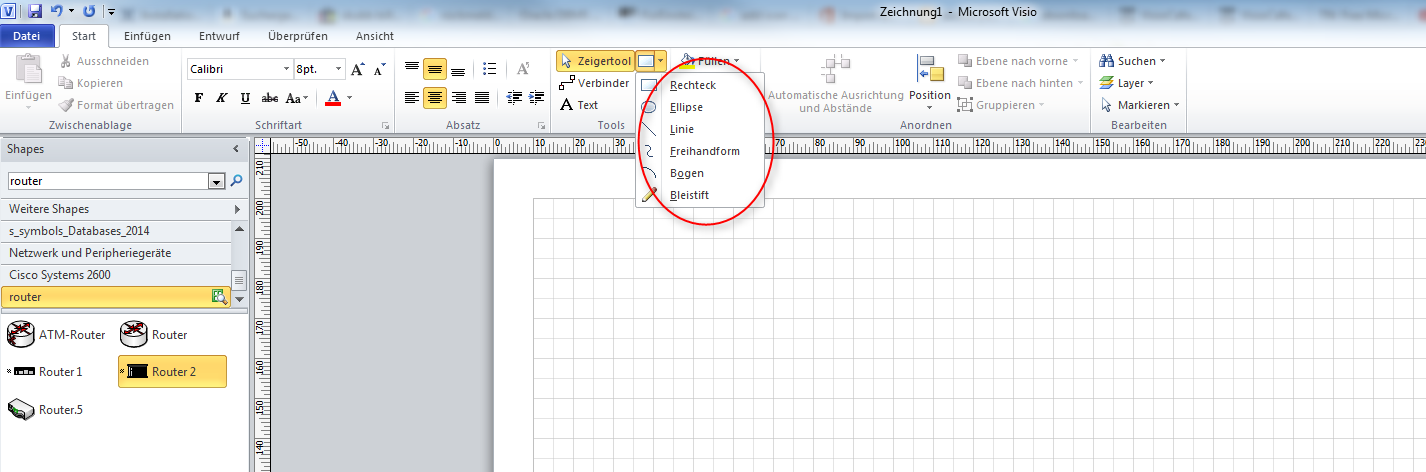
Dazu steht euch im Reiter Start ein Zeichentool zur Verfügung, mit dem ihr beispielsweise, wie im Screenshot angedeutet, verschiedene Formen wie beispielswiese Rechtecke, Ellipsen oder Kreise zeichnen könnt.
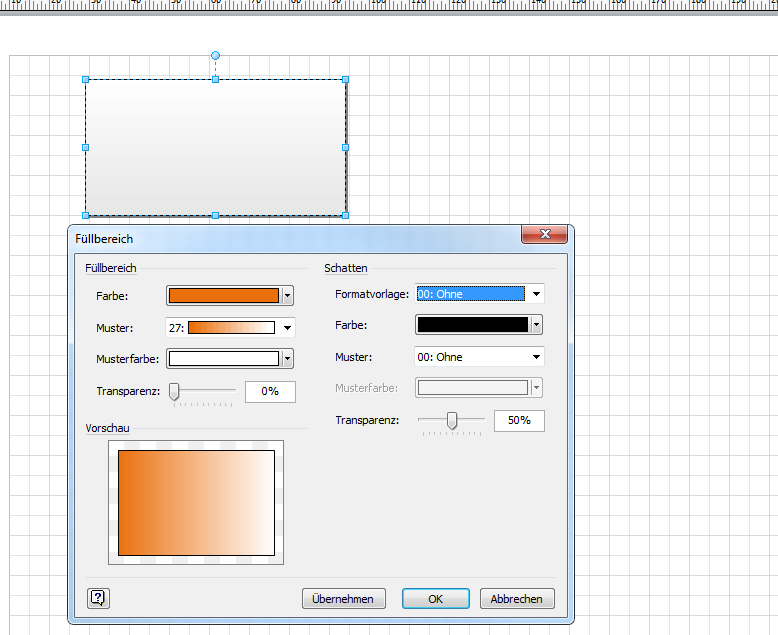
Um das Aussehen der gezeichneten Formen zu verbessern, macht es Sinn, die Füllbereichseinstellungen der Form zu verändern über Rechtsklick – Format – Füllbereich.
Eventuell wollen Sie später mit dem Verbinder-Werkzeug Ihre selbstgezeichneten Formen untereinander über Verbindungslinien verbinden. Damit das geht, müssen Sie erst über das blaue X, Verbindungspunkt hinzufügen, mit gedrückter Strg-Taste entsprehcende Verbindungspunkte an geeigneten Stellen hinzufügen.
Shapes und Schablonen finden und hinzufügen
Abhängig von der Vorlage, die Sie gewählt haben, finden Sie standardmäßig verschiedene Schablonen links im Shapes-Menü. Wenn Sei beispielsweise die Voralge für das Flussidagramm wählen, ist links standarmdäßig die Schablone für die Standardflussdiagramm-Shapes vorhanden, der auch ausgewählt ist.
Sie können jedoch jede weitere beliebige Schablone von egal welcher Vorlage aus verwenden, indem Sie über die Schablone Weitere Shapes gehen und dort Ihre anderen Schablonen auswählen.
Sie können Shapes auch in eigene Schablonen orgnaisieren. DAzu gehen Sie auf Weitere Shapes und wählen Neue Schablone. Geben Sie der Schablone einen Namen, Sie taucht nu links auf. Der rote Stern rechts vom Schablonennamen zeigt an, dass die Schablone noch bearbeitet wird. Wir speichern unsere Schablone über Rechtsklick – Speichern unter…
Nun wollen wir der schablone Shapes hinzufügen. Sie können zum einen bereits in Ihrem System vorhandene Sahpes hinzufügen. GEhen Sie dazu auf eine beliebige bereits vorhandene Schablone und rechtsklicken Sie dort auf ein Shape. Wählen Sie im Kontextmenü Zu meinen Shapes hinzufügen / Zur vorhandenen Schablone hinzufügen und wählen Sie die Datei der Schablone aus. Sie bekjommen eventuell eine Fehlermeldung darüber, dass die Schablone derzeit mit Schreibzugriff geöffnet ist, können die MEldung aber einfach über OK bestätigen – die Shape landet trotzdem in der Schablone. Speichern Sie anschleßend die Änderung über das Disketten-Symbol rechts vom Schablonennamen, so dass dieses Symbol wieder zu einem roten STern wird.
Wenn Sie ein Shape mal wieder löschen wollen, rechtsklicken Sie auf den Shape und wählen Sie Master Shape löschen…. So können Sie versehtnlich hinzugefügt Shapes wieder aus einer Schablone raus bekommen.
Schon mal ganz gut, aber jetzt wollen Sie vielleicht noch andere Schablonen oder einzelne Shapes in Ihr Visio integrieren. Wie machen Sie das? Gehen Sie im Shapes-Menü auf WEitere Shapes / Shapes online suchen.., um online auf OFfice.com nach Shapes zu suhcen, oder Nach Shapes suchen… um lokal in der Visio installation nach Shapes zu suchen. Die Suche spuckt dann passende Shapes aus, die auf den Suchbegriff passen, die Sie dann wiederum Ihrer eigenen Schablone hinzufügen können.
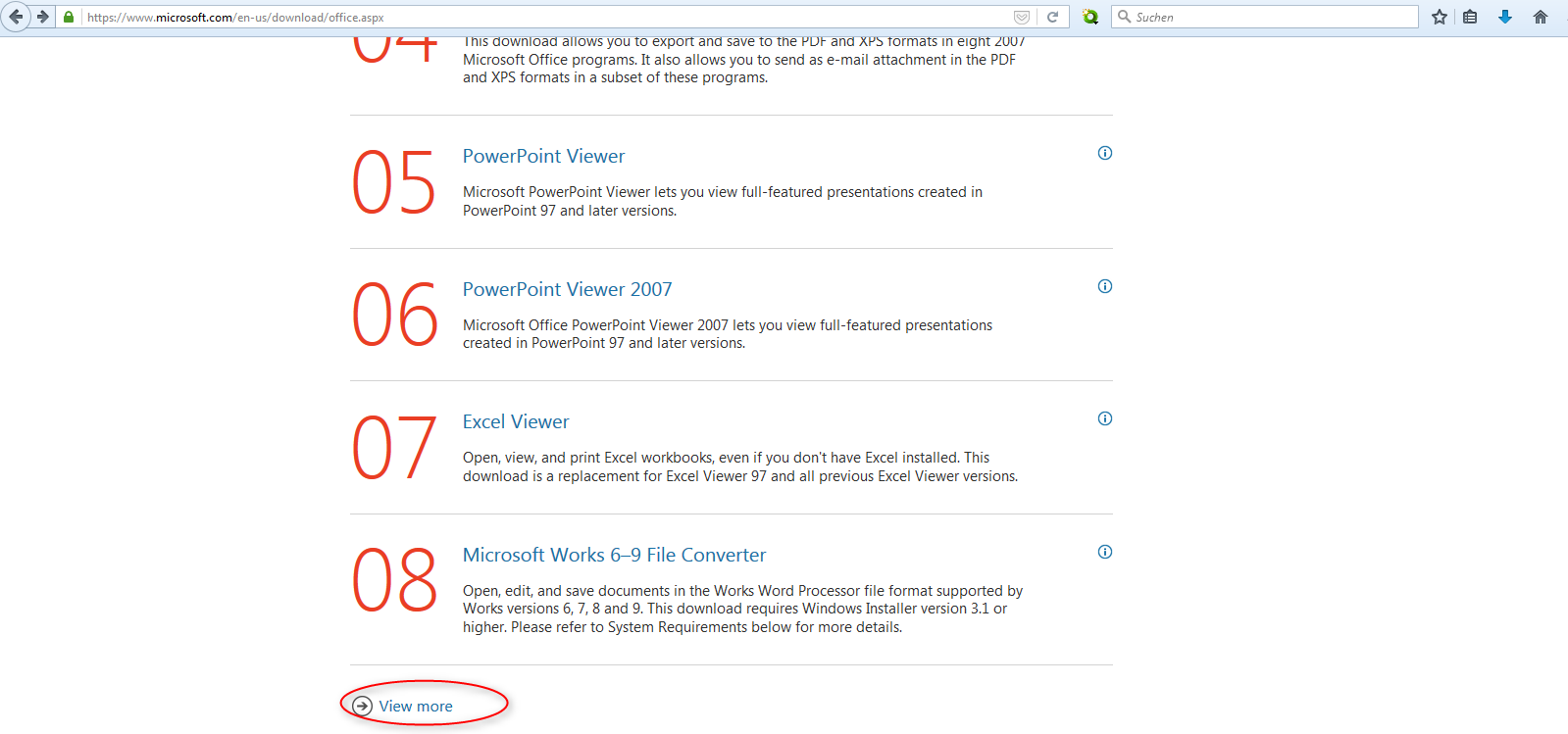
Desweiteren können Sie Online über https://www.microsoft.com/en-us/download/office.aspx und dort dann unten über View more
Nach Visio Shapes und Stencils suchen. im SCreenshot sehen Sie, wie ich einfach mal den Suchbegriff visio stencil eingegeben habe
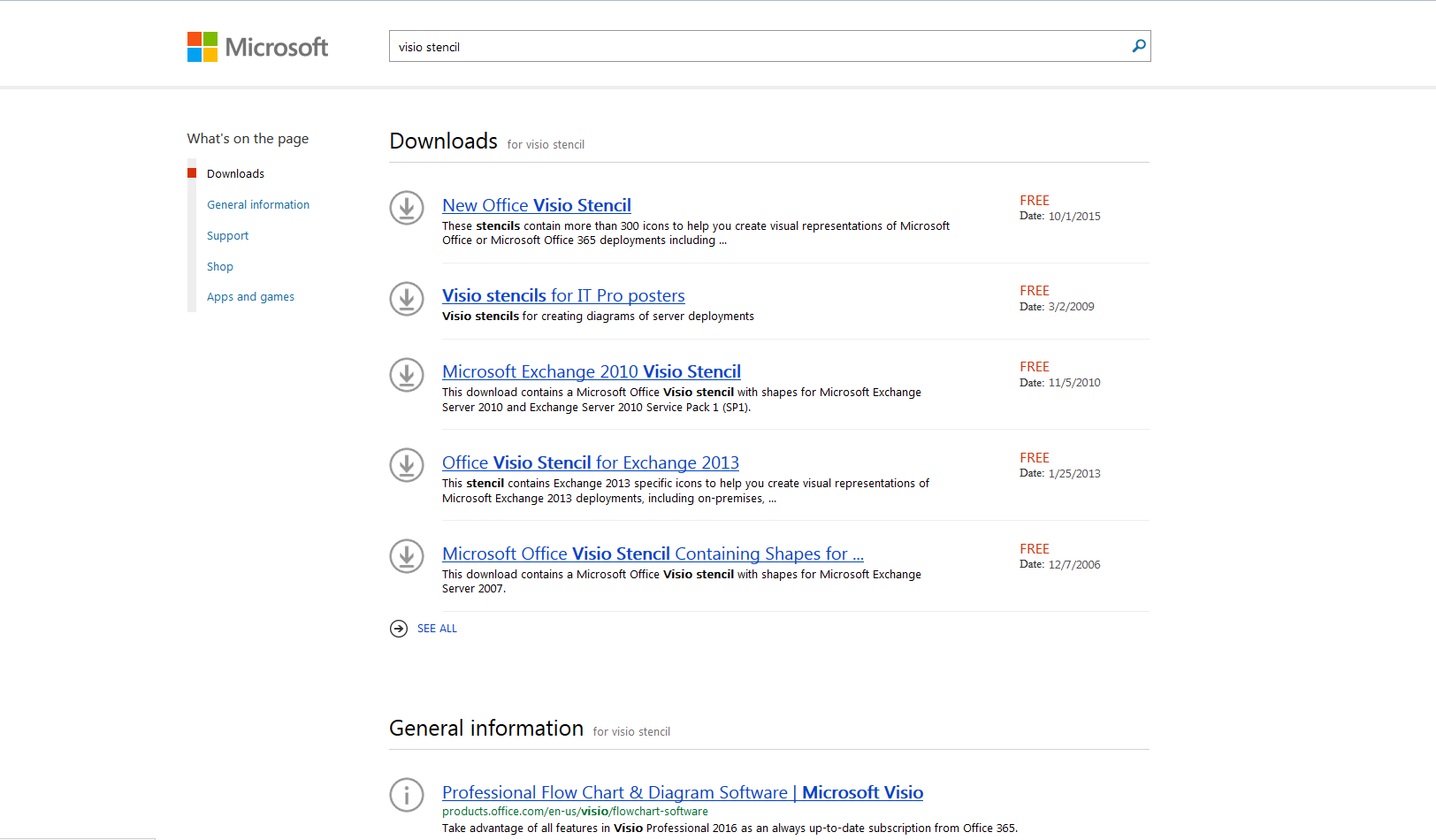
Den ersten Link lade ich mir jetzt mal runter
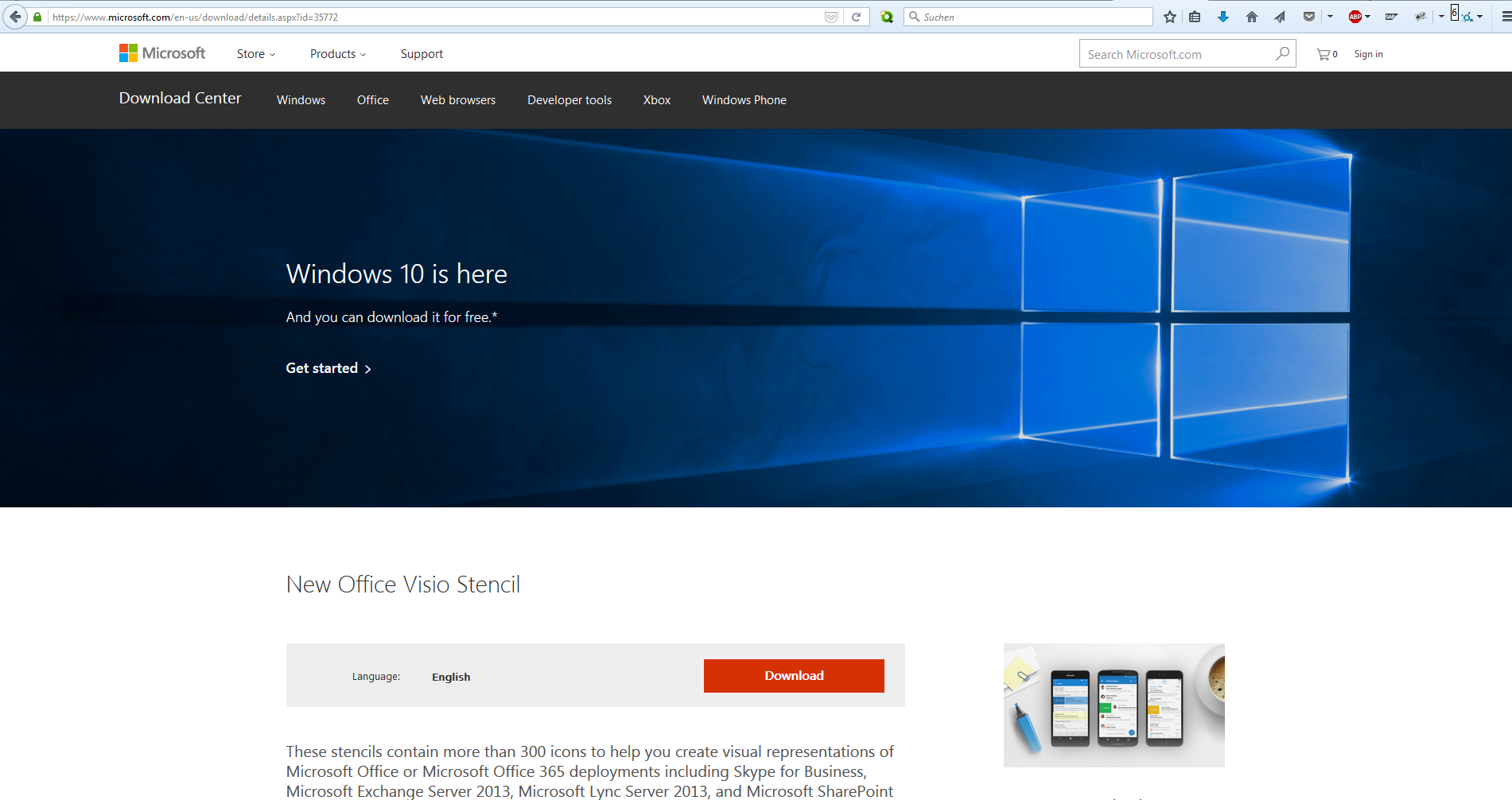
Die Schablonen aus dem Download sind in einer .zip-Datei verpackt, in welcher sich dann die .vss-Dateien befinden. Am besten vershciebt ihr die .vss-Dateien in den Standardordner, wo auch die von euch erstellten Schablonen rein kommen. Dieser lässt sich ganz einfach innerhalb von Visio öffnen über WEitere Shapes / Meine Shapes / Meine Shapes organisieren. In der Regel kommt ihr dann in den Ordner C:/Users/<euer Account>/Eigene Dokumente/Meine Shapes/. Fügt die Dateien dort ein. Nun öffnet ihr die Schablonen in Visio über Weitere Shapes / Schablone öffnen.
Eventuell wird euch auffallen, dass die Shapes bei euch nur scharz weiß sind, wenn ihr sie importiert, obwohl die Beschreibung beispielsweise sagt, dass die Icpns farbig sein müssten. Ich habe mir aus dem Dwonload beispielsweise Symbole für Datenbanken heruntergeladen, und einige Shapes werden ales farbig beschrieben, obwohl sie in der Darstellung aktuell schwarz/wei sind
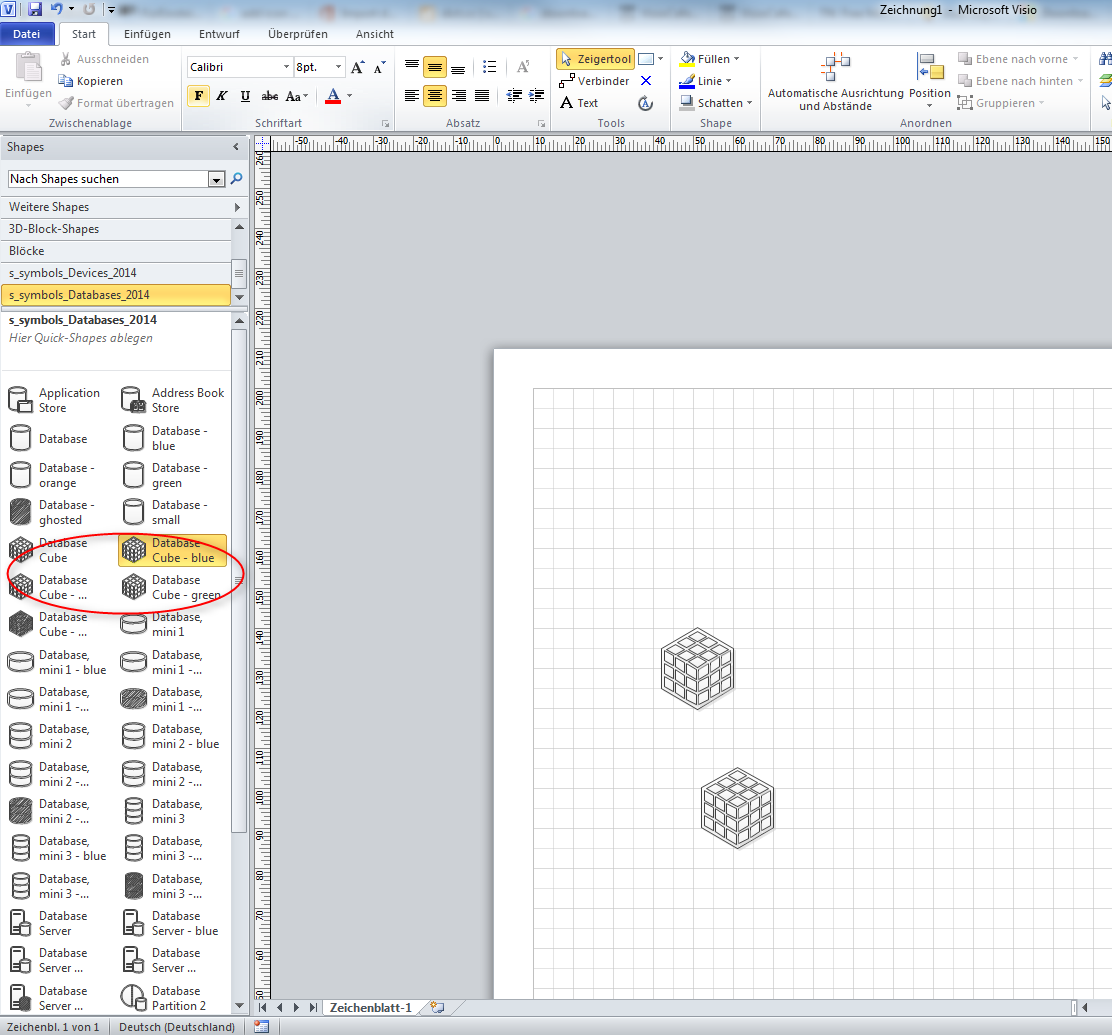
DAs leigt daran, dass Visio sogenannte Templates unterstützt, die das Design der shapes vorgeben. Wenn ihr in Visio auf den Reiter Entwurf und dort dann auf das Icon für Farben geht, werdet ihr eventuell feststellen, dass das Farben-Template STandard augsewählt ist, welches alle Shapes in schwarz/weiß-Look umwandelt.
Das ändert sich, wenn ihr den Menüpunkt Ohne unter Keine Designfarben wählt, der hier im Screenshot gelb markiert ist:
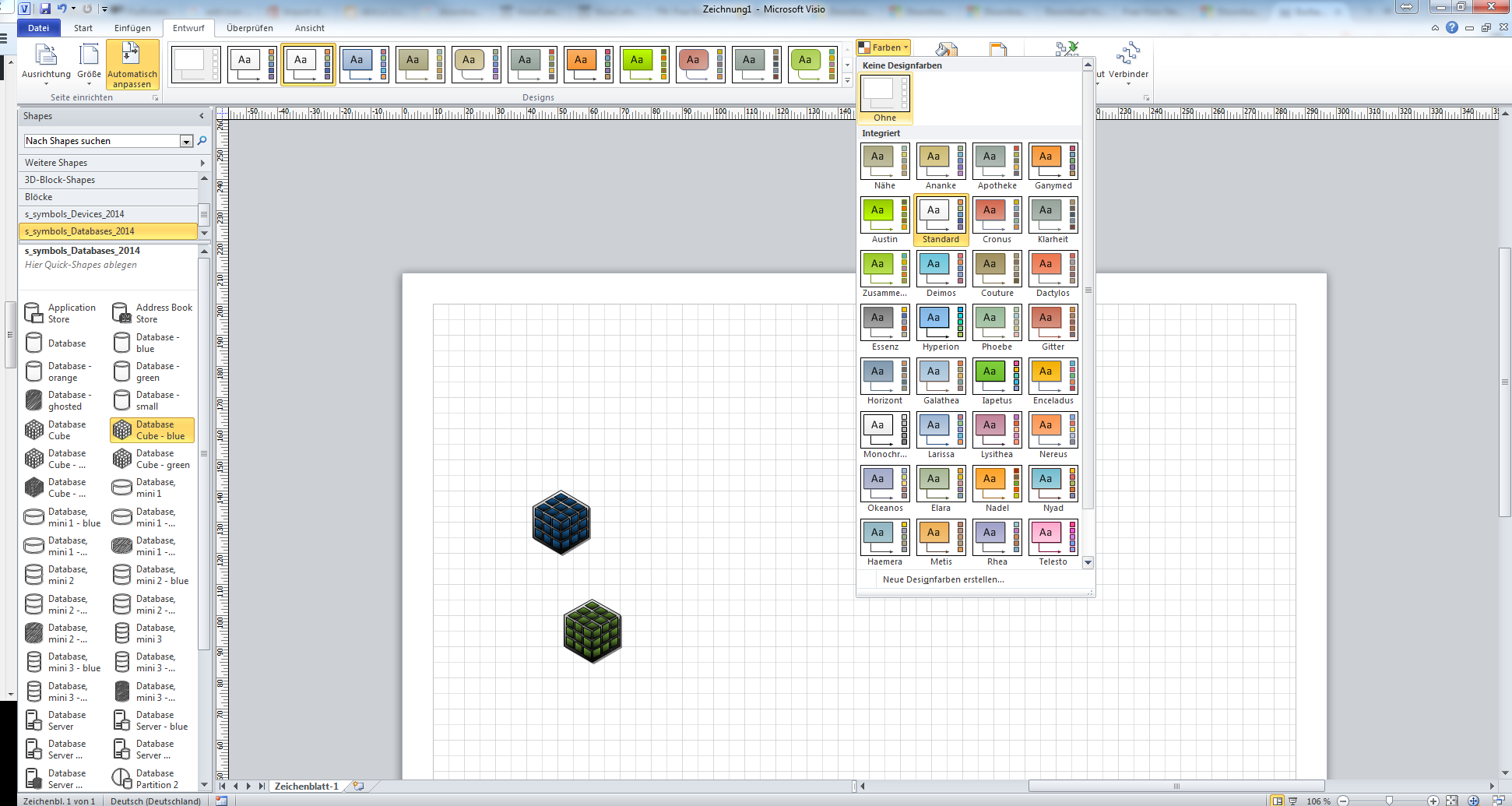
Schon erstrahlen die Shapes in Ihrer Naturfarbe
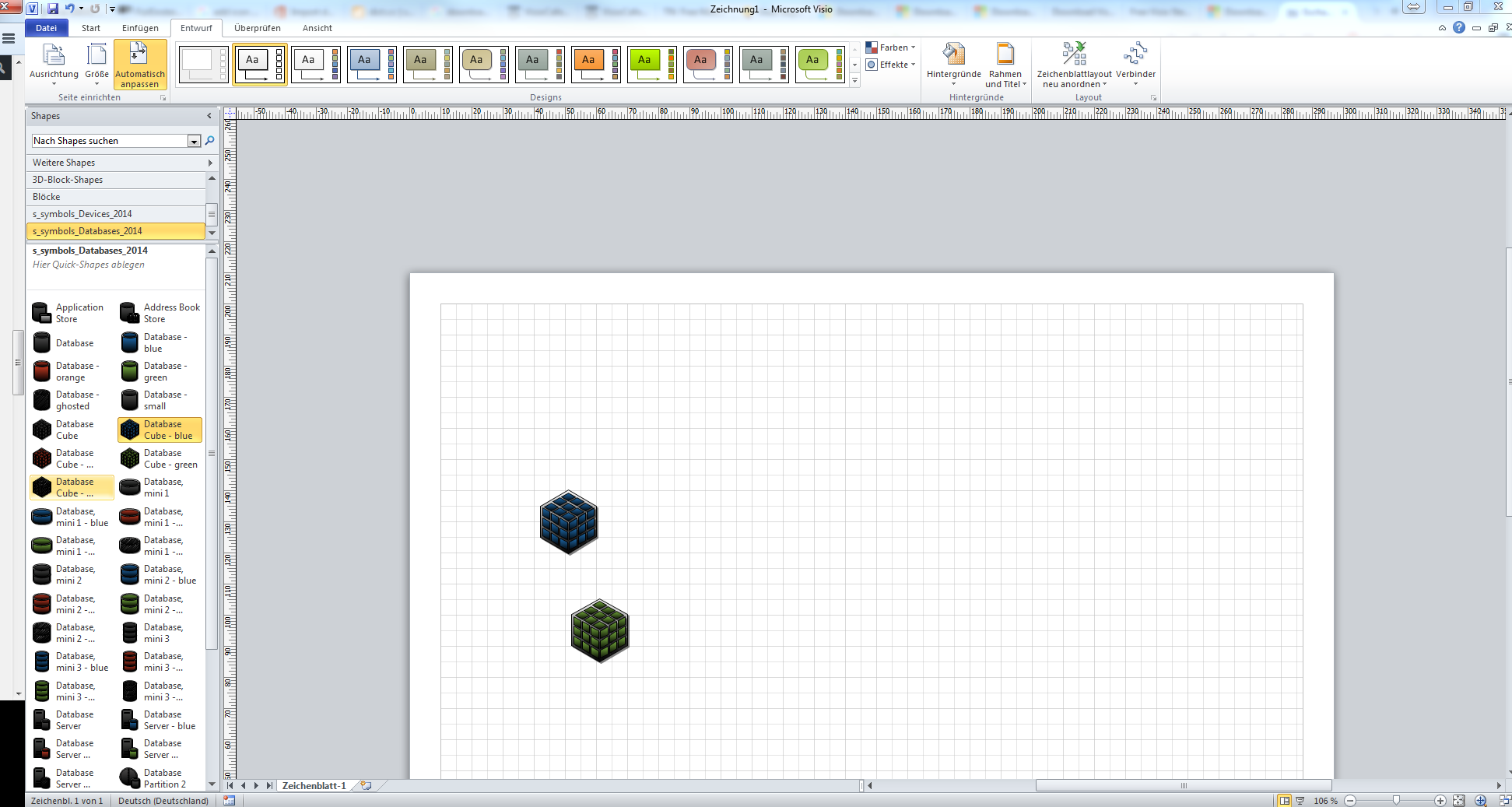
Jetzt wo ihr den grundlegendne Workflow kennt, um eure eigenen Shapes zu Visio hinzuzufügen, gebe ich euch noch ein paar externe Portale an, auf denen ihr Visio Shapes und Schablonen runterladen könnt:
- http://visio.mvps.org/Downloads/default.html
- http://www.visguy.com/archive-index/visio-links/shapes/
- http://www.softwarestencils.com/
- http://www.shapesource.com/
Vorlagen finden und hinzufügen
Eventuell macht es für Sie sinn, neben den Standardvorlagen, die es in MS Visio gibt, auch noch Voralgen von anderen Benutzern zu importieren. Unter Datei / NEu können Sie beispielswiese aus Office.com-Vorlagen wählen, die Sie online beziehen können.
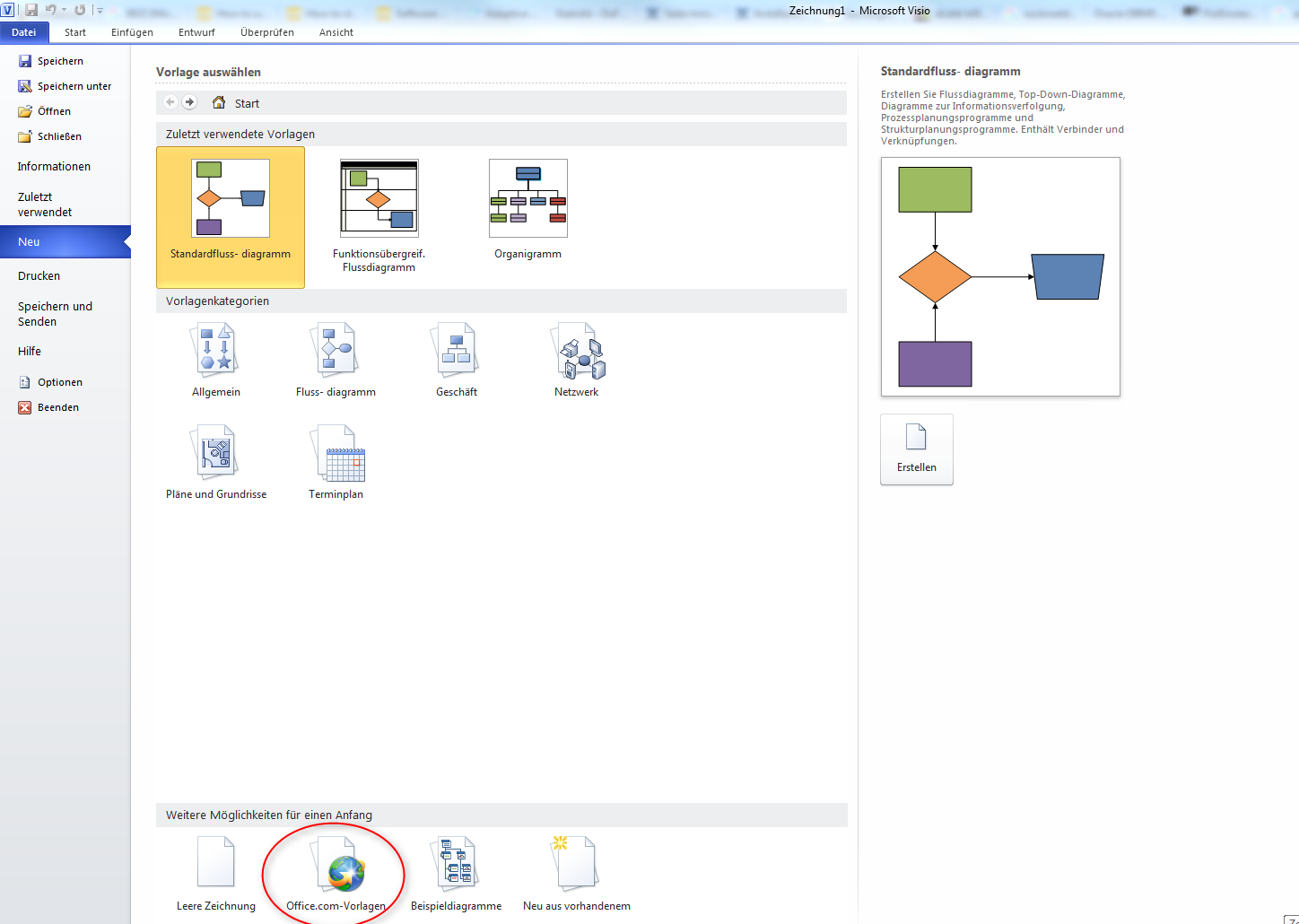
Wählen Sie OFfice.com aus, kommen Sie zu diversen Kategorien, hinter denen Sich verschiedene Voralgen verbergen. Wählen wir beispielsweise mal die KAtegorie Diagramme aus.
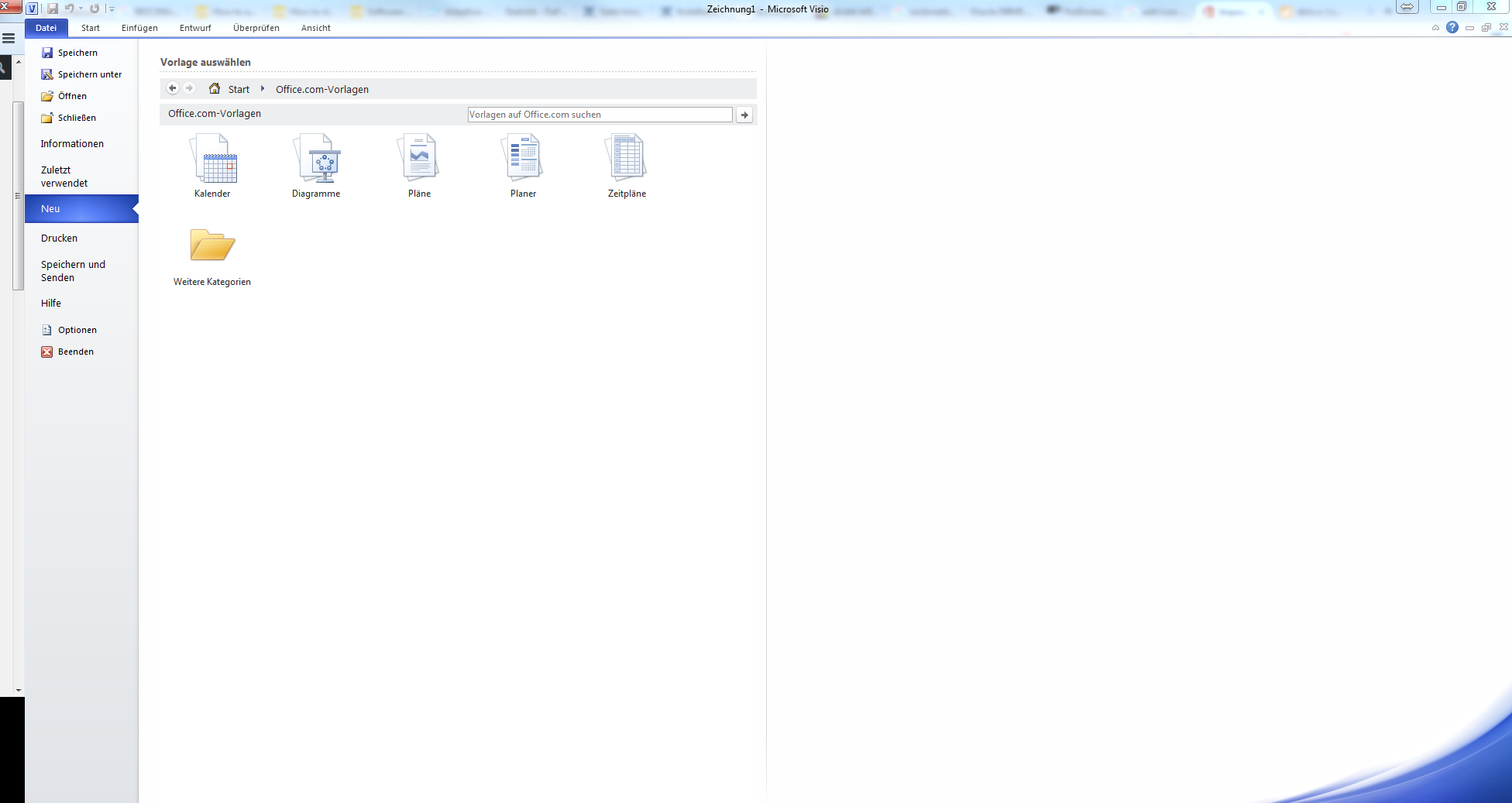
Dort komme ich dann beispielsweise zu der Vorlage IT-inventarverwaltung, die ich püersönlich ganz gut gebrauchen kann. Diese lade ich mir einmal herunter
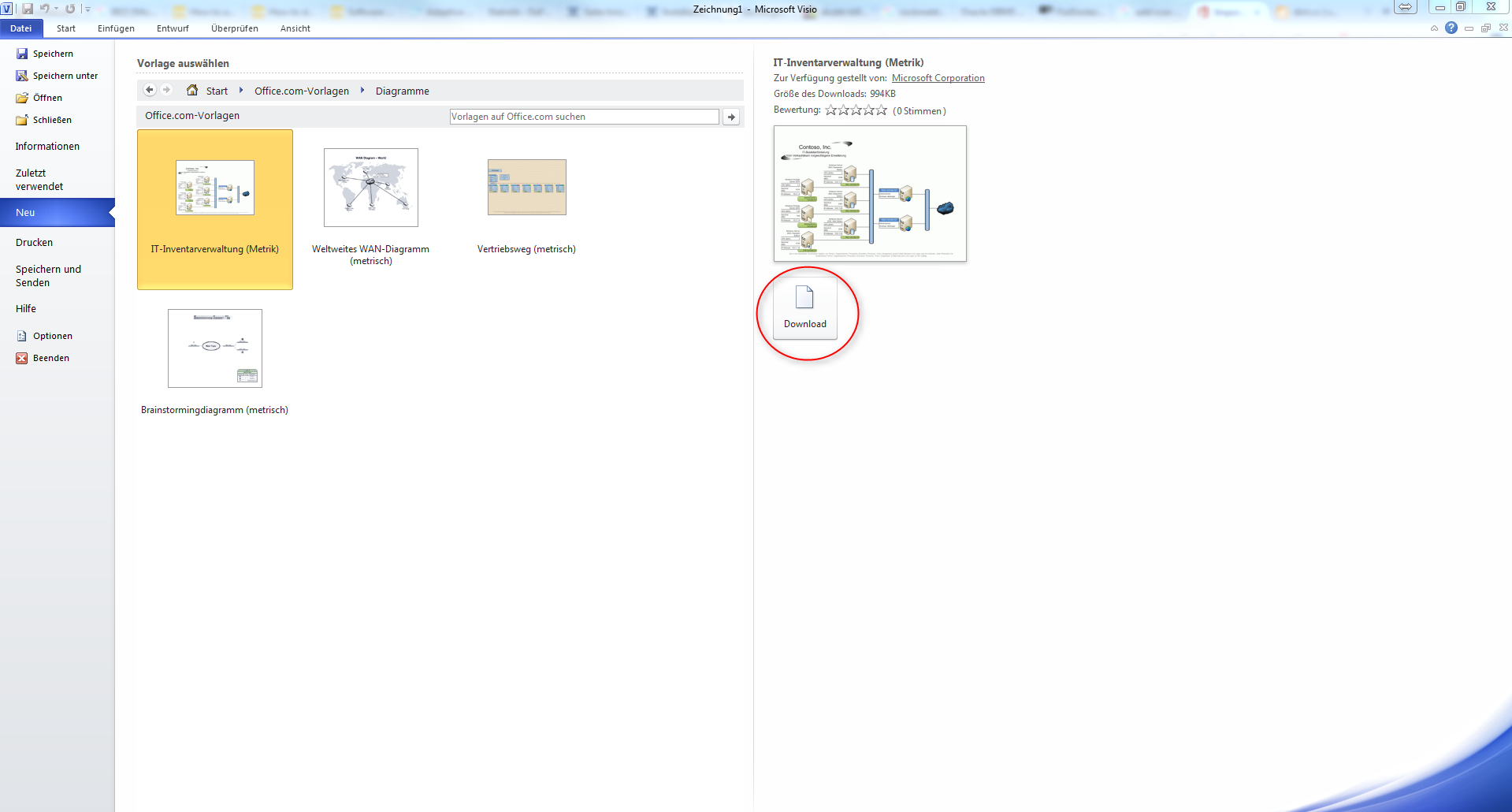
In dem Moment, wo ich die Voralge downloae und hinzufüge, passieren einge Dinge. Zum einen wird die Voralge als Dokument geladen (rechts) und zum anderen werdne automatishc alle Sahpes, die in diesem Dokumetn enthatlen sind, in meine eine Schablone integriert (links), die ich ansonsten einzeln heraussuchen und hätte importieren müssen.
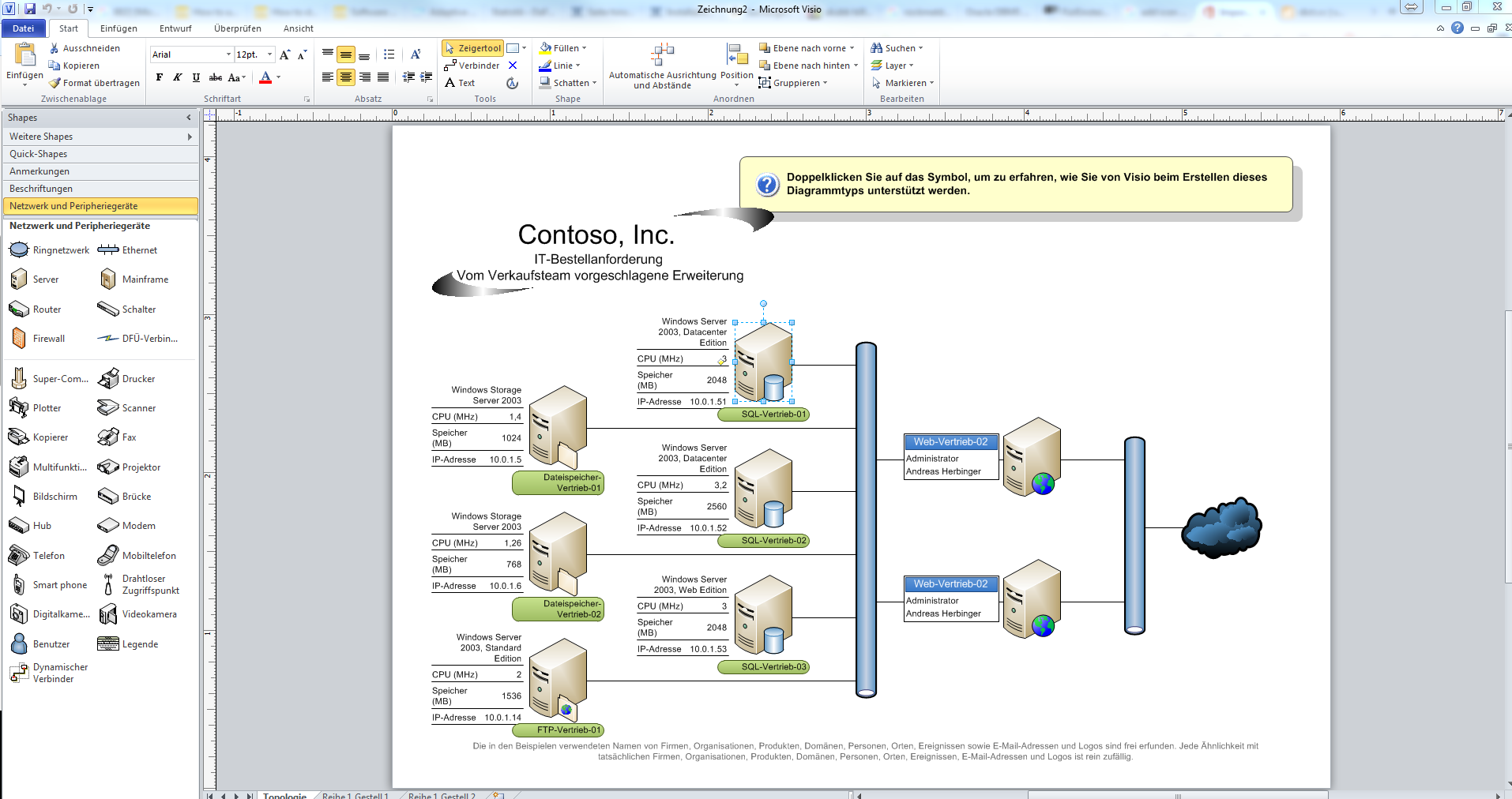
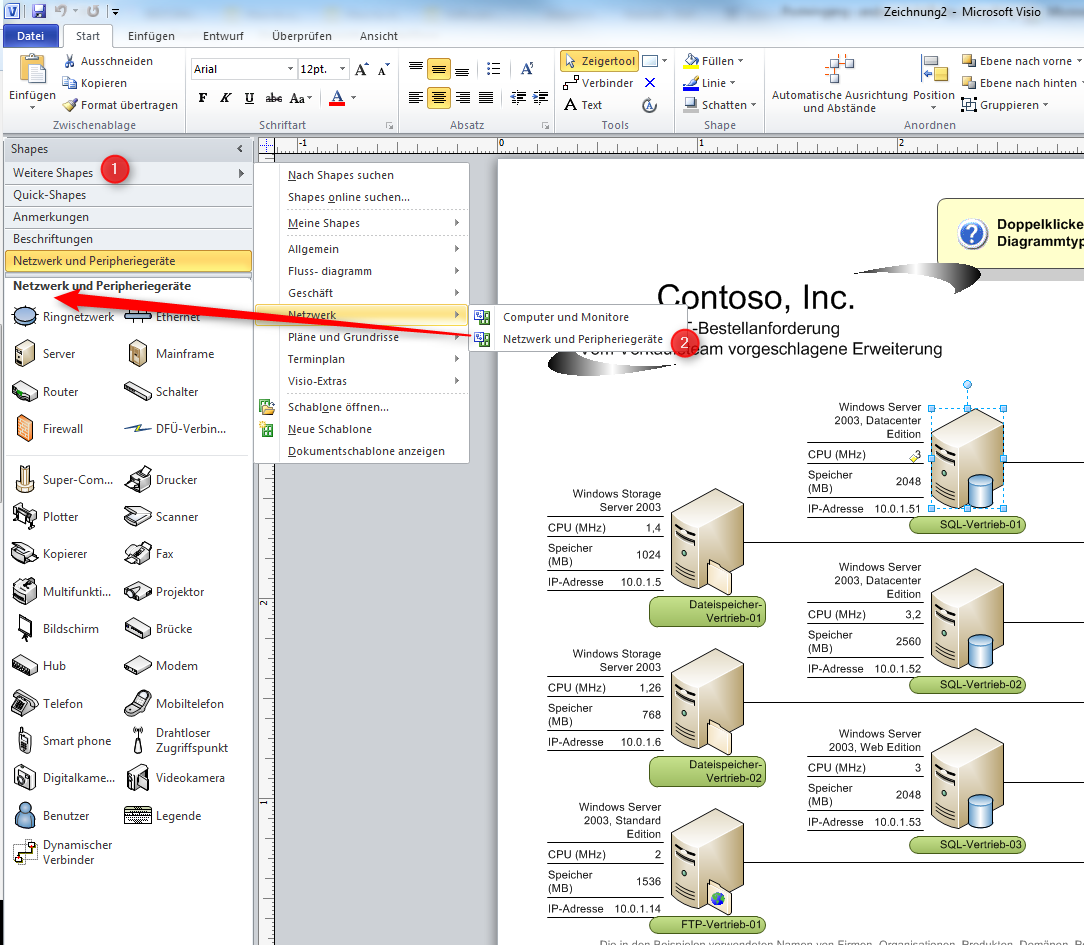
Diese Shapes, die wir durch die Vorlage importiert haben, können wir vn nun an in jedem Diagramm nutzen, indem wir einfach den Punkt Weitere Shapes (1) wählen und uns da zur jeweiligen Schablone (2) durchhangeln.
Normale Icons in Visio einfügen
In einem vergangenen Post habe ich Ihnen Quellen für Icons gezeigt. Wäre doch schade, wenn wir diese Icons nicht auch in Microsoft Visio nutzen könnten, nicht wahr?
Als erstes kümmern wir uns im Pixelgrafiken, die beispielsweise als .png, .gif oder .jpeg vorliegen. Gehen Sie auf den Reiter Einfügen und wählen Sie Grafik.
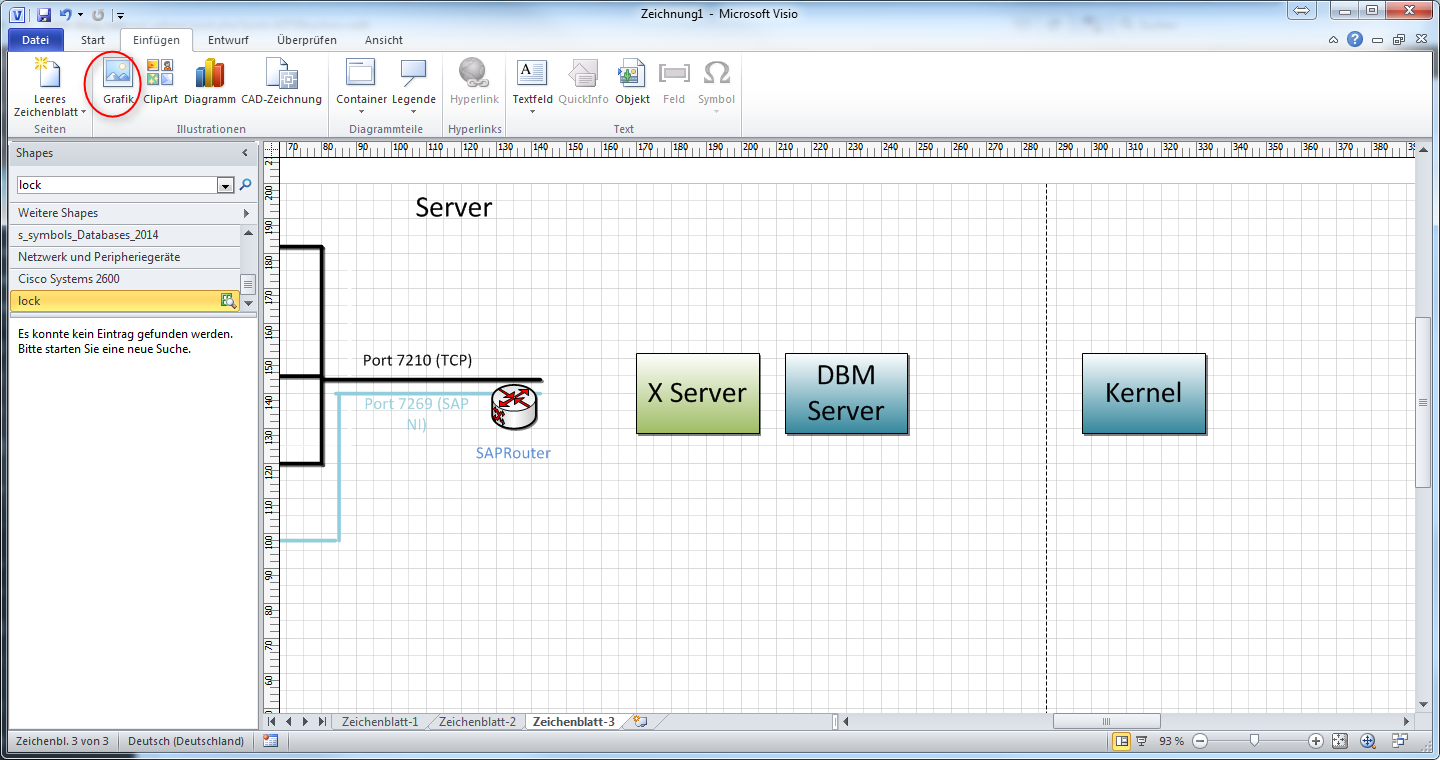
Nun ist das image in Ihrem Dokument. Sie können es auf Wunsch verkleinern und in Ihrem Diagramm nutzne.
Aber wäre es nicht noch besser, wenn das Icon wie ein Shape über eine Schablone direkt innerhalb von Visio erreichbar wäre? Auch das geht mit dem Tool PNG2VSS. Starten Sie das Tool. Im Startbildschirm wählen Sie den Link Add File und fügen alle Bilddateien hinzu, dei Sie als Visio-Shape exportieren wollen.
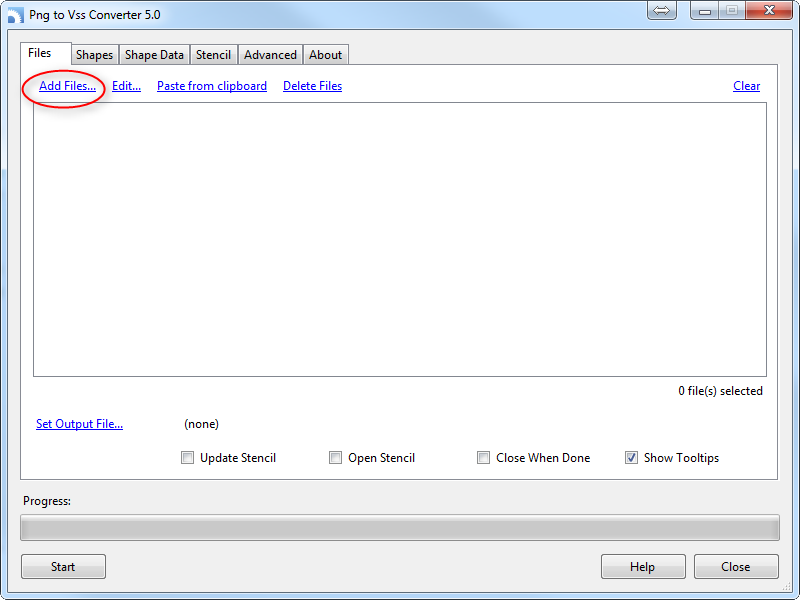
Danach klciekn wir auf Set Output File, um festzulegen, wohin die Schablone mit all diesen Grafiken gespeichert werden soll. Bestenfalls nehmen Sie dazu den Ordner, in welchem standardmäßig Visio-Schablonen hingespeichert werdne, also C:\Users\<user>\Documents\Meine Shapes. Danach klciekn Sie auf den Button Start links unten und die Konvertierung beginnt. Sie können sogar neue Graifken in eine bestehende Schablone integrieren, indem Sie als Dateinamen eine bereits existierende Scahblone auswählen und – Achtung wichtig – den Haken bei Update Stencil setzen.
Nachdem Sie die Graifken in eine .vss-Schablone gespeichert haben, können Sie diese öffnen und dann wie eine normale Visio-Schablone im Visio-Programm nutzen.
Jetzt ist Ihre nächste Frage ielleicht, wie es mit Vektor-Grafiken aussieht? Diese lassen sich ja schließlich unbegrenzt weit vergrößern, was sie für Microsoft Visio noch wesentlich wertoller macht als Pixelgrafiken. Und auch das geht ganz einfach über PNG2VSS, auf die gleiche Art und Weise, wie Sie es vorher schon mit der Pixelgrafik gemacht haben. Sie müssen nur noch folgendes beachten: .svg-Dateien können Sie einfach so bereits konvertieren, wenn Sie hingegen .eps-Dateien konvertieren möchten, müssen Sie vorher das Freeware-Tool Inkspace auf Ihrem Computer installieren, damit die Konvertierung funktioniert.
Wenn dir dieser Post gefallen hat, teile ihn doch auf Social Media, abonniere und verfolge mich per E-Mail, RSS-Feed, Social Media oder registriere dich auf meiner Seite. Wenn du registriert bist, like den Post bitte, wenn er dir gefallen hat!]]>Mit Linux Shell Skripting könne Shell-Befehle automatisiert ausgeführt werden. Ich persönlich gehe davon aus, dass Sie grundsätzlich schon einmal auf einer Linux-Shell unterwegs waren und deshalb schon von den grundlegenden Kommandos etwas gehört haben, wie beispielsweise cat, grep, ls usw., und auch mit einem TExteditor wie vi oder nano schon zu tun hatten.
Skripte sind Dateien, die man bestenfalls mit der Endung .sh abspeichert, damit sie als Shell-Skripte deutlich erkennbar sind. Solche DAteien kann man von jedem Ordner aus ausführen (egal in welchem print working direcotry man sich gerade befindet), wenn man diese in einem Pfad ablegt, der in der PATH-Variable hinterlegt ist (die PATH-Variable enthält Ordner, in denen die Shell automatisch nach Binaries wie grep, ls oder cat sucht. Befindet sich dort ein Skript, wird es gefunden und kann ausgeführt werden, ohne dass man den vollen Pfad zum Skript angeben muss).
Neben Skriptdateien werden in der Unix/Linux-Welt zur Automatisierung von Aufgaben häufig auch Programmiersprachen wie Ruby, Python oder – am beliebtesten – Perl verwendet. In einem anderen Post habe ich versucht zu erörtern, welche Sprache denn in welchen Situationen zur Automatisierung besser geeignet ist – ein Perl-Programm oder ein Shell-Skript.
Damit diese Dateien überhaupt ausgeführt werden können, müssen in den chmod-Dateiberechtigungen für den User, der die Datie ausführt, Ausführrechte vergeben werden.
chmod u+x <skript>
Skripte werden ausgeführt mit
sh <skriptdatei>

#oder

bash <skriptdatei>

#oder

zsh <skriptdatei>

#oder

csh <skriptdatei>
oder, wenn die sogenannte Shebang-Zeile gepflegt ist (siehe weiter unten), indem man einfach nur die Datei ausführt
mein_skript.sh
jenachdem, mit welcher Shell man das Skript ausführen möchte. Die beiden häufisgten Shells sind bash und sh. Die meisten Skripte solltet ihr mit der bash ausführen, da die meisten Skripte speziell für die bash geschrieben werden.
Wenn ein Skript fehlerhaft geschrieben wird und es nicht sauber durchläuft, sieht man leider erstmal nicht, warum. Damit man eventuelle Fehlermeldungen beim Ausführen eines Skripts sieht, muss man den PArameter -x mitgeben, also bspw.
bash -x <skriptdatei>
Am Anfang eines Shell-skritps gibt man an, mit welcher Shell man es ausführen möchte. Dazu schriebt amn in die erste Zeile
#!/bin/bash
Dies ist die sogenannte Shebang-Zeile. Damit ist sichegrestellt, dass egal mit welcher Shell man das skript ausführt, am Ende doch die richitge Shell genutzt wird. Selbst wenn ich dieses skript jetzt mit
csh mein_skript.sh
ausführe, wird am Ende doch die bash verwendet. ist die Shebang-Zeile gepflegt, kann man das Skript einfach nur über den Dateinamen ausführen.
Wenn Sie schon mal gurndsätzlich mit einer Unix/Linux-Shell gearbeitet haben, wird Ihnen bekantn sein, dass Sie mit dem kommando export <variablenname> Variablen setzen und über echo $<variablenname> den Wert der Variablen ausgeben können. Solche Variablen sind wichtig für das SEtzen von if else-STatements, also „Wenn dies dann mach das, wenn das andere dann mach jenes“-Verzweigungen in einem Skript.
unsere erste Verzweigung
if [[ $USER = "dafrk" ]]

    then

         echo "Hallo DaFRK"

    else

         echo "Du bist nicht DaFRK"

fi
If-Statements im Shlel-Skripting werden also mit dem Wort if und der Bedingung in doppelten eckigen klammern eingeleitet und mit fi geschlossen.
Die doppelten Eckigen Klammern werden genutzt, wenn man Zeichenketten testen möchte. Möchte man hingegen numerische Werte abfragen, also Zahlen, dann nutzt man doppelte runde Klammenr
if (( $ALTER >= 18 ))

    then

        echo "Zugriff erteilt"

    else

        echo "Sie sind noch nicht alt genug"

fi
Wenn wir dazwischen jetzt nochmal eine KOnditionsabfrage machen wollen, geben wir ein
if (( $ALTER >= 18 ))

    then

        echo "Zugriff erteilt"

      elif (($ALTER <=18 && $ALTER >= 16))

       then

        echo "Zwar noch keine 18, aber ist ja      nicht mehr lange :)"

      else

        echo "Sie sind noch nicht alt genug"

fi
Wichtig ist hier zu verstehen, dass man für das elif wieder ein then braucht, aber es kein schließendes file (elif rückwärts) gibt.
Code Snippets und Skeleton files mit vi
Wenn Sie Shell-Skripting auf einem bestimmten Level betreiben wollen, kommen Sie um einen professionellen TExteditor wie vi, vim oder emacs nicht herum. Mit anderen Texteditoren wie nano können Sie zwar auch die Skripte schreiben, es wird Ihnen jedoch ab einem gewissen LEvel mit vi und Co. wesentlich einfacher fallen. Im Folgenden zieg eich Ihnen am Beispiel vom Texteditor vi, warum.
Zum einen geht es darum, sich ein Code Snippet Directory aufzubauen. Code Snippets sind Codeschnipsel, die ihr immer wieder mal verwenden wollt. Diese Codeschnipsel speichert ihr in Textdateien, die ihr nennen könnt, wie ihr wollt. Beispielsweise könnt ihr euch in eurem home Verzeichnis einen ORdner ~/code_snippets machen und dort eine Datei if_string und eine Datei if_number erstellen, welche den Aufbau eines if-else-Statements für String (eckige Klammern) und Nummern (runde Klammern) enthalten.
Im Editor vi könnt ihr jetzt einen Code Snipped laden über das kommando
:r ~/code_snippets/if_number
Nun wird an der Position des Cursors der inahtl des Codeschnipseldatei eingefügt. So müsst ihr euch nicht immer alles merken und könnt solche Codeschnipsel einfach einfügen. Eure Codeschnipsel-Bibliothek wird so mit der Ziet immer größer und ihr spart euch dadurch sehr viel Zeit.
Nicht nur DAteien könnt ihr einlesen, sondern auch die Ausgabe von Befehlen. Beispielswiese könnt ihr euch in einer kommentierten Zeile notiern, wann ihr ein Skript erstellt habt. Nach unserer Shebang-Zeile machen wir eine neue Zeile und führen im vi das kommando
:r! date
aus. Nun wird in die Zeile das katuelle Datum ausgegeben. Mit einer Raute (#) am Anfang der Zeile kommentieren wir die Zeile ein und verhindenr somit, dass die Shell später versucht, die Zeile auszuführen.
Die nächste Feinheit ist, dass man mit dem Vi Tastenmakros erstellen kann. Beispielswiese können wir mit dem kommando
:map <F3> i#Das ist ein TExtbaustein <ESC>:r!date <ESC> jj
einstellen, dass jedes mal, wenn wir F3 drücken, der vi in den Einfüge-Modus geht (weil das drücken der i-Taste simuliert wird.) und dann an der Position des cursors einfügt „Das ist ein Textbaustein“ und dann das Drücken der Escape-Taste simuliert, um den Einfüge-Modus wieder zu verlassen. Danach wird die Ausgabe des Komamndos date an der aktuellen Cursorposition eingelesen. Danach wird zweimal die Taste „j“ simuliert, was beim vi dazu führt, dass der Cursor, falls möglich, um zwei Zeilen nach unten bewegt wird. Sinn macht das ganze natürlich nicht, ich wollte euch nur ziegen, was man alles auf eine simple Taste mappen kann.
Leider wird dieser map command standardmäßig nicht permanent gespeichert. Wenn wir wollen, dass das Key-MApping dauerhaft gepseichert wird, müssen wir das kommando foglendermaßen in die Datei ~./.vimrc reinschreiben.
map <F3> i#Das ist ein TExtbaustein <ESC>:r!date <ESC> jj
es fehlt also der Doppelpunkt am Anfang, den wir normalerwiese im vi eingeben würden, um in den kommandomodus zu gelangen.
Ein weiteres wichtiges Feature ist, dass man mit dem Editor vi Skeleton-Files machen kann. Beispielsweise sollten wir ja am Anfang eines jeden Shell-Skripts die Shebang-Zeile schreiben. Wir können im editor vi festlegen, dass jedesmal, wenn wir mit dem Editor vi eine Datei mit der endung .sh erstellen, diese Zeile automatisch eingefügt wird. dazu fügen wir in unsere .vimrc ein:
autocmd BufNewFile *.sh 0put =\"#!/bin/bash\<nl>"|$
DAs meiste können Sie sich sicher zusammenreimen. <nl> steht beispielsweise für new Line, also für einen Zeilenumbruch.
Denken Sie nur mal über die Möglichkeiten nach. WEnn Sie ein Webdesigner sind, können Sie somit automatisch ein Skeleton File für ein .html-Dokument erstellen usw.
Parameter übergeben
was ist nun, wenn ihr eurem Skript Parameter übergeben wollt? Wenn ihr auf der kommandozeile beim Aufrufen eines Skripts nach der Skritpdatei noch irgendwas hinten dran schriebt, z. B.
mein_skript.sh DaFRK dafrk-blog.com
dann wird in diesem Fall DaFRK in der Variable $1 und dafrk-blog.com in der variable $2 gespeichert.
Diese Variablen könnt ihr dann in einer verzweigung auswerten, beispielsweise
if [[ $1 = "DaFRK" ]]

 then

  echo "Hallo DaFRK"

 else

  echo "Du bist nicht DaFRK. Verpiss dich du   Schmock"

fi


if [[ $2 = "dafrk-blog.com" ]]

 then

  echo "Die Domain ist richitg"

 else

  echo "Die Domain ist falsch"

fi
Anstatt die PArameter jedoch direkt in der kommnandozeile einzugeben, könnt ihr den Benutzer auch bieten, interaktiv während der Ausführung des skripts PArameter festzulegen. DAs folgende kommando fragt erst den Benutzer nach seinem Namen und speicher diesen dann in der Variable NAME. Mit dieser Variable kann dann im wieteren Verlauf des Skripts gearbeitet werden.
echo -e "Wie ist dein Name, Schwachkopf? \c"

read NAME

<weitere Code, der danach asugeführt werden soll, nachdem der Benutzer seinen Namen eingibt>
Mit Hilfe dieser Variablen können Sie auch das Verhatlen Ihres Skriptes steuern. Wenn der Parameter $1 oder bspw. der Parameter $NAME diesen oder jenen Wert hat, soll sich das skript so oder so verhalten.
die Ausgbae von kommandos als Variable speichern
Doch nicht nur Eingabeparameter könnt ihr in Variablen speichern, sondenr auch den output von ganz normalen Linux-Kommandos. Die folgende Zeile speichert die Ausgabe von die Ausgabe des kommandos du -b /tmp/file1 | cut -f1 in die Variable GROESSE
GROESSE=$(du -b /tmp/file1 | cut -f1 )
oder alternative Schreibweise:
{ GROSSE=$(du -b /tmp/file1 | cut -f1); }
Inhalte von Dateien in Variablen speichern
Aber nicht nur die Ausgbae von kommandos können Sie als Variable speichern, sondern auch die inhalte von Dateien. Als Beispiel nehmen wir mal eine .csv-Datei, die verschiedene Werte im folgenden Format abgelegt hat
Hans,Müller,45,Rechnungswesen

Holger,Hauzenberger,33,Personalwesen

Alexandra,Altenbach,23,Marketing
Die folgende while-SChleife liest die vier Spalten Vorname, Name, Alter und Abteilung für jeden mitarbeiter ein.
$IFS=","

while read vorname name alter abteilung

 do

  echo -e "$vorname $name $alter $abteilung"

done < $1
Die Variable $IFS ist eine eingebaute Variable für Trennzeichen, welche die Funktionalität des Einlesens mehrere Werte in VAriablen unterstützt, wei wir es hier sehen. < $1 sagt hier, dass das Skript eine .csv-Datei einlesen soll, dessen Namen wir dem Skript als Paramter angeben. Wir würden das skript also beispielsweise ausführen über
meinskript.sh meine_mitarbeiter.csv
Das Skript gibt dann für jeden mitarbeiter die Werte aus, nur dass diesmal das komma verschwunden, sondern nur noch LEreezichen dazwischen sind. DAs ist aber nicht das Wichtige. Wichtig ist dass ihr seht, dass iwr in dem Skript mit den Variablen vorname, name, alter und abtelung arbeiten konnten.
Unsere zweite Verzweigung: case-Statements
neben if-else-Verzweigungen können wir auch caste-Statements nutzen. Diese machen ab einer gewissen Menge an Konditionsprüfungen Sinn, da man sich somit sehr viel Arbeit sparen kann. Scahut euch mal dieses Skript an.
#!/bin/bash


if [[ $1 = "verzeichnisse" ]]

 then

  find /etc -type d

 elif [[ $1 = "links" ]]

  then

   find /etc -type l

 elife [[ $1 = "dateien" ]]

  then

   find /etc -maxdepth 1 -type f

 else

   echo "So nutzt du das Skript: $0 verzeichnisse | dateien | links"

fi
Je nachdem, ob man im Skript links, dateien oder verzeichnisse eingibt, wird nach dem entsprechenden Dateityp im Verzeichnis /etc gesucht. Wird gar nichts eingegeben, wird eine Erklärung ausgegeben, wie man das Skript verwendet. Dieses Skript könnten wir mit Hilfe eines case-Statement swesentlich einfacher schreiben.
case $1 in

 "verzeichnisse")

  find /etc -type d

 ;;

 "dateien")

  find /etc -type f

 ;;

 "links")

  find /etc -type l

 ;;

 *)

  echo "So nutzt du das Skrpit: $0 dateien | verzeichnisse | links "

 ;;

esac
Merkst du, um wie viel einfacher der Code zu schreiben war? Ab einer gewissne Komplexität lohtn es sich also durchaus, case-Statements zu benutzen.
Reguläre Ausdrücke in Shell-Skripten
Wenn du meinen Post über Reguläre Ausdrücke gelesen hast, bist ud optimal darauf vorbereitet, diese in deinen Shell Skripts zu verwenden.
So trifft beispielswiese
case $1 in

[1-6]*)

 echo "eine Zahl, die mit einer Ziffer von 1-6 anfängt"

;;

 [7-9]?)

echo "eine dreistellige Zahl, die mit einer Ziffer von 7-9 anfängt"

;;

*)

echo "rigendwas anderes"

;;

esac
auf alle Zahlen, die mit einer Ziffer zwischen und 1 und 6 anfangen, also es trifft sowohl auf die Zahlen 1-5, aber auch auf Zahlen wie 500, 666, 654321 usw. zu. Sie müssne sich nur merken, das sie den regulären Ausdruck bei if- und case-Statements mit dem Stichwort in einleiten müssen.
while loops
Schleifen (loops) setzt man ein, wenn man unter bestimmten Bedingungen eine Gruppe von Aktionen mehrmals hintereinander ausführen möchte.
Ein Beispiel für eine Endlosscheife, die ständig augseführt wird, wäre
while true

 do

 echo

done
Until loops
until Loops sind while-Loops sehr ähnlich.´Nur dass while-Loop etwas macht, solange eine Bedingung war ist, und der until Loop etwas macht, bis eine Bedingung wahr ist.
In diesem Zusammenhang prüfen wir mal, ob eine Datei auf unserem DAteisystem existiert. Die folgende Schleife wird so lange im 1-sekünigen Abstand durchgeführt, bis es im System eine Datei ~/hoer_endlich_auf.txt gibt.
until [-e ~/hoer_endlich_auf.txt ]

 do

  echo "Datei gibt's noch nicht'

  sleep 1

done

 echo "Ist gut, ich hör jetzt auf"
in der PRaxis empfinde ich jedoch das Konzept von until-Loops etwas überflüssig, schließlich kann man alles auch mit while Loops machen. Denn wir hätten ja auch einen while loop machen können, der so lange ausgeführt wird, solange es die Datei noch nicht gibt. Wenn Ihnen das Konzept der until-Loops allerdings gefällt, können Sie persönlich die schliefe gerne nutzen.
for loops
Skripte automatisiert ausführen lassen über Cronjobs
Wenn ihr wollt, dass eure Skripte zu einer regelmäßigen Zeit immer wieder ausgeführt werden, könnt ihr einen Cronjob einrichten, der das für euch macht. Dazu loggt ihr euch als der User ein, unter dem das skript ausgeführt werden soll, und gebt ein
crontab -e
es öffnet sich der Standard-Texteditor mit einer (vermutlichen leeren) Textdatei. in diese Datei tragt ihr Einträge im Format
minute (0-59), hour (0-23, 0 = midnight), day (1-31), month (1-12), weekday (0-6, 0 = Sunday), Befehl, also:
02 14 1 1 1 /root/skript.sh
ein. Dieser einträge würde /root/skript.sh jeden Montag am 01.01. um 14:02 ausführen, also einmal im Jahr. Der Eintrag
00 22 * * * /root/skript.sh
hingeegen führt das Skript jeden Tag um 22 Uhr aus.
Speichert das Textdokument und startet danach den Crondienst neu über
/etc/init.d/cron restart
von nun an werden die Einträge aus der Textdatei so regelmäßig ausgeführt, wie ihr das festgelegt habt.
Fehler im Skript mit Hilfe von trap und REturn Codes abfangen
Mit Trap lassen sich Skripte managen. Beispielsweise könnte man damit verhindern, dass ein Skript, welches auf einen Fehler stößt, Datenmüll hinterlässt. Wichtig dabie ist die Variable $$, die imemerauf die Prozess-ID des Prozesses zeig,t unter dem das Skript läuft. das kommando echo $$ in einem Skript würde also die Prozess-ID des Skripts ausgeben.
Desweiteren ist die Variable $0 wichtig, die den vollen Dateinamen zum Skript enthält, also den absoluten Pfad. Wenn ihr nur den Dateinamen (also nicht den kompletten Pfad) wollt, dann könnt ihr diesen ausgeben über
echo $(basename $0)
trap ermöglicht es uns, auf Signale zu reagieren, die ovn außen kommen. Beispielsweise aknn das Skript eine bestimmte Aktion ausführen, wenn der User versucht, das Ausführen des Skripts mit der Tastenkombination Strg+C abzubrechen. Wir können beispielsweise am Fanng unserer Skriptdatei schrieben
trap "rm temp_file.txt; exit" SIGHUP SIGINT SIGTERM
In idesem Fall wird das skript, wann immer der User versucht, über Strg+C oder schließen seiner Shell, das Skript abzubrechen, die Datie temp_file.txt löschen und danach das Skript selber abbrechen (exit-Kommando).
Sobald solche „sauber-mach“-Funktionen für solche Fälle, wo ein Skript, komplizierter werden, sollte amn sich nicht direkt in das trap-Statement schreiben, sondern sich eine Funktion machen (siehe unten), und dann die Funktion aufrufen. WEnn beispielsweise unsere Funktion namens clean_up_function alle Befehle enthält, die beim Abbrechen durch den Benutzer ausgeführt werden solen, können wir diese folgendermaßen ausführen lassen
trap clean_up_function SIGHUP SIGINT SIGTERM
Ihr könnt aber auch verhindern, dass das Skript mit dieser Tastenkombination abgebrochen wird, indem ihr beispielsweise festlegt:
trap 'echo " deaktiviert"' SIGHUP SIGINT SIGTERM
Statt dass das Skript abgebrochen wird, erhält der Benutzer jetzt jedesmal die Nachricht „deaktiviert“.
Nun könnt ihr euch vorstellen, dass dies eine Möglichkeit ist, auf Fehler im Skript zu reagieren. Wann immer in eurem Skript ein Kommando, welches im Skript festgelegt ist, nicht funktioniert, wird das Skript mit einem bestimmten Fehlercode beendet. en Fehlercode eines Befehls könnt ihr sogar komplett ohne Skript austesten. Wenn ihr beispielswiese im Skript touch.sh mit dem Befehl
touch /root/test.txt
versucht, die Datei test.txt im root-Homeverzeichnis zu erstlelen, und dieses kommando mit einem User ausführt, der im Verzeichnis /root/ nicht schreiben darf, könnt ihr euch den Exit-Code, den dieser -fehler verursacht, ansehen mittels
echo $?
die Variable $? liefert immer den Exit Code des letzten Kommandos zurück. In unserem Fall wäre das der Exit Code 1. Wenn ihr hingegen versucht, das selbe Kommando mit dem User root auszufürhen, der logishcerweise im Verzeihcnis /root schreiben darf, bekommt ihr den Return Code 0.
Was heißt das jetzt für euer Skript? DAs bedeutet für euch, ihr könnt beispielsweise in einer if-else- oder case-Verzweigung prüfen, mit welchem Exit Code ein bestimmtes Kommando ausgeführt wird, und abhängig davon auf die verschiedenen möglichen Fehler reagieren.
Es kommt noch besser: Ihr könnt sogar für eure Funktionen und Skripte bestimmen, mit welchem Fehlercode diese abschließen sollen. Beispielswiese könntet ihr euch ein Skript namens name.sh schreiben.
echo "Wie ist dein Name?"

read NAME

if [[$NAME = dafrk ]]

 then

  echo "Zugriff erteilt"

  exit 0

 else

  echo "Zugriff verweigert"

  exit 1

fi
Und diesen REturn Code könnt ihr jetzt in einem anderen Skript oder in einer anderen Funktion aufgreifen. Beispielsweise kann ich jetzt in einem anderen Skript namens auswertung.sh schreiben
name.sh

if (( $? = 0 ))

 then

  echo "alles klar"

  exit 0

 else

  echo "da ist aber was schief gelaufen"

  exit 1

fi
Das heißt Skript auswertung.sh verhält sich, abhängig davon mit welchem Exit Code das Skript name.sh abgeschlossen hat, unterschiedlich.
und selbstverständlich könnt ihr diese Exit Codes auch trappen. Beispielsweise möchte ich, dass wenn mein Skript touch.sh beim Estellen der Datei /root/test.txt fehlschlägt, die Funktion clean_up ausführt. Das erreiche ich über
trap clean_up 1

touch /root/test.txt
Wenn jetzt das Skript touch.sh mit dem Exit Code 1 abschließt, wird vor Beendigung des skripts die Funktion clean_up ausgeführt, welche ich an einer anderen Stelle im Skript definiert hätte.
Die mehrfache ausführung eines skripts mit Lock Files verhindern
Manchmal passiert es, dass das Betriebssystem oder auch ein User versehentlich ein Skript mehrfach ausführt. Das kann zum Problem werden, wenn man im skript beispielsweise sehr ressourcenintensive Prozesse, wie beispielsweise das Kopieren eines sehr großen Ordners, anstößt, und dieser prozess dann mehrfach gleichzeitig ausgeführt wird. Wenn ihr ein kopierskript 5-10 mal ausführt, wird eure Festplatte entsprechend 5-10 mal langsamer, als wenn ihr das skript nur einmal ausführt.
Bei Backup-Skripten kann es sogar passieren, dass ihr euch mit dem mehrfachen Ausführen eines backup-Skripts sogar euer Backup kaputt macht, weil die Skripte meistens das Backup in ein und die selbe datei sichern wollen (beispielsweise ein .tar.gz-Archiv) und dabei mehrere Skripte gleichzeitig versuchen, auf die Datei zu schreiben, was die lustigsten Ergebnisse haben kann.
Wie schützen wir jetzt also unser Skript davor, sich mehrmals auszuführen? Mit einer sogenannten Lock-Datei. Das skript prüft, ob eine Datei mit einem gewissen Namen existiert, die normalerweise erst nach dieser Überprüfung angelegt wird. Existiert die Datei aber bereits zum Zeitpunkt der Prüfung, weiß das Skript, dass das Skript vorher schon einmal angestartet wurde. Das Skript sagt dann „ok, eine Version von mir läuft bereits, ich beende mich jetzt“. Das Skript, welches dann als einziges läuft, löscht die Lock-Datei, sobald es fertig ist.
Wie könnten wir das nun beispielsweise realisieren? Nehmt beispielsweise mla dieses Skript
#!/bin/sh

LOCK=/var/tmp/lockfile.lock

if [ -f $LOCK ]; then

  echo Skript läuft bereits du Honk

  exit 1

fi

touch $LOCK

# das eigentliche skript

rm $LOCK

exit 0
Das Skript speichert den Standort des Lockfiles in einer variablen und prüft, ob die Datei beriets existiert. Existiert die Datei bereits, erkennt dies das skript und beendet isch mit einem Return Code von 1.
Existiert die Datei hingegen nicht, wird diese angelegt, bevor das Skript seine eigentliche Arbeit vollzieht. Nachdem das Skript durchgelaufen ist, löscht es die sperrdatei und beendet sich mit Return Code 0.
Das Lock File solltet ihr logischerweise auf eine lokale Festplatte schrieben lassen, denn auf einer Netzwerkfreigabe kann es sein, dass die Netzwerkfreigabe an sich nicht erreichbar ist und daher das skirpt Probleme hat, die Datei überhaupt anzulegen. solange das skript die Datie nicht anlegen kann, wird das Skript nicht weiterlaufen bzw. sich selbst beenden, was dazu führt, dass euer skript nie anfängt zu arbeiten.
Einige werden sich vielleicht denken, dass dies aber auch zu Problemen führen kann. Und zwar genau dann, wenn zwischen dem Anlegen der sperrdatei und dem löschen der sperrdatie etwas schief geht. Stellt euch vor, ihr schreibt ein Skript, welches jeden Tag ein Backup von eurem Webserver machen soll, und irgendwann schlägt das skript fehl, beispielsweise weil nicht genügend Speicherplatz frei war, um das Bakcup zu schreiben. Ihr räumt den Speicherplatz wieder frei, vergesst aber, die Lock-Datei zu löschen. Das würde bedeuten, dass am nächsten Tag und auch die darauffolgenden tage das skript nicht mehr läuft, weil die Lock-Datei ja da ist.
Deswegen ist es wichtig, dass ihr return Codes, die beim fehlerhaften Ausführen eines schrittes in eurem Skript entstehen könne, entweder mit einem if statement abfrägt, wie oben schonmal gezeigt
#befehl um ein Backup zu erstellen

if (( $? = 1 )) # Backup hat nicht funktioniert

 then

  #Lock-Datei löschen

fi
oder gleich alle return Codes, die in so einem Fall vorkommen können, trapt, wie oben ebenfalls schonmal gezeigt. so stellt ihr sicher, dass die Lock-Datei auch immer dann gelöscht wird, wenn euer Skript auf einen Fehler trifft.
Logging in eurem Shell-Skript
WEnn ihr irgendwann anfangt, eure shell-Skripte automatisiert ausführen zu lassen, habt ihr ein Interesse daran, eione Übersicht darüber zu generieren, ob eure skripte sauber durchgelaufen sind, oder nicht. Daher macht es Sinn, Log-Dateien zu schreiben, die aufzeichnen, wann ein Skript sauber beendet wurde und falls nicht, an welcher Stelle es auf einen Fehler gestoßen ist.
Der erste Schritt ist, das Logging seiner Shell-Skripte logisch aufzutrennen. Fehlermeldungen im Skript sind in der Regel wesentlich interessanter als das kommando an sich.
Wenn ihr ein Skript ausführt mit folgender Zeile
meinskript.sh 2> errors.log
dann wird, wenn das Skript auf einen Fehler stößt und eine Fehlermeldung ausgibt, diese fehlermeldung nicht am Bildschirm ausgegeben (und wäre danach für immer verloren), sondern permanent in die Datei errors.log gespeichert, wo ihr euch die fehlermeldung am nächsten Tag beispielsweise, wenn ihr kontrollieren wollt, ob euer Skript durchgelaufen ist, anschauen könnt. Und zwar nur die Fehler. Würdet ihr nicht nur die fehlermeldungen in eine, sondern auch die normalen Meldungen des Befehls in eine andere datei loggen wollen, dann würdet ihr schreiben
meinskript.sh 1> normale_meldungen.log 2> errors.log
somit werdne normale meldungen in die Datei normale_meldungen.log und die fehlermeldungen in die Datei errors.log geschrieben.
Wenn ihr hingegen beide Angaben in eine einzige datei schreiben wollt, würdet ihr schreiben
meinskript.sh 1>> skript.log 2>> skript.log
somit werden beide meldungsarten in eine Datei geschrieben. Die doppelten pfeilspitzen >> zeigen an, dass eine Ausgabe die anderen nicht überschreibt, sondern dass diese Ausgaben aneinander gehängt werden. Sonst würde beispielsweise eine Ausgabe einer fehlermeldung dazu führen, dassa alle bisher geschriebenen normalen Meldungen gelöscht (genauer: überschrieben) werden.
Wenn ihr nicht nur die Meldungen, sondern auch die Befehle loggen wollt, die das skript ausführt, müsst ihr das skript so ausführen
bash -x meinskript.sh 1>> skript.log 2>> skript.log
Durch den Parameter -x führt die bash das skript so aus, dass auch alle Befehle „mit ausgedruckt“ werden, die dann über den File Descriptor 1>> in eure Datei skript.log mit aufgenommen werden. Würden wir wollen, dass die befehle zusammen mit den normalen meldungen in eine Datei skript.log und alle Fehlermeldungen in eine Datei errors.log geloggt werden, würden wir hingegen wieder schreiben
bash -x meinskript.sh 1> skript.log 2> errors.log
Nun kommt ihr vielleicht auf die Idee, die rückmeldung eines Befehls in einer Variablen speichern zu wollen, um die rückmeldung des Befehls in eurem Skript wiederverwenden zu können. als erstes werdet ihr hierbei sowas probieren wie bspw.:
{ error=$(befehl 2>&1); }Um diese zeile verstehen zu können, müsst ihr euch in Erinnerung rufen, dass wir mit der schreibweise { <variablenname>=$(befehl); } die Ausgabe eines Befehles in eine Variable speichern. Die Ausgabe eines Befehls gebt ihr mit dem File Descriptor >1 aus, den wir in der Praxis weg lassen können, da dieser file Descriptor standardmäßig immer ausgegeben wird. Deswegen würden wir, wenn wir nur die normalen meldungen eines Befehls speichern wollen würden, schreiben
{ error=$(befehl); }Da wir nun aber auch die Fehlermeldung speichern wollen, bedienen wir uns einem Trick, indem wir die den File Descriptor für Fehlermeldungen, also 2>, in den File Descriptor für normale Ausgbaen, also 1> umleiten, weswegen die Zeile
{ error=$(befehl 2>&1); }zustande kommt. Was aber, wenn ihr nur die Fehlermeldung und nicht die normalen ausgabemeldungen des Befehls speichern wollt? In diesem Fall müssen wir den normalen Output des Descriptors 1> terminieren, also explizit raus nehmen, damit dieser normale output nicht mit in die Variable $error gespeichert wird. Damit das geshcieht, leiten wir den inhalt von 1> nach /dev/null um
{ error=$(command 2>&1 > /dev/null); }Wenn ihr hingegen Fehlermeldung und normale Ausgabe in zwei verschiedene Variablen speichern wollt, dann macehn wir:
{ error=$(command 2>&1 1>&$out); }Jetzt befindet sich dank unserer Umleitung von 1> in $out einzig und allein nur noch die ausggabe von 2>, also dem Fehlerkanal, in der variable $error. Und damit lässt sich jetzt nämlich arbeiten.
#!/bin/bash

{ error=$(Testbefehl 2>&1 1>&$out); }

if (( $? = 1 ))

 then


  echo Fehler bei Testbefehl, Fehlermeldung     lautet: $error > errors.log

fi
Sofern das letzte kommando mit einem Return Code von 1 fehl schlägt, schreibt das skiprt also
Fehler bei Testbefehl, Fehlermeldung lautet: <Fehlermeldung>
in die Datei errors.log. Den normalen output hätten wir über die Varable $out wo anders hin schreiben können, wenn wir wollen.
Natürlich könnt ihr auch nur Fehlermeldungen einzelner befehle innerhlab eures Skripts auf diese Art und Weise loggen lassen. mit Hilfe der Return Codes, die wir von weiter oben können, könnten wir damit beispielsweise etwas bauen wie hier:
#!/bin/bash


Befehl 1

if (( $? = 1 ))

 then

  echo Fehler bei Befehl 1

fi
skript oder schleife nach einer gewissen Zeitspanne automatisch beenden
Ebenso wie ihr verhindern wollt, dass euer skript zu oft läuft, weshalb wir Lock Files eingeführt haben, wollt ihr auch verhindern, dass euer Skript in einer endlosschleife durchläuft, weil es immer und immer wieder versucht, etwas zu machen, damit aber nicht fertig wird. Wenn euer Backup-Skript 24 stunden lang versucht, ein Backup von eurem server zu machen, verhindert es die Ausführung des Backup-Skripts am nächsten Tag, da es seine Lockdatei niemals löschen wird.
Ebenso können Skripte, die in einer Endlosschleife festhängen und dauernd etwas am System machen, unnötigg Systemressourcen verschlingen und damit sogar dazu führen, dass das System dadurch hängt.
Wenn ihr wollt, dass euer skript nach einer maximalen Laufzeit von 2 Stundeen automatisch beendet wird, dann startet ihr euer Skript mit dem Befehel timeout
timeout 2h meinskript.sh
Wenn ihr hingegen nur eine schleife, beispielsweise einene while-loop in eureem Skript, nach einer bestimmten Zeit automatisch verlassen wollt, dann könnt ihr die Variable $SECONDS nutzen, welche immer die Zeit enthält, die euer skript bereits läuft.
#! /bin/bash

end=$((SECONDS+30))


while [ $SECONDS -lt $end ]; do

    # Do what you want.

    :

done
Zuerst wird diee Variablee $end auf 30 Sekundne gesetzt, danach wird in der while-Schleife bei jedem Durchlauf geprüft, ob die Anzahl an Sekundene in der variable $SECONDS noch kleiner ist als die in der Variable $end. Wenn ja, wird die schleife noch ausgeführt.
expect
Ein Problem im shell-Skripting, welches es zu lösen gibt, ist, wenn die Shell Rückfragen vom User erwartet, beispielsweise wenn ihr selbst nicht Administrator auf dem Linux System seid und versucht, über ein skript einen Befehl mit sudo auszuführen.
sudo mkdir /root/testordner
dann wird euch die Kommandozeile beim Ausführen dieses Befehles nach dem Passwort dees root-Benutzers (oder eures eigenen) fragen:
[sudo] password for user root:
Wie reagiert man nun in einem sheell skript auf so eine rückfrage? Mit expect. Damit expect funktioniert, brauchen wir erst eine andereShebang-Zeile in unseerem Skript
#!/usr/bin/expectsomit nutzen wir in unsereem Skript die expect-Binary. Nach diesen beidene Shebang-Zeilen kommt dann das eigentliche Skript.
Damit expect auf eine Rückfrage eeines kommandos reagieeren kann, müsst ihr den Kommando mit dem Schlüsseelwort spawn ausführen
#!/usr/bin/expect

#!/bin/bash

spawn sudo mkdir /root/testordner
Danach müsst ihr expect mitteilen, auf welche Rückfragee der Kommandozeile es reagieren soll, also beispielsweise
#!/usr/bin/expect

spawn sudo mkdir /root/testordner

expect "\[sudo\] password for root:"
Jetzt wartet das skript auf die aufforderung [sudo] password for root: Jetzt geben wir noch an, was passieren soll, wenn diese rückfrage auf dem Bildschirm erscheint
send "password\n"Damit senden wir die Tastaturanschläge für das Wort password und das \n sagt expect, dass es dann Enter drücken soll.
in einem Skript, welches mit der shebang-Zeile
#!/usr/bin/expect
eingeleitet wird, muss man jedesmal mit spawn und expect arbeiten, das heißt man kann nicht wie in eineem normalen Shell Skript gnaz normal seine kommandos runterschreiben.
Deswegen empfiehlt es sich in der Praxis, erst ein normales Shell-Skript zu schreiben und dan dne Stellen, wo man expect braucht, ein zweites Skript auszuführen, welches explizit nur die expect-Kommandos enthält.
Funktionen
Wenn Sie mehrere male das gleiche machen müssen, nervt es Sie vielleicht, dass Sie mehrere Befehlsketten mehrfach schreiben müssen. Um dies zu vermeideen, können Sie sich Funktionen schreiben. Statt
Befehl1

Befehl2

Befehl3

Befehl4
Befehl1

Befehl2

Befehl3

Befehl4
Befehl1

Befehl2

Befehl3

Befehl4
zu schreiben, können Sie in ihrem skript erst eine Funktion schreiben.
function testfunktion()

{

Befehl1

Befehl2

Befehl3

Befehl4

}
und dann diese Funktion einfach nur noch dreimal im Skript aufrufen.
testfunktion

testfunktion

testfunktion
Das spart nicht nur Schreibarbeit, sondern auch die Möglichkeit, dass sie sich an einem der 12 komamndos, die Sie sonst tippen müssten, sich veerschreiben.
Sie können auch Parameter übergeben. Beispielweise wollen wir unserem Skript einen Dateinamen und eein Passwort übergbeen, dann defeinieeren wir die Funktion so
function testfunktion($dateiname, $passwort) {

     Befehl1

     Befehl 2

     Befehl 3

}
Damit können wir dann die Funktion in unserem Skript aufrufen übeer
testfunktion(/pfad/zur/datei, meinPasswort)
Die Werte /pfad/zur/datei und meinPasswort weerden dann innerhalb der funktion in den Variablen $dateiname und $passwort gespeichert, die in den Befehlen innerhalb der funktion verwendet werden können, um mit diesen Werten zu arbeiten.
System-Health-Skripte
Zum Abschluss dieses Tutorials zeige ich Ihnen noch, wie Sie den Output eines Kommandos für Skripte nutzen, die Ihr System am Laufen halten.
Ich habe mir ein skript geschrieben, welches jede Stunde über das Kommando
/etc/init.d/mysql status | grep Uptime
test, ob der server läuft. Wird der String gefunden, beendet das Kommando mit exit Code 0, wird ere nicht gefunden, mit Exit Code 1. Somit kann ich feeststellen, ob der server läuft, oder nicht. In meinem Skript kann ich dann mit einer if-Abfrage den mysql-Server neu starten, falls er nicht läuft
/etc/init.d/mysql status | grep Uptime

if (( $? = 1)

 then

  /etc/init.d/mysql start

fi
Wenn dir dieser Post gefallen hat, teile ihn doch auf Social Media, abonniere und verfolge mich per E-Mail, RSS-Feed, Social Media oder registriere dich auf meiner Seite. Wenn du registriert bist, like den Post bitte, wenn er dir gefallen hat!]]>
Beispiel 2: Sie befüllen eine externe Festplatte auf einem Windows- oder Linux-Desktop-Rechner, wollen diese aber danach auf einem Server im Netzwerk freigeben, der das jeweils andere Betriebssystem nutzt.
Welches Dateisystem soll die festplatte bekommen?
Die erste Frage, die Sie sich stellen ist: Mit welchem Dateisystem soll ich die Festplatte formatieren? Ist es besser, ein windowsnahes Dateisystem wie NTFS oder exFAT zu benutzen, oder ein linuxnahes Dateisystem wie ext4?
Meine Antwort zu dieser Problematik: Wenn Sie eine externe Festplatte abwechselnd an einem Windows und Linux Desktop Rechner nutzen wollen, dann nehmen Sie ein windows-nahes Dateisystem. Wenn Sie die Festplatte hingegen im Netzwerk auf einem Server hosten wollen, dann nehmen Sie das Dateisystem, welches dem Server am nächsten ist, sprich: bei einem Windows-Server NTFS oder exFAT, bei Linux ext4 oder ext3.
auf Linux Rechner Festplatten größer 2 TB mounten über GPT Partitionstabelle
Wenn Sie Ihre Festplatte mit einer Kapazität von mehr als 2 TB auf einem Linux-System einbinden wollen, müssen Sie zudem sicher stellen, dass die Festplatte, die Sie verwenden, mit einer GPT-Partitionierungstabelle formatiert wird. Denn eine alte MBR-Partitionstabelle unterstützt standardmäßig nur Festplatten mit maximal 2 TB.
Am besten ist es, Sie richten die GPT-Partitionstabelle ein, bevor Sie die Festplatte zum ersten Mal mit Daten befüllen.
prüfen, ob eine Festplatte bereits eine GPT Partitionstabelle hat
unter Windows starten Sie eine eingabeaufforderung als Administrator und geben ein
C:\Windows\system32>diskpart

diskpart>list disk
In der Ausgabe des kommandos list disk sollte es in der Spalte GPT in der Zeile der betreffenden Festplatte ein Kreuz geben. Ist dieses nicht vorhanden, ist die Platte noch MBR.
Alternativ zeigt ihnen das Tool MiniTool Partition Wizard Free an, ob die Festplatte mit MBR oder GPT intitialisiert wurde.
Unter Linux hingegen nutzen Sie das kommando
parted -l
Sie bekommen einen Output, dessen erste Zeilen so aussehen
Model: ATA TOSHIBA THNSNS25 (scsi)

Disk /dev/sda: 256GB

Sector size (logical/physical): 512B/512B

Partition Table: msdos
Der für sie interessante Eintrag ist fett markiert. Steht an dieser Stelle msdos, ist die Festplatte noch mit einer MBR-Partitionstabelle initialisiert. Ansonsten würde hier gpt stehen.
GPT frisch unter Windows einrichten
Wenn Sei die Festplatte unter Windows formatieren, stecken Sie die Festplatte am Windows-Rechner an. Wir gehen in diesem Szenario davon aus, dass Ihre Festplatte keine produktiven Daten enthält. Wenn Sie eine Festplatte konvertieren wollen, die wichtige Daten enthält (sie die Festplatte also nicht formatierne wollen), dann befassen wir uns damit weiter unten. In diesem Szenario löschen Sie, falls vorhanden, alle existierenden Partitionen auf der fesplatte über die Windows-Datenträgerverwaltung. Rechtsklicken Sie dazu auf das Volume und wählen Sie Volume löschen.
Danach ist ihre festplatte in einem Zustand, in welchem Sie die Platte erst neu initialisieren müssen. Wählen Sie Datenträger initialisieren. Sie werden gefragt, welche Partitionstabelle der Datenträger nutzen soll. Wählen Sie GPT.
Alternativ können Sie diese Schritte auch über die kommandozeile durchführen. Dazu nutzen wir das kommandozeilentool diskpart
C:\Windows\system32>diskpart

diskpart>list disk
Besorgen Sie sich aus der Ausgabe des list disk-Kommandos die Nummer des Datenträgers. Diese wählen wir nun aus über
diskpart>select disk <nummer>
und formatieren diese über
diskpart>clean
Nach dem Formatieren könne wir die Festplatte mit einer GPT-Partitionstabelle neu initialisieren über
diskpart>convert gpt
Nun ist die Festplatte mit einer gpt-Partitionstabelle intitialisiert.
GPT frisch unter Linux einrichten
Wir gehen in diesem Szenario davon aus, dass Ihre Festplatte keine produktiven Daten enthält. Wenn Sie eine Festplatte konvertieren wollen, die wichtige Daten enthält (sie die Festplatte also nicht formatierne wollen), dann befassen wir uns damit weiter unten.
Wie Sie eine Partition mit GPT-Partitionstabelle unter Linux erstellen, habe ich Ihnen hier schon einmal gezeigt. Und zwar geht das über den parted-Befehl mklabel. Dort geben Sie dann gpt ein.
mklabel

new disk label type? gpt
eine bestehende Platte nach GPT konvertieren unter Windows
Wenn Sie die Festplatte hingegen bereits befüllt haben, wollen Sie vielleicht nicht die Festplatte neu formatieren. Denn wenn Sei die Festplatte neu formatieren, müssen Sie diese nach der Formatierung neu befüllen, was bei einer festplatte mit einer Kapazität von mehr als 2 TB durchaus seine Zeit dauern kann.
Deswegen gibt es sowohl unter Windows als auch unter Linux Möglichkeiten, um eine bestehende Festplatte mit MBr-Partitionstabelle nach GTP zu konvertieren. Trotzdem sollten Sie vorher ein Backup der Daten auf einen anderen Datenträger, beispeilsweise eine zweite Festplatte, vornehmen, bevor Sie diese Konvertierung versuchen, da dieser Prozess grundsätzlich ein Risiko darstellt, vor allem wenn er im laufenden Betrieb unterbrochen wird (etwa durch einen Stromausfall).
Unter Windows können Sie das Tool Partition Wizard Free Edition verwenden, um eine bestehende Festplatte mit MRB-tabelle nach GPT zu konvertieren. Installieren Sie das tool, starten es als ADministrator und wählen in der Übersicht der Datenträger den zu konvertierendne Datenträger aus.Wählen Sie dann im Menü Disk unter Convert MBR Disk to GPT Disk. Ist die Aktion ausgegraut, stellen Sie sicher, dass Sie die Disk und nicht die Partition mit der Maus ausgewählt haben. Die aktion wird in diesem moment noch nicht ausgeführt. Jetzt gehen wir noch vorher über die Windows Systemsteuerung zu Energieoptionen und wählen Energiesparplaneinstellungen bearbeiten. Dort stellen wir sicher, dass bei Energiesparmodus nach der eintrag niemals aktiviert ist. Das verhindert, dass der Konvertierungsvorgang unerwünscht unterbrochen wird. Jetzt können wir im programm noch auf den Button Apply klicken, damit die Konvertierung gestartet wird.
eine bestehende Platte nach GPT konvertieren unter Linux
Wenn Sie die Festplatte hingegen bereits befüllt haben, wollen Sie vielleicht nicht die Festplatte neu formatieren. Denn wenn Sei die Festplatte neu formatieren, müssen Sie diese nach der Formatierung neu befüllen, was bei einer festplatte mit einer Kapazität von mehr als 2 TB durchaus seine Zeit dauern kann.
Deswegen gibt es sowohl unter Windows als auch unter Linux Möglichkeiten, um eine bestehende Festplatte mit MBr-Partitionstabelle nach GTP zu konvertieren. Trotzdem sollten Sie vorher ein Backup der Daten auf einen anderen Datenträger, beispeilsweise eine zweite Festplatte, vornehmen, bevor Sie diese Konvertierung versuchen, da dieser Prozess grundsätzlich ein Risiko darstellt, vor allem wenn er im laufenden Betrieb unterbrochen wird (etwa durch einen Stromausfall).
Unter linux können Sie dann das Tool gdisk installieren
apt-get install gdisk
und dann die Konvertierung starten über
gdisk /dev/sd<x>
und dann über das kommando
gdisk>w
eine GPT-partition auf die platte schreiben. hierbei sollten sie sehr vorsichtig sein und sich alle im Vorfeld geäußerten Fehlermeldungen genauestens durchlesen und erörtern.
Auf windowsnahe Dateisysteme unter Linux zugreifen
In diesem Kapitel zeige ich Ihnen, wie Sie von einem Linux-System aus auf die windowsnahen Dateisysteme NTFS und exFAT zugreifen.
auf exFAT-Datenträger zurgeifen.
als erstes müssen wir einige Tools installieren
sudo apt-get install exfat-fuse exfat-utilsEventuell müssen Sie vorher Repositories hinzufügen, damit die Pakete gefunden werden. Unter Ubuntu wären dies beispielsweise
sudo add-apt-repository universes

sudo apt-get update
oder allgemein
sudo apt-add-repository ppa:relan/exfat

sudo apt-get update
Danach können wir die Datenträger mounten über
sudo mount -t exfat /dev/sdxx /<mountordner>
Wenn Sie den Datenträger automatisch nach einem Neustart mounten wollen, geht das über sein Label, was ich Ihnen hier schonmal gezeigt habe. Der Einträge in der /etc/fstab wäre demnach
LABEL=<Label> /<moutnpoint> exfat-fuse <optionen> 0 0Auf NTFS-Datenträger zugreifen
Zuerst müssen wir wieder Tools installieren
apt-get install ntfs-3g
Den Datenträger können Sie dann direkt mounten über
# mount -t ntfs-3g /dev/sd<xx> /mount/point
oder
ntfs-3g /dev/sd<xx> /mount/point
Über die /etc/fstab können Sie den Datenträger bei jedem Neustart über sein Label mounten, was ich Ihnen hier schon einmal gezeigt habe. Der Einträg wäre demnach
LABEL=<Label> /<moutnpoint> ntfs-3g <optionen> 0 0Auf linuxnahe Dateisysteme unter Windows zugreifen
In diesem Abschnitt zeige ich Ihnen, wie Sie unter einem Windows-System auf linuxnahe Dateisyteme wie ext2 ext3 oderzugreifen.
Derzeit ist es mit dem Tool leider nicht möglich, auf ext4-formatierte Dateisyteme zuzugreifen, die Community arbeitet jedoch an einer Unterstützung für das Dateisystem.
die beste Möglichkeit ist das Tool ext2fsd. Denn nur dieses Tool erlaubt es Ihnen, auf den Datenträger über einen Laufwerksbuchstaben zuzugreifen, also von jedem Windows-Programm aus, selbstverständlich auch über den Windows-Explorer, und zwar nicht nur lesend, sondern auch schreibend.
Wenn Sie ext2fsd installieren, werdne Sie gefragt, ob Sie ext2fsd beim Windows-Start automatisch gestartet werdne soll, was Sie bejahen, wenn Sie nicht extra den Dienst manuell starten wollen, um auf die Datenträger zuzugreifen. Wenn Sie auf dem Datenträger unter Windows auch Dateien ändern oder neue erstellen wollen, dann aktiiveren Sie außerdem die Option enable write support for ext2 partitions sowie enable force writing support on ext3 partitions.
Nach der installation starten Sie den ext2 Volume Manager, in dem Sie einen Mountpoint für den Linux-Datenträger bestimmen können. Dieser Mountpoint ermöglicht es dann, dass Sie den Datenträger unter einem ganz gewöhnlichen Windows-Laufwerksbuchstaben sehen und somit mit jedem Windows-Tool auf das Dateisystem zugreifen können.
zwei andere Tools, die zwar auch auf Linux-Dateisysteme lesend (nicht schreiebnd) zurgeifen können, sind der DiskInternals Linux Reader und ext2explore. Leider können diese Tools jedoch nur über den eigenen Explorer auf die Dateisysteme zugreifen. Ein Zugriff über den Windows-Explorer oder eine beliebige windows-Anwendung ist somit leider nicht möglich.
Wenn dir dieser Post gefallen hat, teile ihn doch auf Social Media, abonniere und verfolge mich per E-Mail, RSS-Feed, Social Media oder registriere dich auf meiner Seite. Wenn du registriert bist, like den Post bitte, wenn er dir gefallen hat!]]>
Wenn Sie nur gelegentlich mit der Bahn fahren oder sehr häufig mit Sparpreis fahren, ist die Bahncard 25 für Sie die richtige Wahl. Denn die Bahncard 25 ist auch auf Sparpreise der deutschen Bahn anwendbar. Sparangebot erkennt ihr in der Angebotsübersicht an der Listung in einer entsprechenden Spalte
Entscheidend für Sie ist nun, ab der wievielten Fahrt auf einer bestimmten Strecke sich eine bestimmte Bahncard für Sie lohnt. In unserem Fall würden wir rechnen
62 € Anschaffungskosten Bahncard 25 / (29 € pro Strecke * 0,25) = 8,56. Also lohnt sich die Bahncard in diesem Fall ab der neunten Fahrt auf dieser Strecke.
Jetzt können wir rechnen, ob sich nicht eine Bahncard 50 eher lohnen würde. Diese ist allerdings nicht mehr auf den Sparpreis anwendbar, weswegen wir hier pro STrecke mit den 86 € Flexpreis rechnen müssen.
255 € Anschaffungskosten Bahncard 50 / (86 € pro STrecke * 0,50) = 5,93.
D. h. die Bahncard 50 lohnt sich hier ebenfalls bereits ab der sechsten Fahrt. Da wir unsere Bahncard 50 sogar auf Nicht-Spartangebote anwenden können, wäre es also durchaus ratsam, sich lieber die Bahncard 50 zu holen, da wir diese später noch öfter verwenden können. Doch sit das wirklich günstiger? Nun, wenn wir davon ausgehen, dass wir diese STrecke einmal pro Woche fahren, dann kommen wir aufs Jahr mit der Bahncard 25 auf Gesamtkosten von
29 € pro Strecke * 0,75 * 52 Wochen im Jahr + 62 € Anschaffungskosten für Bahncard 25 = 1193 €
86 € pro Strecke * 0,50 * 52 Wochen im Jahr + 255 € Anschafufngskosten Bahncard 50 =2491 €.
Ein enormer Unterschied, der jedoch nur dann zustande kommt, wenn Sie es wirklich hinbekommen, an allen 52 Wochen im Jahr mit dem Sparangebot zu fahren. Anders sieht es aus, wenn Sie die Bahncard 25 auf den Flexpreis anwenden.
86 € pro Strecke * 0,75 * 52 Wochen im Jahr + 52 € Anschaffungskosten für Bahncard 25 = 3406 €.
Sie sehen also: Je häufiger Sie ohne Sparpreis und je häufiger Sie allgemein fahren, desto eher lohnt sich die Bahncard einer höheren Stufe. Ausrechnen können Sie ja jetzt selber.
Wenn dir dieser Post gefallen hat, teile ihn doch auf Social Media, abonniere und verfolge mich per E-Mail, RSS-Feed, Social Media oder registriere dich auf meiner Seite. Wenn du registriert bist, like den Post bitte, wenn er dir gefallen hat!]]>