Transparente elektrolumineszente Displays
diese Displays, in meinem Beispiel am Stand von Lumineq gesehen, machen sich meiner Ansicht nach besonders Hübsch im Schaufensterregal bei Juwelieren, Autohäusern oder anderen Prestige-Verkäufern, Selbstverständlich gibt es aber auch technische Anwendungsszenarien, etwa in der Luftfahrt. Mit dieser Art von Displays wäre es auch grundsätzlich schon einmal möglich, ein realistisches HUD-Display in Helme einzuarbeiten.

Das Display enthält seine Informationen über Steuersignale von einem Mikrocontroller. Diese ändern die verschiedenen Werte im Display, etwa Geschwindigkeiten und Entfernungen oder Preise im Ausstellungsschrank. Die Anzeigen müssen vordefiniert sein, das heißt man muss beispielsweise jede Ziffer der Anzeige mit extra Steuersignalen versorgen und diese abändern.
Einziger Nachteil bei der ganzen Angelegenheit meiner Recherche nach: die Displays können einzig und allein vom Hersteller angefertigt werden. Die Ideen und Vorlagen können zwar als Zeichnung, Vektorgrafik oder sonstiges zugeschickt werden, diese kann der Hersteller jedoch selbst nur indirekt in das Display einarbeiten. Man selbst kann derzeit leider nicht einfach so ein Display einer vordefinierten Größe nehmen und den Inhalt dann selbst entwickeln. Da sehe ich persönlich noch Nachholbedarf.
LVDS Displays sind auch für Raspberry pi Bastler interessant
auf der Messe habe ich mich für LVDS-Displays mit schwarzem Rahmen interessiert, da man diese grundsätzlich in Verbindung mit einem LVDS-to-HDMI-Adapter als Bilderrahmen mit Hilfe des Raspberry Pi verwenden kann.
aufmerksam gemacht haben mich die Produkte von Ampire, Flat display technology (FDT) und von Bressner. Ob es auf diesem Blog in Zukunft ein Tutorial zum Anbinden eines LVDS-displays an die HDMI-Schnittstelle des Raspberry Pi geben wird, hängt von den erzielbaren Preisen für mich als Consumer und Blogger ab.
wolfSSL – Alternative zu OpenSSL
für mich interessant war die Verschlüsselungsbilbiothek wolfSSL. Grundsätzlich verspricht wolfSSL einen schmaleren Footprint der Verschlüsselungsbilbiothek im Hauptspeicher des Systems und somit eine bessere Systemperformance als OpenSSL. Desweiteren konkurriert wolfSSL auf dem Embedded Markt mit der Bibliothek yaSSL und verspricht hier eine Unterstützung von TLS 1.2, während yaSSL bisher nur TSL in der Version 1.1 anbietet. Eigentlich gab es einen Stand für das Produkt, weil sich die Bibliothek somit für das Verschlüsseln von Firmware-Updates eignet. Ich als Webserver-Admin habe aber natürlich nach den Einsatzszenarien in der Serverweelt gefragt. Zwar gibt es derzeit noch keinen Port für beispielsweise Apache oder Nginx, diese sind jedoch in Planung und man kann WolfSSL bereits jetzt zur Verschlüsselung von MySQL-Datenbanksessions verwenden, was ich vielleicht demnächst mal in einem Tutorial ausprobieren werde. Der mySQL-Port wird derzeit jedoch nicht öffentlich herausgegeben. Stattdessen soll man sich als Tester bei [email protected] vorstellen, um die Module als Beta-Tester zu bekommen.
Event Driven Equipment Security mit MOXA
Aufgefallen ist mir der Moxa Stand, weil ich die Netzwerkgeräte des Unternehmens am Stand gesehen habe und ich zunächst der Ansicht war, es handelt sich um Konkurrenzprodukte zu den Netzwerkgeräten von Cisco und HP. Falsch gedacht. Der Hauptanwendungsbereich der MOXA-Produkte liegt natürlich im industriellen Bereich, vor allen Dingen zum Vernetzen mobiler Einheiten, wie es ja der Trend des Internet of Thinggs (IoT) in der Branche derzeit vorgibt. Die Geräte von MOXA sind beispielsweise für das Vernetzen von Bahnzügen oder von Marinestreitkräften geeignet, da sie die für diese Umstände benötigten Zertifikate wie Stoßsicherheit, Temperaturunempfindlichkeit u. Ä. mit bringen.
Interessant für mich waren jedoch eher die Überwachungsprodukte von MOXA, die eventgesteuert Signale über gewöhnliche Netzwerkschnittstellen senden klönnen (egal ob Ethernet oder Lichtwellenleiter). Somit wäre es mit Kameras oder Lichtschranken des Unternehmens beispielsweise theoretisch möglich, bei unerlaubtem Eindringen in die Serverräume automatisch einen Shutdown oder eine Abriegelung/Verschlüsselung der gemounteten Daten und der Hardware-Schnittstellen vorzunehmen, Türen abzuriegeln und einen Alarm auszulösen.
Kaspersky Lab Security System for connected Cars
Schön für mich zu sehen war, dass Kaspersky derzeit an einer herstellerunabhängigen Security-Lösung für verbundene Fahrzeuge arbeitet. Somit nähert man sich der Nutzung verschiedener Netzwerkschnittstellen – und der Anbindung von Automobilen an das öffentliche Internet – an. Hersteller wie Audi und BMW werden zwar kaum von ihrem proprietären Modell abrücken – es geht jedoch darum, einen Security-Standard für alle Hersteller zu schaffen, die diese ohne die nötige Inhouse-Expertise einfach über Kaspersky zukaufen können. Hat mich persönlich auf der Messe sehr interessiert.
biegsame Displays
Die hier im Foto gezeigten Displays sind nicht nur biegsam, sondern ihr Inhalt lässt sich über einen Mikrocontroller – auch über den Raspberry Pi – verändern. Dieser Inhalt wird auch nach Entfernen der Stromzufuhr noch über mehrere Jahre gehalten und kann dann auch nachträglich wieder verändert werden.
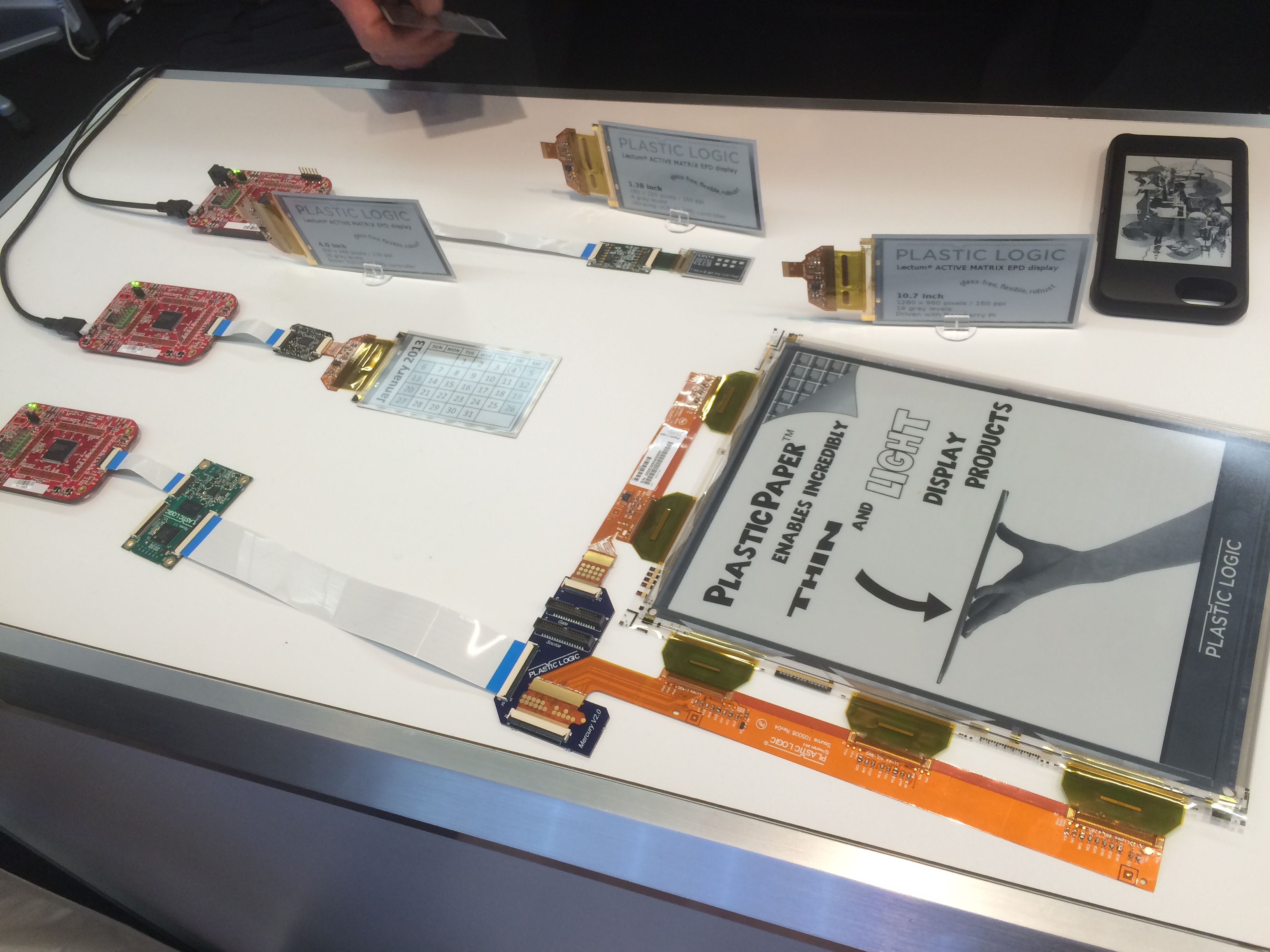
Somit wäre es beispielsweise auch für uns Endanwender möglich, Nutzen daraus zu ziehen. So können Sie beispielsweise Webartikel in schwarz weiß als „E-Zeitung“ mitnehmen oder wechselnde Motive auf einem iPhone-Case anzeigen. Stellen Sie sich beispielsweise vor, Sie haben auf Ihrem PC eine Liste mit Dingen, die in einer Kiste enthalten sind. die Liste übertragen Sie mit einem Raspberry Pi auf das Display und dieses wiederum befestigen Sie an der Kiste. Der Inhalt des Displays wird auch nach Abstecken des Raspberry Pis erhalten. Wenn Sie etwas aus der Kiste permanent entnehmen oder hinzufügen, können Sie die Liste mit Ihrem Raspberry Pi wieder aktualisieren.
Bilderkennung im Automotive-Bereich noch nicht serienreif
Auf der Embedded World gab es auch Ausstellungen vom aktuellen Stand der Bilderkennung in Fahrzeugen zu sehen. Die Aussteller haben hier keine Scheu gehabt und die aktuelleen Probleme der Technik aufgezeigt. So werden Personen beispielsweise anhand von Farbverläufen erkannt, was bei einer stehenden Person mittlerweile wunderbar funktioniert, bei einer liegenden Person, die ja in der Realität etwa gestürzt sein könnte, jedoch noch ein Problem darstellt. die Zukunft wird zeigen, ob es gelingen wird, solche Probleme in den Griff zu bekommen.
Wenn dir dieser Post gefallen hat, teile ihn doch auf Social Media, abonniere und verfolge mich per E-Mail, RSS-Feed, Social Media oder registriere dich auf meiner Seite. Wenn du registriert bist, like den Post bitte, wenn er dir gefallen hat!]]>Jedoch gibt es beim Übertakten einige Gefahren. Zum einen kann es, wenn die Übertaktung unbedacht durchgeführt wird, zu Systemabstürzen und somit dann auch zu Datenverlust kommen. Auch kann der übertaktete Raspberry pi eventuell an ihn angeeschlossene Komponenten beschädigen. Sie sollten Ihren Raspberry pi also nur dann übertakten
- wenn Sie einen konkreten nutzen daraus ziehen. Ein Beispiel wäre etwa, wenn sie aufwändige 3D-Spiele, beispielsweise über das Retro-Pie-Image, spielen wollen. Dann holen sie etwas mehr Leistung aus Ihrem pi, damit diese Titel, bei denen es ab und zu ruckler gibt, flüssiger laufen
- wenn Sie ungefähr einschätzen können, was Sie da tun, und sich der Risiken bewusst sind. Denn Sie können den Raspberry Pi und alle an ihm angeschlossenen komponenten theoretisch zur Unbrauchbarkeit zerstören, wenn Sie es beim Übertakten übertreiben
- Sie damit kein Problem haben, dass mit der Übertaktung die Lebensdauer ihres raspberry Pis verkürzt wird, was nämlich de fakto der fall sein wird.
Bevor Sie den Raspberry pi overclocken, sollten Sie erst schauen, ob Sie eventuell probleme durch eine saubere Verteilung des Arbeitsspeichers beseitigen können. Denn der RAM des Raspberry Pis wird zwischen Prozessor und Grafikeinheit des Raspberry Pi aufgeteilt. Das Aufteilungsverhältnis können Sie in der raspi-config Option namens memory_split einstellen. Wenn Sie grafikintensive anwendungen, wie beispielsweise emulatorgestützte Spiele, nutzen, oder wenn Sie Filme über einen Bildschirm schauen, der direkt am Raspberry Pi angeschlossen ist, sollten Sie der Grafikeinheit mehr Speicher zuweisen.
Nachdem Sie den raspberry Pi grundsätzlich eingerichtet haben, rufen Sie wieder das Konfigurationsmenü auf über
sudo raspi-config
rufen Sie den punkt overclock auf. sie haben die auswahl aus mehreren Voreinstellungen. Wenn Sie beispielsweise mit rucklern in einem Spiel zu kämpfen haben, sollten Sie sich hier stufenweise hocharbeiten und gucken, ob das Problem nicht schon bei der ersten Stufe beseitigt werden kann. Nach jeder Übertaktung müssen Sie den Raspberry Pi neu starten, stellen Sie also vorher sicher, dass Sie alle Ihre Arbeiten gespeichert haben.
Für Einstellung medium empfehle ich Ihnen passive, für die Einstellungen High und Turbo sogar einen aktiven Lüfter, die ich in meinem einrichtungsthread bereits verlinkt habe.
Wenn dir dieser Post gefallen hat, teile ihn doch auf Social Media, abonniere und verfolge mich per E-Mail, RSS-Feed, Social Media oder registriere dich auf meiner Seite. Wenn du registriert bist, like den Post bitte, wenn er dir gefallen hat!]]>
Grundlegende Ausgabekonfiguration
Egal, ob Sie nachher Ihren Sound per 3.5 mm Klinke, HDMI oder USB ausgeben wollen. Eine grundlegende Soundkonfiguration vorzunehmen schadet nie.
Grundsätzlich haben Sie auf dme RPi zwei MÖglichkeiten, um die Soundausgabe quick and dirty zu testen. Einaml über das Kommando
speaker-test
und einmal über das Abspielen einer .wav-Datei mittels
aplay /Pfad/zur/Datei.wav
mehr informationen über dne Abspielvorgang bekommt ihr über
aplay -v -V /Pfad/zur/DAtei.wav
Eine Liste aller derzeit erkannten Audioausgabegeräte bekommen Sie über
aplay -L
Wenn Sie mal gar keinen Sound hören, können Sie über das Kommando
amixer
sicher stellen, dass die LAutstärke des linken und rechten Ausgabekanals (Front Left und Front Right) auf 65536 bzw. 100% gestellt ist und die bieden Kanäle auf on (anstatt auf mute) geschaltet sind. Falls nicht, können Sie die einstellungen zunächst mal auf Werkeinstellungen zurückstellen über
sudo /etc/init.d/alsa-utils reset
Um die Volume zu ändern, müsst ihr erst mittels
amixer controls
rausfinden, welche numid das Conrol „Master Playback Volume“ hat. Wenn beispielsweise ide numid vom Master PLayback Volume 3 ist, dann könnt ihr beispielsweise die LAutstärke folgendermaßen auf 100% stellen.
amixer cset numid=3 100%
und um die Speaker von [off] wieder auf [on] zu schalten, müsst ihr den „Master Playback Switch“ ändern. HJat diese die numid 4, unmuted ihr die Soundausgabe über
amixer cset numid=4 on
Danach müsst ihr die Änderungen noch permanent abspeichern über das KOmmando
sudo alsactl store
Wiedergabe über die Standard 3.5 mm AUX Buchse
Standardmäßig, wenn der Raspberry Pi an einen Bildschirm mit integrierten Lautsprechern angeschlossen ist, versucht der Pi, das Audio über HDMI wiederzugeben. Wenn Sie hingegen explizit das Audio über die 3.5 mm Klinke wiedergeben wollen, müssen Sie dies forcieren. Sie können die Standardaudioausgabe ändern über
amixer cset numid=3 1Standardeinstellung ist 0, bei welcher der Pi versucht, automatisch zu erkennen, ob der Monitor LAutsprecher hat, welche wir hiermit überbrückt haben.
oder über
sudo raspi-config
und dann über das Menü 8 – Advanced Options / Audio / und dann Auswahl der Audioausgabe.
Wiedergabe über HDMI an Bildschirm oder ganz normalem Lautsprecher
Die einfachste Art, Audio über einen Raspberry Pi wiederzugeben, ist einen Bildschirm mit integrierten Lautsprechern anzuschließen und diesen per HDMI an den RAspberry Pi anzuschließen. Hier ist die Audioqualität standardmäßig bereits schon sehr gut. Der Raspberry Pi veruscht auch standardmäßig bevorzugt Audio über HDMI auszugeben. Sollte das jedoch einmal nicht geschehen, könne Sie dies forcieren über
amixer cset numid=3 2oder über
sudo raspi-config
und dann über das Menü 8 – Advanced Options / Audio / und dann Auswahl der Audioausgabe.
Sollten Sie dann immer noch keinen Sound über HDMI bekommen, denkt der Pi eventuell fälschlicherweise, der Monitor ist nur ein DVI-Monitor, also ohne die Möglchkeit, Sound über HDMI abzuspielen. Das können Sie über die Datei /boot/config.txt ändern, wenn Sie dort die Einstellung
hdmi_drive=2setzen.
Eventuell wollen Sie aber einen 3,5 mm Klinke Lautsprecher anschließen, ohne den 3.5mm Jack des Raspberry Pi zu nutzen. DAs macht Sinn, weil der Sound, der über HMDI ausgegeben wird, bereits ohne irgendwelches Zutun schon in guter Qualität vorgeht.
Damit Sie nun den Sound vom HDMI Port des Raspberry Pi abgreifen und an ein Gerät mit 3.5 mm Klinke Anschluss weitergeben können, brauchen Sie ein Gerät, welches das Audio vom HDMI Anschluss entnimmt und dann das Video wieder an einen HDMI Out, das Audio aber nun an einen 3.5 mm Klinke AUX Stecker ausgibt. So ein Gerät ist beispielsweise dieses hier.
Wiedergabe über USB-Geräte
Wenn Ihr das Audio des Raspberry Pi über USB ausgebt, klingt dies naturgemäß schrecklich. DAs wird besser, sobald ihr zwischen dem Raspberry Pi USB Port und dem USB-Lautsprecher einen DAC steckt. Beispielsweise einen der Folgenden
Alternativ zu einem DAC könnt ihr auch eine externe USB-Soundkarte dazwischen hängen. AM besten eine aus der Hardware Compatbility List.
Nachdme Sie den DAC oder die Soundkarte eingestekct haben, prüfen Sie, ob das Gerät erkannt wird über
dmesg
Wird das Gerät erkannt, es kommt aber kein Sound aus dem USB-Lautsprecher, müssen sie eventuell erzwignen, dass USB das Standard-Audioausgabegerät wird. Dazu editieren Sie die Datei /etc/modprobe.d/alsa-base.conf, kommentieren eine Zeile und fügen eine andere ein, wie hier gezeigt.
#options snd-usb-audio index=-2

options snd-usb-audio nrpacks=1
Dadurch versucht der Pi nun, Audio standardmäßig über USB auszugeben. Starten Sie den Raspberry Pi nun neu über
sudo reboot
Wenn ihr nach dem Neustart immer noch leichte Probleme mit der Wiedergabe, beispielsweise poppen und klicken habt, dann könnt ihr versuchen, an den Audioeinstellungen des alsa-Treibers herumzuspielen. Dazu bearbeitet ihr die Datei ~/.asoundrc und bearbietet diese im Foramt
pcm.!default { type hw card 0 }


 ctl.!default { type hw card 0 }


 pcm_slave.sl2 { pcm "hw:0,0" rate 48000 }


 pcm.rate_convert { type rate slave sl2 }
Probiert beispielsweise mla die rate von 48000 auf 32100 oder 96000 zu ändern.
Eventuell bekommt der DAC bzw. die externe Soundkarte zu wenig STrom. Um dies auszuschließen, sollten Sie zwischen USB-Port des RPi und dem DAC bzw. der Soundkarte einen aktiven USB-Hub, der seinen Strom über eine Steckdose bekommt, dazwischen hängen.
S/PDIF Soundausgabe über USB
Da der Raspberry Pi nativ keinen S/PDIF optischen Soundausgang bietet, müssen Sie den Umweg über eine USB to S/PDIF Soundkarte gehen. Diese wird grundsätzlich genau so angeboten wie ein normaler USB-Lautsprecher, nur dass Sie am anderen Ende dann ein S/PDIF-Ausgabegerät anstecken.
Wenn dir dieser Post gefallen hat, teile ihn doch auf Social Media, abonniere und verfolge mich per E-Mail, RSS-Feed, Social Media oder registriere dich auf meiner Seite. Wenn du registriert bist, like den Post bitte, wenn er dir gefallen hat!]]>Das höchste aller Gefühle wäre natürlich, wenn dieser mobile Raspberry Pi nun auch noch Zugriff auf das Internet hätte. Deswegen zeige ich Ihnen hier, wie Sie an Ihrem Raspberry Pi ein UMTS modul, beispielsweise ein Prepaid „Aldi Talk“ Modul, anbinden. Hierbei zeige ich Ihnen nicht, wie Sie sich für den Dienst registrieren. Das machen Sie am besten an einem Windows PC. Stecken Sie den UMTS-Stick ein, installieren Sie die Software und befolgen Sie die schritte in der verpackung. Erst nach der registrierung können Sie den UMTS-Stick nämlich nutzen.
Allgemein empfehle ich euch natürlich, einen Prepaid-UMTS-Stick zu nehmen, es geht jedoch auch ein Billig-Abonnement-Tarif. In solchen Tarifen sind dann beispielsweise 100 MB auf UMTS Speed begrenzt, der Rest läuft dann mit GPRS.
Bitte beachten Sie, dass Sie sicherstellen müssen, dass der Raspberry Pi genug Storm leifern kann, um den USB-Port für das UMTS-Modul zu versorgen. Sollten Sie festtellen, dass Ihr Pi das nicht schafft, müssen Sie noch irgendwie einen aktiven USB-Hub zwischen UMTS-Stick und USB-Port schalten.
Steckt den USB-Hub in euren Raspberry Pi und installiert wvdial
sudo apt-get install wvdial
Dann scahuen wir uns ein paar Daten über den Stick an mittels
lsusb
Wenn der Stick erkannt wird, wird er als HSDPA Modem, LTE Modem oder Ähnliches angezeigt.
Wir schauen uns die Datei /var/log/messages an
cat /var/log/messages | tail -n 20
und schauen uns um nach Meldungen wie now attached to. Dort steht dann, in welcher Gerätedatei das Modem in das system eingebunden wurde. Meist ist es jedoch /dev/ttyUSB0 bzw. ttyUSB1.
Jetzt bearbeiten wir unsere /etc/wvdial.conf. Wir müssen einen Dialer einrichten. Im Falle von Aldi Talk wäre das
[Dialer Defaults]

Phone =

Username =

Password =

New PPPD = yes


[Dialer eplus]

Modem = /dev/ttyUSB0

Phone = *99#

Username = eplus

Password = gprs

Init3 = AT+CGDCONT=1,"IP","internet.eplus.de","0.0.0.0"

ISDN=0

Auto Reconnect=on

Stupid Mode=off

Idle Seconds=0

Auto DNS=on
Danach müssen wir sicher stellen, dass vor jedem Einwahlvorgang durch den Stick die PIN gesendet wird, falls wir eine PIN vergeben haben. Das machen wir über eine beliebig benannte .sh-Datei mit Inhalt:
echo "AT+CPIN=4711\n\r" > /dev/ttyUSB0
Wir setzen Dateiberechtigungen für die Datei
chown root.root meinSkript.sh

chmod 700 meinSkript.sh
Und bearbeiten nun die /etc/network/interfaces, damit jedesmal, wenn der Stick initialisiert wird, er die PIN aus dem Skript bekommt.
auto ppp0

iface ppp0 inet wvdial

provider eplus

pre-up /<pfad zur>/meinSkript.sh
Von nun an wird nach jedem Neustart des Pi automatisch eine Verbindung hergestellt. Zudem ist es möglich, den Stick mit
sudo ifdown ppp0

sudo ifup ppp0
neu initialisiert werden.
Wenn dir dieser Post gefallen hat, teile ihn doch auf Social Media, abonniere und verfolge mich per E-Mail, RSS-Feed, Social Media oder registriere dich auf meiner Seite. Wenn du registriert bist, like den Post bitte, wenn er dir gefallen hat!]]>In diesem Blogpost vergleiche ich aktuelle moderne Beleuchtungssysteme. Dazu beginne ich mit dem aktuellen Vorreiter auf dem Markt, Philips Hue, und zeige mögliche Alternativen auf. Desweiteren gibt es zwei weitere Wettbewerber, die derzeit noch nicht auf dem deutschen Markt angekommen sind. Diese werde ich kurz vorstellen.
Philips Hue
Philips Hue besteht aus einerzentralen Steuereineheit, die alle Lichter im Haushalt ansteuert. diese wird über ein Patchkabel an den heimischen DSL-Router oder einen Switch bzw. WLAN Access Point eingesteckt, damit es Zugriff auf das Heimnetzwerk hat. Das starterset mit Zentraleiheit und drei Glühbirnen kostet 194 €.
Dann gibt es die Glühbirnen, die mit der oben angesprochenen Steuereinheit angesprochen werden können. Diese können nicht nur ein- und ausgeschaltet,sondern auch gedimmt und in der Farbe gewechselt werden. Die glühbirnen können 16 Millionen verschiedene Farben darstellen.
Neben den Glühbirnen gibt es noch andere Produkte, die mit der zentralen STeuereinheit angesprochen werden können, beispielsweise der Bloom, der hauptsächlich dafür eingesetzt werden soll, um Farbkleckse an bestimmte Flekcen in der Wohnung zu werfen. Dieser wird einfach in dieSteckdose eingesteckt. Neben dem Bloom gibt es noch LED-Leuchtstreifen, die auch ganz normal in eine Steckdose eingesteckt werden. Ein sehr cooles Produkt ist Hue Go Leuchte, die mobil aufgestellt werden kann.
Gesteuert wird die Farbe, die Leuchtintensität usw. der Glühlampen über eine Smartphone-App oder Desktop-Software auf dem PC. Die Geräte müssen dabei nicht unbedingt WLAN Zugriff haben. Man kann auch über das Internet mit seinem Philips Hue Account seine Lichter steuern.
Das Besondere an Philips Hue ist, dass man nichts an seiner derzeitigen Beleuchtungseinrichtugn ändern muss, da es sich ja lediglich um Glühbirnen handelt. Man löst einfach die alten Glühbirnen aus der Fassung und schruabt dann die Philips Hue Glühbirnen rein – fertig. Die Glühbirnen gibt es dabei für alle gängigen Sockelarten, z. B. E27 und GU10. Für E14 gibt es einen Adapter von E27 auf E14. Da die glühbirnen einfach nur reingeschraubt werden, können Sie immer noch mit den selben Lichtschaltern wie bisher ein- und ausgeschaltet werden.
ein weiteres cooles feature von Philips Hue ist IFTTT (If This Than That). Damit könnt ihr konditionierte Ereignisse einstellen. Beispielsweise könnt ihr konfigurieren, dass immer wenn ein Youtuber, den ihr abonniert habt, ein Video hochlädt, die Lichter in eurem Haus für eine gewisse Zeit rot werden.
Einziger Wehrmutstropfen bei Philips Hue: der Preis eine 10 Watt E27 LED-Lampe kostet 60 € bei eingestuften 15000 Stunden Lebensdauer, das macht 0,004 Cent pro Stunde. Auf Amazon kriegt man ein 5er-set 60erE27 LED Lampen für 10,35, also für knapp über 2 € das Stück.
Osram Lightify
Auch bei Osram Lightify hat man ein Startkit, welches jedoch nur aus einer Glühbirne und einem Repeater besteht. Das finde ich persönlich besser, da bei Philips Hue ja schließlich auch für den ein oder anderen Verbraucher zu viele Glühbirnen drin sein könnten, die er nicht gleich alle verbauen kann. Das Starterset kostet 114 €.
Zur Einrichtung des Repeaters scannt man einen QR-Code auf der Verpackung ein und wird dann von der Osram-App zur Einrichtung des Repeaters weitergeleitet. Vorteil bei Osram Lightify ist, dass der Repeater einfach nur in eine Steckdose gesteckt wird. Eine Verbindung zum Router / Switch braucht er nicht, der Repeater abut sien eigenes Netz auf und sucht nach allen angeschlossenen Glühbirnen im Umkreis
Nachtiel an der ganzen Sache ist, dass der repeater nur diejenigen Glühbirnen erkennt, die er empfangen kann. Eventuell ist es notwendig, in mehreren Räumen jeweils einen Repeater zu installieren, weil der Repeater im einen Raum die GLühbirnen im anderen nicht sieht. Es ist aber trotzdem möglich dann, über die App, auch über das Internet, die Glühbirnen im eigenen Hauhalt jeweils anzusteuern.
Und natürlich, da der Osram-Repeater sein eigenes Netz aufbaut, kann dieses theoretisch mit dem Haushalts-WLAN in Interferenz geraten und daher die Datenübertragungsrate etwas negativ beeinträchtigen.
Außerdem können die Philips Lightify bei weitem nicht das Farbspektrum der Philips Hue abdecken. Ich habe euch hierzu mal ein Video angehangen, wo die Problematik angesprochen wird.
Eine Funktion wie beispielsweise IFTTT von Philips Hue habe ich bei Osram vergeblich gesucht, auch fehlen mir noch ein paar coole Lampen, wie etwa eine Alternative zum Philips Go. Dafür ist Osram Lightify wesentlich günstiger als Philips Hue. Eine 10 W E27 LED kostet hier nur 19,99 € und sit mit 25000 Stunden Lebensdauer eingestuft, das macht nur 0,0008 Cent pro Stunde. Das ist zwar immer noch nicht auf dem Niveau gewöhnlciher LED-Lampen, aber das kann man ja auch nicht erwarten bei dem Leistungsumfang. Für mich persönlich wäre der Preis in Ordnung.
In SAchen Sockelvielfalt gibt es wie schon bei Philips Hue neben E27 auch GU10-Lampen und ist somit auch für die installation von Spots gerüstet.
LIFX
LIFX nutzt weder eine zentrale Steuereinheit noch einen Repeater. Die Glübirnen wählen sich einfach in das heimische WLAN ein und können dann von der Smartphone App gefunden werden. Der vorteil gegenüber Osram Lightify ist, dass LIFX ebenfalls 16 Millionen Farben darstellen kann und somit in Sachen Farbspektrum mit Philips Hue mithalten kann.
Jedoch konnte ich bei LIFX keine Lampen mit GU10-Sockel finden, was bei vielen, die entsprechend Spots mit GU10-Anschluss bereits vorverbaut haben, auf Unmut stößt. Auch vermisst man Fancy Produkte wie etwa eine Alternative zum philips Go oder Philips Bloom. Jedoch bietet LIFX ebenfalls die Möglichkeit, das Beleuchtungssystem mit IFTTT zu koppeln, steht in dieser Hinsicht also Philips Hue in nichts nach. Außerdem bietet die App einige Effekte wie Strobe-Modus (Disko-Blitzlicht), Color Cycle und Canfle Flicker (emuliert das Flackern einer Kerze). Wie schon bei Philips Hue kann sich das Licht an der Musik anpassen, die im Raum gespielt wird.
Happig ist der Preis für eine einzelne 10 Watt E27 Glühbirne. Dieser beträgt nämlich zwischen 84 und 99 €. Jedoch wurden die Lampenmit einer Lebensdauer von 40.000 Stunden ausgezeichnet, was 0,0021 Cent pro Stunde macht und damit günstiger als bei Philips Hue, aber teurer als bei Osram Lightify ist.
Fazit: Meiner Meinung nach wäre LIFX das derzeit beste moderne Beleuchtungsssystem, wenn es auch Lampen mit GU10-Sockel und mehr Produkte als nur die bloßen LED-Glühlampen geben würde. Die zukunft wird zeigen, ob sich die Sparte hier noch entwickelt.
MiLight
MiLight ist aus meiner Sicht nicht wirklich eine Alternative zu Philips Hue und Osram Lightify, weiles keine zentrale Steuereinheit gibt. Jede Glühbirne muss extra gesteuert werden. Ein zentrales Ansteuern mehrerer Birnen ist daher nicht möglich. Auch der Preis spricht nicht wirklich für milight. 2 9 Watt E27 LED Lampen kosten 49 €, das macht 24,50 € pro Stück und damit sind die MiLights sogar teurer als die günstigsten Osram Lightify Birnen für 20 €. Zwar gibt es 6 Watt LED-Lampen im Viererpack, die 18,85 € pro Stück kosten, aber warum sollte ich das tun, wenn ich für einen Euro mehr bessere Qualität von Osram bekomme? Für mich gibt es überhaupt keinen plausiblen Grund, auf MiLight zu gehen.
Aussicht in die Zukunft
Auf dem deutschen Markt noch nicht so angekommen sind die Alternativen Misfit Bolt und, für mich ganz besonders interessant, Qube. Für Qube habe ich euch einmal ein Youtube-Video angehangen, sieht wirklcih sehr vielversprechend aus.
Wenn dir dieser Post gefallen hat, teile ihn doch auf Social Media, abonniere und verfolge mich per E-Mail, RSS-Feed, Social Media oder registriere dich auf meiner Seite. Wenn du registriert bist, like den Post bitte, wenn er dir gefallen hat!]]>
Sie brauchen
- ein Solar-Ladegerät.
- einen Laderegler für das Solar-Ladegerät. ist dafür zuständig, Überspannungen zu verhindern, damit der Raspberry Pi oder die Powerbank keine Schäden davontragen.
- eine powerbank als Stützakku. Denn das Ladegerät liefert 7 watt, der raspberry Pi kann jedoch maximal 4 Watt Leistung aufnehmen. Das muss reguliert werden. Desweiteren überbrückt die powerbank die Zeit, in der keine Sonne da ist. Ich habe jetzt mal eine sehr kapazitive powerbank mit 20100 mAh verlinkt, es kann aber auch weniger sein.
- USB A auf microUSB Kabel
- Raspberry Pi
Die Verkabelung ist im Grunde ganz einfach. Das Solar-Panel wird an die powerbank angeschlossen und diese wiederum an den Stromeingang des Raspberry Pi. Sie können auch das Solarpanel weglassen und den Raspberry Pi komplett nur über das Akku Pack betreiben, müssen dann aber in reglemäßigen Abständen durch ein Netzteil Strom zuführen.
Wenn Sie es übertreiben wollen, können Sie immer größere Solarpanel, bis hoch zu 200 W, verwenden. In größeren Solarpanels ist dann häufig schon der Laderegler integriert, so dass sie diesen nicht mehr extra kaufen müssen. Eine Powerbank tut es dann allerdings nicht mehr, da muss dann schon ein Blei-Akku her. Je leistungsfähiger das Solarpanel und je höher die Ladekapazität des Akkus, desto länger kommt der Pi auch ohne Sonne aus.
Und für was braucht man das jetzt überhaupt? Nun, denkbar wären beispielsweise folgende Szenarien:
- Raspberry Pi mit Kameramodul auf einem per Smartphone App steuerbaren RC-Auto (oder einfach nur einem Staubsaugerroboter) fahren lassen, um im eigenen Haus rumzufahren und zu filmen
- Raspberry Pi mit Magneten (erfordert fachliches Geschick) oder beispielsweise Panzertape an der Hausfassade anbringen und als Außenkamera oder Bewegungssensorsteuereinheit nutzen.
- Raspberry Pi mit Kameramodul als Camcorder mit sich rumschleppen
Das ganze geht natürlich auch mit dem Raspberry Pi, was wir uns im folgenden einmal ansehen werden.
Zuerst laden Sie sich das aktuelle RetroPi-Image von http://blog.petrockblock.com/retropie/retropie-downloads/
Es gibt ein Image für die 1. Raspberry generation und eines für den Raspberry Pi 2. Spielen Sie das Image auf den Pi über die gleiche Art und Weise, mit der ich das Raspbian Image in meinem Post einen Raspberry Pi einrichten aufspiele.
Als Controller für die verschiedenen Emulatoren können Sie die selben Controller nutzen, die ich Ihnen auch in meinem Post über das Gaming Tablet genannt habe. Alternativ können Sie auch mit einer USB-Tastatur Ihrer Wahl (vorzugsweise eine günstige im Bereich von 12-15 €) spielen, oder ein beliebiges USB Gamepad nutzen. Gute Empfehlungne sind beispielsweise der XBox 360 Controller für Windows (mit Kabel) oder der Xbox One Controller for windows (mit Kabel).
dann brauchen wir noch einen Bildschirm auf dem wir spielen können. Dazu eignet sich grundsätzlich jeder Bildschirm mit HDMI-Eingang inklusive einem passenden HDMI-Kabel, mit dem wir den Bildschirm mit dem Raspberry Pi verbinden können. Wenn ihr noch einen alten Bildschirm rumfahren habt, der keinen HDMI-Input habt, könnt ihr euch auch einen Adapter kaufen, beispielsweise DVI auf HDMI, wenn euer Monitor einen DVI-Anschluss hat, oder VGA auf HDMI, wenn euer Monitor nur einen VGA-Anschluss hat.
Desweiteren braucht ihr einen leeren USB-Stick, der mit einem Dateisystem formatiert wurde, den das Linux vom Raspberry Pi lesen kann, beispielsweise FAT32.
Nachdem der Raspberry Pi mit dem RetroPi-image aufgespielt, die SD-karte eingesetzt und der Raspberry Pi gestartet wurde, wird euch ein Willkommensbildschirma ngezeigt. Hier sollte euch angezeigt werden, dass entsprechend angeschlossene Gamepads erkannt wurden.
als Erstes drückt ihr eine beliebige Taste auf eurer Tastatur und könnt dann die wichtigsten Controller-Bindings auf eurer Tastatur einstellen. Ich beispielsweise habe das Steuerkreuz auf die Tasten WASD gestellt, die A-Taste auf Controllerebene meistens auf die Leertaste gelegt (da A meistens springen ist)= und B auf die Enter-Taste gelegt (meistens Schlag- oder Aktionstaste). Die Schultertasten L und R habe ich aufQund E gelegt. Start und Select lege ich häufig irgendwelche belanglosen Tasten wie beispielsweise Raute (#) oder Plus (+).
Sobald ihr die Tastatur grundlegend konfiugriert habt, könntet ihr theoretisch schon einen der Emulatoren im Hauptmenü auswählen und bei Vorhandensein eines ROM-Images schon spielen. Jedoch drücken wir jetzt auf der Tastatur die Taste F4, um wieder zur Kommandozeile zurückzukehren.
Danach kann der Raspberry Pi genau so grundlegend vorbereitetw erden, wie in meinem Post einen Raspberry Pi einrichten geschildert. DAs heißt ihr könnt mit raspi-config eure Spracheinstellungen machen, die Zeitzone einstellen, das Schreiben einiger Dateien von der Sd-karte auf den Arbeitsspeicher auslagern, einen WLAN-Adapter hinzufügen usw., was ihr wollt.
aus Performancegründen ist es empfehlenswert, den Raspberry Pi für dieses Projekt zu overclocken. Jedoch birgt dies immer ein Grundrisiko mit sich, da dies den Pi beschädigen könnt. Dies solltet ihr also nur machen, wenn ihr euch über die Risiken im Klaren seid. Wenn ihr den Pi overclockt, tut ihr dies auf eigene Gefahr. Jedenfalls solltet ihr, wie in meinem Einrichtungspost beschrieben, mindestens passive Kühler auf den Raspberry Pi gesetzt haben, damit dieser entsprechend gekühlt wird. Danach könnt ihr den Raspberry Pi über das raspi-config Menü unter Punkt 7 – Overclock / OK / Overclocking-Einstellung wählen overclocken. Die Overclocking-Option für den Raspberry pi 2 nur dann wählen, wenn ihr auch wirklich einen Rasperry Pi 2 habt.
eine weitere sinnvolle Einstellung kann sein, unter 8 – Advanced options / A1 – Oversand overscanning zu aktivieren. Diese Option solltet ihr ausprobieren, wenn ihr auf eurem Bildschirm Darstellungsprobleme feststellt.
Wenn ihr außerdem wollt, dass das Audio der Emulatoren, also der Spielesound, über eventuell integrierte Lautsprecher des Monitors ausgegeben wird , dann könnt ihr diese Audioausgabe aktivierne, indem ihr unter 8 – Advanced Options / A9 – Force audio out through HDMI or 3.5 mmjack aktiviert. Bekommt der Monitor sein Audio über einen extra Klinkenstecker, müsst ihr diesen natürlich in den poi stecken.
Wenn der Pi feritg konfiguriert ist, startet ihr ihn neu über das kommando
reboot
Nach dem neustart konfigurieren wir RetroPie über
cd RetroPie-Setup/

sudo ./retropie_setup.sh
Stellt sicher, dass nur eines der Gamepads (falls mehrere), die ihr im RetroPie nutzen wollt, bereits angeschlossen ist, nicht mehrere. Im Menü geht ihr dann auf den Punkt 3 – Setup / 317 – Register RetroArch controller / OK. Jetzt könnt ihr eure Controls einstellen. Dazu sagt euch die Kommandozeile immer, welchen Knopf ihr gerade einstellt, und diesen drückt ihr dann auf eurem Gamepad. Falls ihr einen Fehler macht, macht ihr den Konfigurationsschritt einfach nochmal. Verlasst das Menü und prüft ob euer Gamepad richtig erkant wird über
jstest /dev/input/js0

#wenn das nicht geht, andere Nummern von 1-7 probieren
Sobald das Kommando mit einer Antwort reagiert, drückt ein paar Knöpfe auf eurem Gamepad. Ihr bekommt von der Kommandozeile ein Feedback darüber, welche Knöpfe gerade gedrückt werden. Den Knöpfen werden Nummern zugewiesen, und zwei Nummern solltet ihr euch besonders merken, und zwar die Knöpfe für Toggle (Einstellungsmenü von retropie aufrufen) und Escape (Emulator verlassen). Das sollten Tastensein, die ihr beim Spielen möglichst selten drückt, beispielsweise Start-Button. Außerdem solltet ihr euch aufschreiben, welche Knöpfe auf dem GAmepad welche nummer haben.
Jetzt bearbeiten wir unsere Konfigurationsdatei /opt/retropei/configs/all/retroarch.cfg und stellen dort die Knöpfe ein, mit denen wir den Emulator verlassen wollen. Dort fügen wir unter dem Bereich # Two analog sticks /DualShock folgendes ein
input_enable_hotkey_btn = <erste Knopfnummer>

input_exit_emulator_btn = <zweite Knopfnummer>
Nun könnt ihr von der Kommandozeile wieder zurück in die Emulatorenauswahl wechseln über
emulationstation
wenn ihr jetzt wieder gefragt werdet, ob ihr die Controls eines input Devices konfigurieren wollt, könnt ihr dieses mal beispielsweise einen Knopf auf eurem Gamepad drücken und dort die Knöpfe umbelegen (statt auf der tastatur, wie wir es anfangs gemacht haben).
Wenn ihr nun ein zweites Gamepad für Multiplayer-gamepad hinzufügen wollt, geht ihr folgendermaßen vor:
- fahrt den raspberry pi herunter über
shutdown -h -t0 now
- steckt das zweite GAmepad in einen noch freien USb-Port auf dem Raspberry Pi. Verwendet einen anderen USb-port als den, mit dem ihr das erste Gamepad angemeldet habt
- entfernt das erste, bereits registrierte Gamepad aus seinem USB-Port.
- schaltet den pi wieder an
- wiederholt die Schritte die Schirte zur Einrichtung des Gamepads, also
cd RetroPie-Setup/

sudo ./retropie-setup.sh
- wählt im Menü 3 – setup / 317 – register RetroArch ControllerI
- richtet wieder eure Knöpfe ein
- startet den raspberry pi neu
- während der Pi neu startet, schließt das erste Gamepad wieder in seinen ursprünglichen USB-Port.
- prüft , ob beide gamepads erkannt werden mit
jstest /dev/input/js0

#wenn das nicht geht, andere Nummern von 1-7 probieren
- für beide Controller. Schreibt euch bie beiden Controllerna uf, welche Tsaten welche Nummer haben. Toogle und Escape Key müsst ihr für den zweiten Controller nicht mehr definieren.
zurzeit könnt ihr aber zwar Emulatoren auswählen, aber noch keine Spiele spielen. Dazu steckt ihr einen leeren (!), aber bereits mit einem von Linux beschreibbaren Dateisystem formatierten USB-Stick und steckt ihn in den Raspberry Pi. Wartet etwa 5 Minuten und steckt ihn dann in euren Desktop PC. Der retroPie hat auf dem USB-Stick eine ORdnerstruktur angelegt. Kopiert eure Roms in einen Ordner für den Emulator, der passt. Entfernt den USB-Stick wieder und schließt ihn zurück an den Raspberry Pi. Es dauert nun eine Weile, während die ROMs an dieStelle im Dateisystem des Raspberry Pis kopiert werden, so dass der Emulator von RetroPi die ROMs erkennt und ihr sie spielen könnt. Nach einer Weile sind die ROMs koiert und wenn ihr in der emulationstation nun den Emulator auswählt, findet ihr die ROMs.
Playstation 1 Emulator einrichten
Nun sind auf dem RetroPi schon ziemlich viele Emulatorsysteme vorkonfiguriert, aber einige Schätze fehlen mir prsönlich noch, und zwar die Playstation 1 (PSX) und der Nintendo 64.
Als erstes setzen wir eine Playstation 1 auf. Als erstes braucht ihr eine BIOS-Datei für eine Playstation 1. die .bin-Datei des BIOS kopiert ihr dann auf den Stick, den ihr zuvor schon genutzt habt, um ROM-Files vom Desktop-PC auf den Pi zu kopieren, und schiebt die .bin-Datei in den PSX-ordner. Entfernt den USb-Stick und verbindet ihn wieder mit dem Raspberry Pi. Es dauert wieder eine Weile, bis das BIOS überpsiel wurde. Geht an euren Raspberry pi und falls ihr euch in der emulationstation befindet, drückt F4, um wieder in der komamndozeile zu sein. Dor tbewegen wir uns in den PSX-ordner und verschieben das BIOS Image vom ROms-Ordner in den BIOS-ordner ‚/home/pi/RetroPie/BIOS/ über
cd /RetroPie/roms/psx

mv <Dateiname>.bin /home/pi/RetroPie/BIOS/

cd /home/pi/RetroPie/BIOS/
Jetzt müssen wir noch die Datei /opt/retropei/configs/all/retroarch.cfg bearbeiten. Dort kommentieren wir folgende Zeilen aus
Input_menu_toggle = f1
und ändern die Zeile video_smooth folgendermaßen ab
video_smooth = true
Wenn ihr jedoch versucht, mit den aktuellen Einstellungen zu spielen, und einen MOnitor mit einem anderen Seitenverhältnis als 4:3 verwendet, wird euch bei 3D-GAmes sehr schnell auffallen, dass die Modelle sehr verzerrt sind. Deswegen müssen wir noch das Seitenverhältnis der Anzeige veränder. Das machen wir über die Datie /etc/emultationstation/es_systems.cfg
Dort suchen wir nach der Sektion Sonhy Plastation 1, welche sich zimelich am Ende der atei befindet und ändern die nZeile mit den Begriffen runcommand.sh 1 auf runcommand.sh 2. Speichern Sie die Datei.
Jetzt ändern wir den MEmory für die Graphics Processing Unit des Raspberry Pis. Das machen wir wieder über
sudo raspi-config
und gehen dort auf 8 – Advanced Options / 3 – Memory Split. Ändert den Wert auf 128.
‚Startet den Raspberry Pi neu und geht in dieemultation station. Wählt im Asuwahlbildschirm den PSX-Emulator aus und startet ein Spiel. es solltejetzt sauber gehen. Wenn ihr in ein Spiel geht, könnt ihr im Spiel eure einstellungen ändern, indem ihr den Toggley Key, den ihr weiter oben eingestellt habt, gedrückt haltet, und auf der angeschlossenen Tastatur dann F1 drückt. Jetzt könnt ihr Einstellungen wie beispielsweise ide auflösung oder die Controllersettings für einen zweiten Spieler ändern. Die Änderungne werden nicht permanent gespeichert, solange ihr nicht in diesem Menü auf Save new config geht. Die neue Config überschreibt nicht ide existierende config, sondern wird als extra Dtie unter /opt7retropie/configs/all/ gespeichert, normalerweise als Datei libretro.cfg. Damit diese Konifugration nun greift, wenn ihr die emulationstation das nächste mal wieder startet, müsst ihr in diesen Ordner gehen und die gerade geschriebene konifugrationsdatei an eure existierende retroarch.cfg anhängen über
cat /opt/retropie/configs/all/libretro.cfg >> /opt/retropie/configs/psx/retroarch.cfg
Nintendo 64 Emulator einrichten
Wenn ihr euch im Hauptmenü von retropie schon einmal umgesehen habt, werdet ihr feststellen, dass es zwei Auswahlmöglichkeiten für den Nintendo 64 gibt. In Retropie sind nämlich zwei verschiedene N64-Emulatoren vorinstalliert. Grund hierfür ist die simple Tatsache, dass einige Roms auf dem einen, andere Roms auf dem anderen Emulator besser bzw. schlechter laufen. Aus diesem Grund gibt es in dem USB-Stick, mit dem ihr eure ROMs hin und her kopiert, auch einmal den Ordner n64 und einmal den Ordner mupen64plus. Beide sind unterschiedliche Emulatoren.
Im Hauptmenü wird leider nicht angezeigt, welche Nintendo64-Auiswahlmöglichkeit zu welchem Emulator gehört. Ihr könnt aber einfach eine leere Fake .z64-Datei in mit dem USB-Stick in die beiden Ordner schieben, die den Namen des EMulators drin haben. DAnn wisst ihr im Auswahlbildschirm der ROM eines Emulators, in welchem ihr gerade drin seid.
Ladet eine beliebige ROM im Mupen64 und begebt euch mit Hilfe des Toggle Keys und der taste F1 auf der Tastatur in das Konfigurationsmenü, wie schon weiter oben für die PS1 gemacht. hier könnt irh eure Einstellungen machen und diese abschließend wieder mit Save new Config speichern, der Dateiname ist hier jedoch bei mupen64 meistens mupen64plus_libretro.cfg statt nur libretro.cfg. Wie schon bei der PS1 müsst ihr die aktuelle retroarch.cfg mit der gerade geschriebenen Config überschrieben.
cat /opt/retropie/configs/all/mupen64plus_libretro.cfg >> /opt/retropie/configs/psx/retroarch.cfg
Nun bearbeiten wir noch die Controls für unsere controlle rin /opt/retropie/configs/n64/InputAutoCfg.ini
Für jeden in retroPie registrierten controller igbt es eine extra Sektion. in dieser Datei stellt ihr eure Controls für den anderen N64-Emulator ein. Lasst die Input-Einstellungen für das DPad unangetastet. Diese solltet ihr nur ändern, wenn sie nach dem Setußp nicht gehen. Die anderen Buttons müsst ihr jedoch ändern. Hierüfr bruacht ihr die nummern der Knöpfe, dei ihr euch vorher beim Testen der controller mit jstest aufgeschrieben habt. Diese werden mit button(<nummer>) angegeben. Speichert die Datei. Nun sind die Controls auch für den Libretro64-Emulator eingestellt.
Zum Schluss zeige ich euch noch, wie ihr in beidne Emulatoren verschiedene Videoplugins ausprobieren könnt, falls mit dem aktuell eingestellten Videoplugin eine bestimmte ROM nicht sauber läuft. Ladet als erstes wieder ein beliebiges Spiel im Libretro64 (nicht Mupen64) und ruft mit Toogle-tAste + F1 auf der tastatur wieder das Menü auf. Geht auf Options / Core options / GFX plugin. Probiert einfach mla verschiedene Plugins aus und scahut, mti welchem das spiel am besten läuft.
Die Einstellungen von Libretro64 lassen sich außerdem noch tweaken über die Datie /opt/retropie/configs/all/retorarch-core-options.cfg. Mögliche einstellungen für das plugin sind
- mupen64-gfxplugin = „rice“
- mupen64-gfxplugin = „glide64“
- mupen64-gfxplugin = „gln64“
- mupen64-gfxplugin = „angrylion“
die Plugins des Mupen64 werden in der Datei /opt/retropie/configs/n64/mupen64.cfg geändert. sucht nach dem Eintrag Videoplugin. Ihr habt die Wahl zwischen
- mupen64plus-video-n64
oder - mupen64plus-video-rice
Speihcert ide datei und startet den Pi neu, damit die Äönderungen greifen.
Desweiteren gibt es ein paar empfehlenswerte Tweaking-optionen für die mupen64.cfg
FrameBufferWriteBackControl = 1

ScreenUpdateSetting = 7

SkipFrame = False

SkipScreenUpdate = False

ForceTextureFilter = 2

TextureEnhancement = 6

TextureEnhancementControl = 8
Wenn dir dieser Post gefallen hat, teile ihn doch auf Social Media, abonniere und verfolge mich per E-Mail, RSS-Feed, Social Media oder registriere dich auf meiner Seite. Wenn du registriert bist, like den Post bitte, wenn er dir gefallen hat!]]>
Irgendwann dann, nach 10 Jahren, wenn die eigene Familie ins Haus steht, möchte man lieber Babyfotos an der WAnd haben. Also alle Fotorahmen aus den jungen Jahren wieder runter, Löcher kitten, und neue Löcher bohren. Doch was ist, wenn man in einem schieren Anfall von nostalgie die alten Fotos wieder rauskramen möchte? also doch wieder an der Wand gelassen, die alten Bilder, und die Löcher wieder aufgemacht.
Und irgendwie stört auch, dass die verschiedenen Erinnerungsstücke nicht zueinander passen: In einem Bilderrahmen haben Sie Selfies von Musikfestivals, in einem anderen das Bild der kleinen süßen Nichte und direkt darunter hängt der Kumpel, der gerade ordentlich an der Bierbong nascht. Dann haben Sie ein paar Zentimeter weiter Ihre Startnummer vom letzten Marathon eingerahmt und darüber grinst das letzte Bülent Ceylan Ticket aus einem Bilderrahmen raus. Schöner wäre es doch irgendwie, wenn man diese schlecht vereinbaren Dinge nicht miteinander, sondern eines nach dem anderen, sozusagen für sich stehend, anzeigen lassen könnte.
All das muss im Jahr 2016 nicht mehr sein. Bereits seit mehreren Jahren gibt es zwar digitale Bilderrahmen zu kaufen, diese waren in den Anfangsjahren (um 2009 rum) jedoch sündhaft teuer. Selbst für die mickrige Auflösung von 4,3 Zoll hat man damals schon mehr als 150 € hingeblättert.
Heutezutage sieht die Marktlage zum einen etwas anders aus. Sie können bereits schon digitale Bilderrahmen mit einer bildschirmdiagonale von 8 Zoll für rund 44 € bekommen. Und zum anderen bieten Tablets und der Raspberry Pi gute Alternativen zu Fertig-Bilderrahmen. Ich zeige euch im folgenden Tutorial, wie ihr günstige Android- oder Windows-Tablets in einen aufstellbaren Bilderrahmen und den Raspberry Pi sogar in einen an die Wand montierbaren digitalen Bilderrahmen verwandelt.
Digitale Bilderrahmen auf dem Markt
Zunächst befassen wir uns mit kaufbaren Fertiglösungen. Das höchste der Gefühle sind derzeit Bildschirmdiagonalen von 10 Zoll, wie etwa der Hama Slimline Basic für rund 75 €. Dieser spielt Medien von SD-/SDHC- und MM-Karten sowie von USB-Sticks ab. außerdem bietet er eine Fernbedienung, mit denen man auf Wunsch durch die einzelnen Fotos durchschalten kann. Besonders günstig kriegt man 8-Zöller, etwa die Intenso Photobase.
Bei Bilderrahmen habe ich jedoch immer einige Kritikpunkte anzuführen:
- Die meisten Bilderrahmen kann man nur per Speicherkarte oder USB-Stick befüllen. Das bedeutet jedes mal, wenn ich neue Fotos draufspielen will, muss ich die Speichermedien entfernen und am PC neu bespielen. Ich persönlich wünsche mir lieber einen Medienabruf über einen zentralen Medienserver.
- die Rahmen können keine Videos und keinen Sound abspielen, was ich in Zeiten, in denen Video-Filmhardware so günstig ist, wie noch nie, ein NoGo finde. Vor allem, weil man ja hinter einer Slideshow vielleicht ja Hintergrundmusik abspielen möchte.
- Die meisten Bilderrahmen kann man nur aufstellen, aber nicht an eine Wand hängen. Somit können Sie Wandbilder nicht wirklich ersetzen.
Android und Windows-Tablets
Also müssen Alternativen her, die entsprechend Medien aus dem Netzwerk abrufen kann. Meine erste Idee in diesem Bereich waren Tablets, und siehe da, die Möglichkeiten sind tatsächlich vorhanden. Es gibt Android- und Windows-tablets zwischen 80 und 160 €, die ein 10 Zoll Display bieten und mit der entsprechenden Software Slideshows mit Video und Sound abspielen können. Vorteile:
- video und Sound jetzt abspielbar – sogar über externe Lautsprecher, wenn gewünscht
- können Medien auch von Netzwerkfreigaben abspielen. Daher können immer dynamisch neue Medien hinzugefügt werden.
Nachteil, der bleibt:
- können von Natur aus nicht so einfach an eine WAnd gehangen werden. Einzige Möglichkeit: Man druckt sich mit einem 3D-Drucker einen Wall Mount für das Tablet, in den das Tablet eingesetzt werden kann.
Empfehlung für Android Tablet Konfiguration
Beispiel: Mit einem Android Tablet und der Android-App PhotoFrame kann man Medien von Picasa, Facebook, Flickr, Dropbox, Ubuntu One, SkyDrive, Instagram, und von lokalen Ordnern abspielen. Auf Dropbox bekommen Sie die Bilder beispielsweise mit der Windows-Software Maildrop. Diese verschiebt alle E-Mail-Anhänge mit einem bestimmten Label automatisch in einen Dropbox-Ordner, wo sie dann von dem Android-Tablet beispielsweise gelöesen werden können. Günstige Android TAblets unter 100 Euro finden Sie über diese Vergleichsseite von Chip, wenn Sie dort Preis bis 100 Euro filtern.
nachteil der Andorid Variante: über Netzwerkfreigaben, die Sie rigendwo auf einem Dateiserver hosten, den Sie betrieben, weil Sie ihre Bilder nicht in der Cloud haben und außerdem noch auf einen zwieten DAtenträger backupen wollen, kann derzeit noch keine App abspielen. Zumindest nach mienen Recherchen.
Empfehlung für Windows Tablet Variante
Die nächste Idee, die mir kam, waren also Windows 8 Tablets. Hier müssen Sie aber für ein tablet entsprechend tiefer in die Tasche greifen. Die günstigsten Windows TAblets, die ich gefunden habe, kosten derziet um die 160 Euro, darunter biepsielsweise das i.onik TW Serie I und das Point of View wintab P1006W-232. Ich empfehle Ihnen nur ersteres, da nur dieses einen vollwertigen Windows 8 Desktop bietet, das heißt ganz gewöhnliche Windows-Desktop-Software kann auf diesem installiert und ausgeführt werden. Letzteres kann nur Windows Store Apps ausführen.
Vielleicht ändert sich die Lage in Zukunft und es kommen mehr preisgünstige Windows Tablets aus früheren Generationen in unsere Kriterien. Schauen Sie dazu beispielsweise hier bei idealo.de und filtern Sie nach Preis, Displaygröße und Betriebssystem.
Der vorteil ist jedenfalls klar: Sie haben 10″ Bildschirmdiagonale, können Medien aus einer Netzwerkfreigabe heraus abspielen, können externe Lautsprecher anschließen, Videos und Sound abspielen und das Tablet läuft sogar ohne Stromversorgung, also ohne lästiges Kabel – zumindest für eine Weile. Und dafür haben sie „nur“ ca. 90 € mehr ausgegeben als für den dummen digitalen Bilderrahmen, der nur Bilder anzeigen kann. Dabei können Sie das Tablet sogar noch für andere Dinge wie Mails checken bspw. benutzen. Sie können sogar Youtube-Videos abspielen lassen und auch animierte Grafiken wie beispielsweise GIF, was viele Bilderrahmen wiederum nicht können.
Slideshow abspielen über Windows Media Center
Option 1: Windows Media Center
Wie spielen Sie nun eine Slideshow gemischt aus Bildern und videos ab? Nun als erstes kommt einen natürlich in den Sinn, dass man ja Bilder und Videos zu einem großen Video zusammenschneiden könnte. mit Videobearbeitungssoftware wie dem Windows movie Maker oder aber auch professioneller Software wie Vegas Pro oder Adobe Premiere Pro könnte man ja solche Videos erstellen. Das hieße aber, dass wir jedesmal, wenn neue Fotos und Videos dazu kommen oder wir die Hintergrundmusik auswechseln wollen, wir ein neues Video erstellen müssen. DAs wäre für mich zu viel Aufwand, wir brauchen also eine Diashow-Software, die immer nur die Medien aufruft und dann beispielsweise hintergrundmusik oder Darstellungsdauer der einzelnen Medien selber verwaltet. Eine Möglichkeit wäre beispielswiese das windows Media Center. Starten Sie das Media Center über Start / Alle programme / Windows Media Center. Sie bekommen einen Startbildschirm angezeigt.
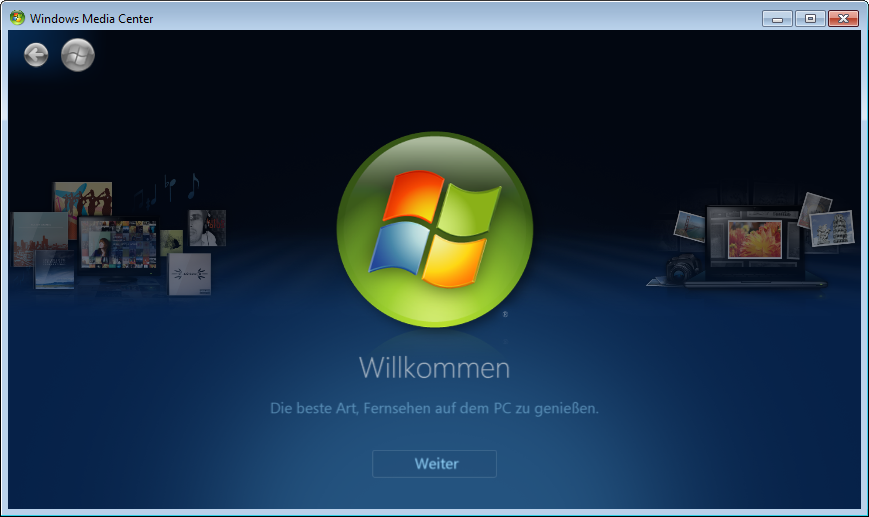
Schalten Sie in diesem Willkommensbildschirm eins nach rechts, so dass Sie die Option genießen Sie ihre Lieblingsfotos angezeigt bekommen.
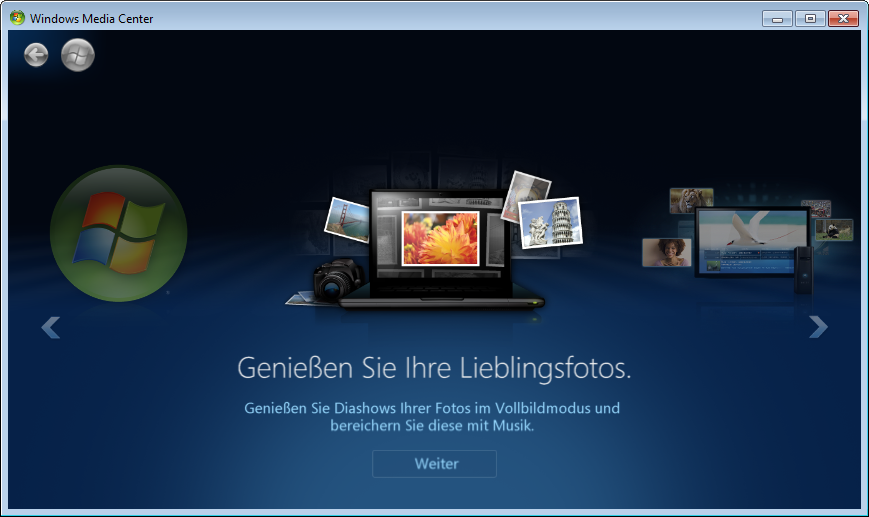
Wählen Sie den Menüpunkt aus und im nächsten Bildschirm Benutzerdefiniert.
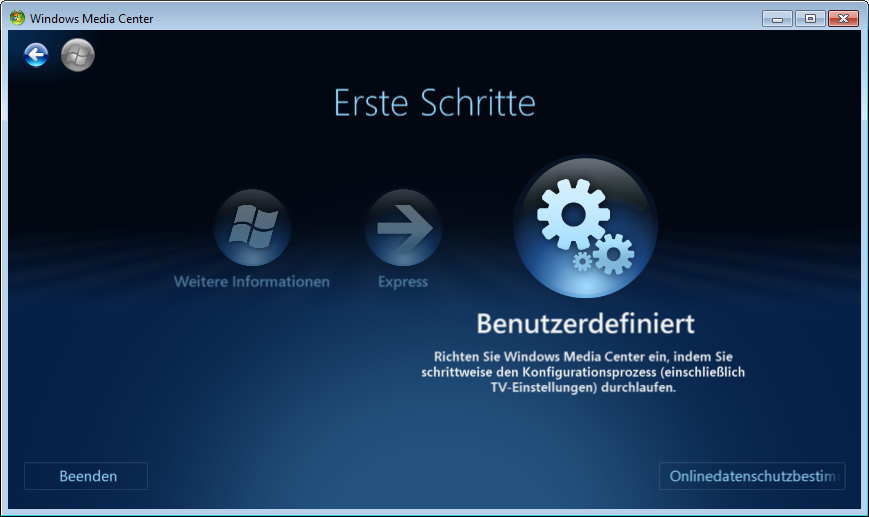
Im nächsten Bildschirm wählen wir Weiter
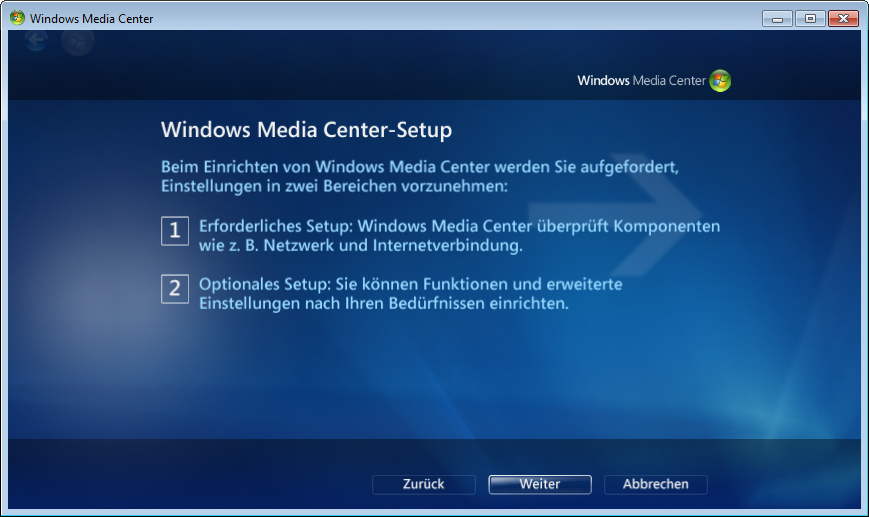
Am Verbesserungsprogramm nehme ich jetzt mal nicht teil. Das kann jeder für sich selbst entscheiden.
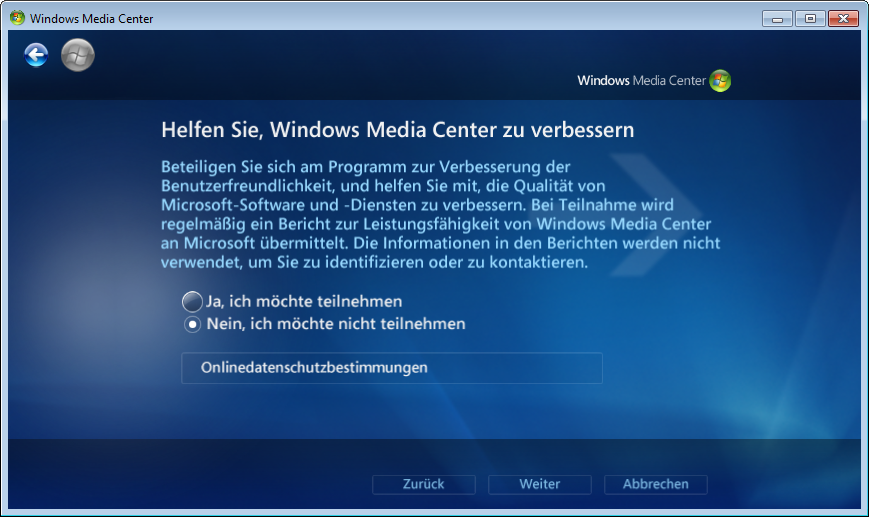
Da wir nur Diashows unserer eigenen Medien anbieten, brauchen wir keine Coverbilder. Also wählen wir auch hier nein:
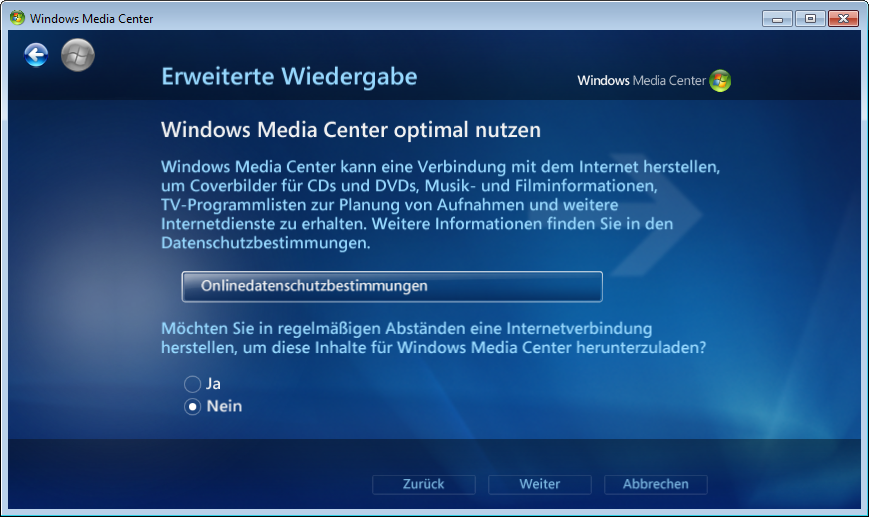
Jetzt sit das Media Center konfiguriert und wir können unsere Diashow einrichten. Also klicken wir auf Weiter.
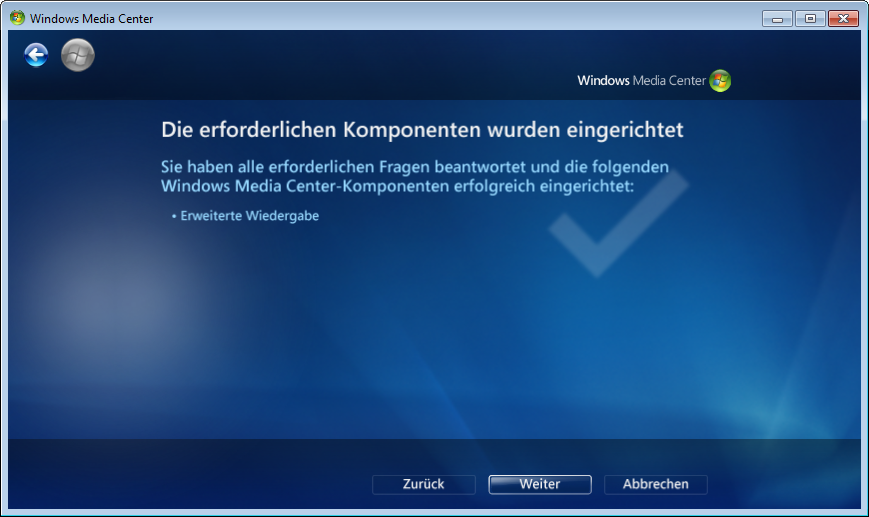
Im nächsten Fenster wähle ich erstmal, dass ich die Bildschirmdarstellung optimieren möchte.
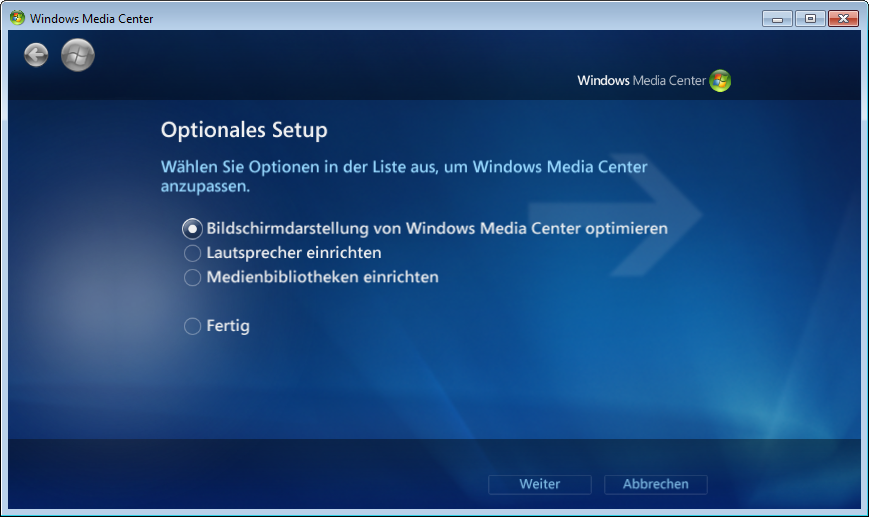
Im nächsten Fenster wieder auf Weiter und die Meldung für den Vollbild-Modus mit Ja bestätigen.
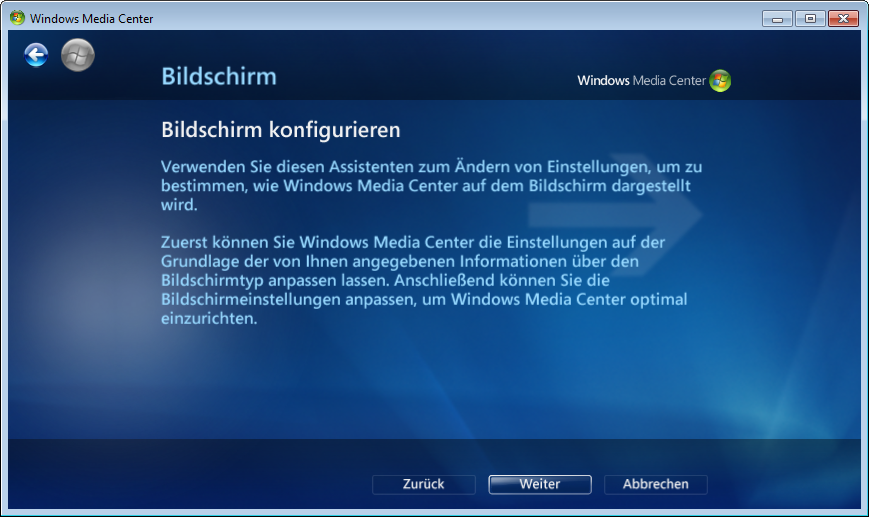
Das Media Center sollte jetzt im Vollbild-modus angezeigt werden. Bestätigt, falls gefragt, dass der bevorzugte bildschirma ngeschlossen ist, mit Ja, der Assitent wird auf dem bevorzugten Bildschirm angezeigt.
Im nächsten Bildschirm werdet ihr gefragt, welche Art von Bildschirm ihr zur Anzeige verwendet. Da ihr meistens den Bildschirm des Tablets verwenden werdet, wählt ihr Integrierter Bildschirm.
Irgendwann müssen Sie noch das Seitenverähltnis des Bildschirms auswählen, wählen Sie hier die naheliegendste, die am ehesten passt. Das i.onik-Tablet hat beispielsweise ein Seitenverhältnis von 16:10. Wird Ihnen nur 16:9 und 4:3 als Option angezeigt, wählen Sie 16:9.
Im nächsten Fenster bestätigen Sie, dass Sie die aktuelle Bildschirmauflösung beibehalten wollen. Ob die option Bildschirmregler anpassen im nächsten Fenster für Sie was bringt, müssen Sie ggf. ausprobieren. Ich hab’s sein lassen.
Falls Sie nun noch externe Lautsprecher am Tablet anschließen wollen, gehen Sie danach wieder im Hauptmenü angekommen auf Lautsprecher einrichten. Ich habe das sein lassen, da ich die internen Lautsprecher des Tablets verwende. Also gehe ich auf Medienbilbiotheken einrichten, wo ich die Quellen für die in der Slideshow abzuspielenden Medien definiere. Dort wähle ich im näcsthen Fenster Medienbilbiothek auswählen zunächst Bilder, danach wähle ich Ordner zur Bilbiothek hinzufügen und dann Auf diesem Computer (einschließlich zugeordneter Netzlaufwerke).
Und so ist es mir jetzt möglich, auf sehr einfache Art und Weise Ordner hinzuzufügen, ganz gleich ob lokal auf dem Tablet oder per Netzwerkfreigabe von einem Dateiserver bereitgestellt (sofern die Netzwerkfreigabe als Netzlaufwerk bereits in Windows bereitgestellt wird). Das ganze lässt sich dann auch noch für Videos wiederholen.
Slideshow abspielen über content Management System
Anstatt eure Slideshow über eine Desktop-Applikation abzuspielen, könnt ihr threotisch auch ein Content Management System dazu benutzen, welches irgendwo auf einem Webserver installiert ist. Für WordPress gibt es beispieslweise diverse Slideshow-plugins. Besonders cool hierbei ist, dass ihr Bilder und Texte direkt im Plugin anzeigen lassen könnt, große Videos könnt ihr beispielsweise als privates Youtube-Video hochladen und dann durch das Plugin diese wiederum in die Slideshow mit aufnehmen.
Dazu müsst ihr auf dem Windows-tablet oder auch auf einem anderen Rechner im Netzwerk einen Webserver und daruaf dann WordPress inklusive Plugin installieren und könnt dann vom Tablet aus mit dem Browser darauf zurgeifen.
Alternativ verlinke ich euch hier mal ein tutorial von Brian Shim, welcher mit dem jQuery plugin Flexslider seine eigene Slideshow baut.
Slideshow abspielen über IrfanView
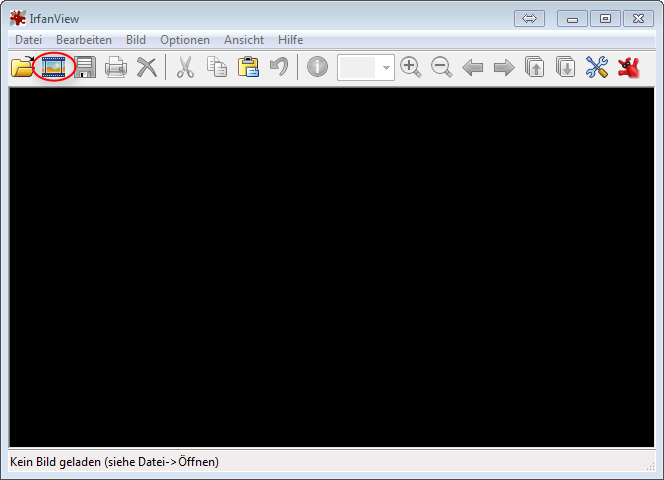
Seit einer gewissen Version können Sie mit IrfanView auch Videos öffnen. installieren Sie IrfanView und starten Sie das tool als Administrator. Im Hauptmenü angfekommen wählen wir das zweite Icon von oben links „Slideshow„.
Rechts browsen wir dann in den verschiedenen Ordnern und wähölen mit den Buttons Add oder Add all entweder alle oder nur ausgewählte Bilder/Videos aus unseren Fotoalben, die in die slideshow hinzugefügt werden sollen. :Dei Files werden dann unten in der Liste Sliedshow files: angezeigt. .mp3-Dateien die wir zur Slideshow hinzufügen werdne autoamtisch bei Bildern als hintergrundmusik abgespielt. Videos die wir hinzufügen werden ohne Hintergrundmusik einfach zufällig eingespielt. Mit den Optionen unter Slide advancement stellen Sie ein, wie lange Bilder angezeigt werdne, bevor sie gewecshselt werden.
Mit der schaltfläche Play Slideshow könnt ihr dann die Slideshow begutachten. Wenn ihr zufrieden seid, könnt ihr sie speichern über Load filenames from TXT file. Wenn das Tablet mal neu gestartet wird, könnt ihr die Slideshow somit wieder über den Button Load filenames from TXT file laden, um dann über den Button Play Slideshow die Sldieshow neu zu starten. So ist es euch auch möglich, nachträglich immer wieder neue Medien zu der Slideshow hinzuzufügen.
Wenn sich IrfanView aufgrund von Codec-Problemen weigert, bestimmte Videos in eurem Fotoalbum abzuspielen, müsst ihr sicherstellen, dass IrfanjView den entsprechenden Video-Codec bereitgestellt bekommen hat, der für das Video benötigt wird. Nur weil ein Videoplayer wie VLC das Video abspielen kann muss das noch nicht heißen, dass IrfanView weiß, wo es den Codec findet. Die schnellste LÖsung ist, sich einfach von chip das aktuelle K-Lite Mega Codec Pack – full herunterzualden und zu installieren. Danach IrfanView neu starten und die Videos werden in 99% der Fälle abgespielt.
Slideshow abspielen über Windows Live Essentials Photo Gallery
downloadet euch die Windows Live Essentials und wählt beim installer aus, dass ihr die Komponenten Windows Live Fotogalerie und movie Maker mit installieren wollt. mit dieser könnt ihr dann ähnlich wie bie IrfanView Fotogallerien erstellen und abspielen.
Slideshow abspielen über DS photo App
Wer eine Synology Diskstation als NAS zu Haus rumstehen oder alternativ auf einer virtuellen Maschine eine XPEnology installation laufen hat, kann dort seine Fotos und Videos über die Synology Photo Station pflegen und dann über die Apps DS Photo, DS Video und DS audio auf die Medien zugreifen. Auch hier gibt es Slideshow-Features, mit der ihr eine Slideshow erstellen könnt. Das Thema kann ich im moment leider noch nicht durchnehmen, weil ich erst ein anderes Blogpost-Projekt abschließen muss, bei welcher ich XPEnology vorzeigen werde.
Slideshow abspielen über eigenes Video
Die allerletzte Option ist, die Slideshow selber über ein Videobearbeitungsprogramm wie etwa den Windows Movie Maker, Sony Vegas oder Adobe Premiere zueo immer wieder um neue Medien ergänzen könntVideo immer wieder um neue Medien ergänzen könntVideo immer wieder um neue Medien ergänzen könnt. Danach müsst ihr das Video nur noch immer wieder neu rendern, also als Videodatei ausgeben, und dann mit dem Videoplayer eurer Wahl in Schliefe abspielen.
Digitalen Bilderrahmen mit Raspberry Pi realisieren
Wenn euch die Idee mit dem Billig-Windows-Tablet nicht gefällt, ist die letzte Idee noch die, einen Raspberry Pi in einen digitalen Bilderrahmen zu verwandeln.
Dazu verwenden wir im Tutorail ein offizielles Raspberry pi 7″ Touchscreen Display, jedoch können Sie theoretisch auch einen externen Monitor verwenden, wenn das Ihnen nichts ausmacht. Natürlich müssen wir in diesem Zusammenhang gleich über die Nachteile gegebenüber der Idee mit den Windows-Tablets und den 10″ Bilderrahmen reden, denn Sie bekommen, wenn Sie keinen externen MOnitor verwenden, nur eine maximale Bildschirmdiagonale von 7″ zustande. Ob die Zukunft noch einmal größere bildschirme für den Raspberry Pi vorhält, bleibt offen. Sie haben jedoch beim Raspberry Pi natürlich auch die Möglichkeit, externe Monitore zu verwenden, und können somit – im Gegensatz zu den digitalen Bilderrahmen – im Endeffekt dann doch größere Bildschirmdiagonalen erzielen. Der Nachteil bei den externen MOnitoren ist jedoch, dass sie nicht so schön schmal sind wie das 7″-touchscreen-Display, und daher etwas „bulkier“ aussehen, vor allem weil sie einen großen Monitorstandfuß haben und daher nicht mal eben „auf den Kaminsims“ gestellt werden können. Da unser Monitor klein und schmal sein soll, damit wir ihn eben auf den Kaminsims stellen oder sogar an die Wand montieren können, verwenden wir im Tutorial eben das 7″ Touchscreen Display. Dieses können wir nun auch an die Wand schrauben, dass wir alle Nachteile, die wir bei klassischen Bilderrahmen einmal hatten, nun eliminieren, wir können also
- Sound und Video abspielen
- Medien von Netzwerkfreigaben abspielen und so dynamisch neue Medien hinzufügen und
- das Display relativ einfach an eine Wand schrauben.
Somit haben wir alle Vorteile, die wir ursprünglich wollten, vereint.
Das geile an dem 7″ Touchscreen ist, dass es über die DSI-Schnittstelle an den Raspberry Pi angeschlossen wird, so dass der HDMI-Port des Raspberry Pi frei bleibt. Somit ist es möglihc, auf einem per HDMI angeschlossenen Bildschirm etwas anderes anzeigen zu lassen als auf dem 7″ Touchdisplay.
Nachdem wir unseren Raspberry Pi grundlegend eingerichtet haben, schließen wir das Display einfach an den Raspberry Pi an.
Vor dem Anschließen des Displays müssen wir etwas Software installieren.
sudo apt-get update

sudo apt-get upgrade

sudo apt-get dist-upgrade

sudo rpi-update

sudo apt-get install raspberrypi-ui-mods

sudo apt-get install raspberrypi-net-mods
Der Zusammenbau des Displays wird an dieser Stelle von raspi.tv beschrieben, alternativ gibt es hier einen kleinen Guide dazu.
Das display wird dann über den Display Connector des Raspberyr pi angeschlossen. NICHt über den CAMERA-connector, der die selbe Schnittstellentechnologie benutzt. Stellt daher sicher, dass ihr den richtigen Port verwendet, um den Bildschirm am pi anzuschließen.
Wenn irh den Tu8toraisl weiter oben gefolgt seid, versorgt ihr das Raspberry Pi Display mit einem Netzteil mit Strom und der Raspberry Pi bekommt dann über die Jumperkabel in den GPIO-Schnittstellen den Strom. Teste, ob ihr mit einem Raspberry Pi Netzteil sowohl den Bildschirma ls auch den Raspberry Pi mit Strom versorgen könnt.
Wenn wir nun Bildschirm und Pi zum Laufen gekriegt haben, kaufen wir uns von ModMyPi diesen Touchscreen Case. Er hat an der hinterseite nach fertigem Zusammenbau (Tutorial zum Zusammenbau) zwei Löcher, an denen das Case an zwei Schrauben, die in die Wand eingelassen sind, aufgehängt werden kann. Hängt den Pi an die Wand und ihr seid fertig.
DAs beste an dem System ist, dass es nur etwa 3.75 Watt verbraucht. Somit ist der Stromverbrauch sogar gleichwertig wie bie einem gewöhnlichen digitalen Bilderrahmen und geringer als bei einem Tablet.
Wenn Sei das System nicht an die Wand schrauben, sondern aufstellen wollen, können Sie sich eine Halterung für das pi-Display mit einem 3D-Drucker ausdrucken lassen. Der User Matt Timmons-Brown hat hierzu ein Model auf Thingiverse zur Verfügung gestellt. alternativ können Sie mit dem selben Gehäuse von modMyPi, mit dem Sie das Display an die Wand schrauben können, das Display auch einfach nur aufstellen.
Jetzt ist Ihr Raspberry Pi womöglich an der Wand, womöglich steht er aber nur auf einer kleinen Halterung auf Ihrem Kaminsims, Schreibtisch oder sonstwo. Sichtbar ist nur das microUSB-Kabel, welches in das Gehäuse rein geht, um das Display und darüber wiederum auch den Pi mit Strom zu versorgen.
Was ist denn jetzt, wenn der Raspberry Pi bzw. das Display ein- oder aus schalten wollen, um die Geräte zu resetten? eventuell hängt der pi ja sogar an einer für Sie nur schwer zu erreichenden Stelle, und an die Steckdose zum Ein/ausstekcen zu kommen ist auch sehr schwer?
Für diesen Fall können Sie eine Funksteckdose nehmen, die Sie per fernbedienung steuern können, beispielsweise einen Edimax smart Plug Switch. Diesen können Sie zwischen Steckdose und Mehrfachsteckdose, an denen der Raspberry Pi und ggf. noch wietere Geräte dran hängen, dazwischen klemmen, das ist kein Problem. mit der mitgelieferten Fernbedienung könenn Sei dann die STeckdose und somit auch display und Pi aus der Ferne ein und ausschalten.
Was ist nun, wenn Sie den digitalen Bilderrahmen im 24/7 Dauerbetrieb haben, und den Stromverbrauch wieter reduzieren wollen? sagen wir z. B. mal Sie wollen, dass der digitale Bilderrahmen von 07-23 Uhr an ist, und von 0-06 Uhr aus? dazu schreiben wir uns ein Skript zum
ausschalten:
xset dpms force off

echo 0 > /sys/class/backlight/rpi_backlight/bl_power
und einschalten:
echo 1 > /sys/class/backlight/rpi_backlight/bl_power

xset dpms force on
Diese Skripte sollten Sie dann zuerst einmal manuell probieren und wenn sie funktionieren über Cronjobs zeitgesteuert einplanen.
alternative: TFT-Monitor per HDMI an Pi anschließen
Wenn ihnen der 7″ Monitor vom Raspberry Pi zu klein ist, können Sie auch einen TFt-Monitor, der über einen HDMI-Eingang verfügt, an den Raspberry Pi anschließen.
Den TFT-Monitor könen Sie dann über eine Wandhalterung wie diese hier an die WAnd anbringen. Picken Sie sich von diesem Chip-Artikel einen 24-Zoll-Bildschirm raus und bringen Sie diesen an der Wandhalterung an. Den Raspberry Pi, das Netzteil vom MOnitor sowie sämtliche Kabellage können Sie mit Panzertape/Gewebeband an der rückseite des MOnitors unsichtbar anbringen.
Alternative: Laptop LCD Screen verwendne
statt einem vollwertigen PC-Monitor können Sie sich auch ein Notebook-LCD-Display kaufen. Damit kombinieren Sie zwei Vorteile:
- die LCD-Screens sind schmal und gut aussehend, genau wie der Raspberry Pi MOnitor
- haben aber gleichzeitig eine höhere Bildschirmdiagonale als dieser. Sie könnten sich beispielsweise ein 15″-Display kaufen, sogar ein 17″-Display. Die besten Disaplys für Bilder und Videos haben ein SEitenverhältnis von 16:10 und haben eine glossy-finish Oberfläche.
Eine gute Seite zum Raussuchen von Screens ist http://www.laptopscreen.com/, zum Kaufen könnt ihr ja dann den Namen des Displays in deutschsprachigen Shops einfügen.
Jedoch gibt es auch Nachteile:
- es gibt von Haus aus keine kaufbaren WAndhalterungne für Notebook-LCD-Displays, was es für TFT-Monitore oder das Raspberry Pi Display dann doch gibt. Sie müssen sich also IHre Haltung selber machen, beispielsweise mit einem 3D-Drucker.
- Sei brauchen zusätzliche Hardwarekomponenten wie beispielsweise einen LCD Controller, da Sie ja den LCD Screen für da sNotebook nicht direkt per HDMI an den Raspberry Pi anschließen können. STattdessen brauchen Sie einen Controller, der zum LCD Screne für Ihr Notebook kompatibel ist. Achtne Sie außerdem darauf, dass ein LCD Controller für ienen CCFL-Monitor nicht bie einem LED Monitor funktionieren wird und umgekehrt. Meistens können Sie die Nummer eines LCD-Screens an den Vertreiber von LCD-Controllern schicekn und diese sagen Ihnen dann, welcher der richtige für Ihren Screen ist. Firmen, die LCD Controller vertrieben, sind bspw. LCDParts oder NJYTouch.
Der User Victorforu hat ein Video gedreht, wie er das Ganze realisiert hat mit ebay-Links zu dem von ihm verwendeten LCD Controller
Der User andyjagoe hat ein cooles Video gedreht, wie er ein LCD Display mit einem Controller von NJYTouch verbindet.
Ein paar Kombinationen aus Bildschirm und LCD Controller, die erfahrungsgemäß funktionieren:
- Bildschirm LP154WP1 oder LP171WU3 und NJYTocuh-Controller Model 5451. Dazu braucht ihr dann noch ein Netzteil und ein DVI auf HDMI Adapterkabel.
passende externe Lautsprecher
ein passender externe Lautsprecher für die Bildschirme wäre beispielsweise der X-Mini II Capsule Speaker.
Slideshow abspielen über Kodi
So, nun habe ich Ihnen umfangreich gezeigt, wie Sie den Bilderrahmen über den Raspberry Pi einrichten, aber wie spielen wir jetzt die Slideshow ab? Nun, dazu installieren wir uns den Media-Server Kodi, ehemals XBMC.
sudo apt-get update

sudo apt-get install kodi
sollte das noch nicht gehen, einfach nochmla ausführen:
sudo apt-get install software-properties-common

sudo add-apt-repository ppa:team-xbmc/ppa

sudo apt-get update

sudo  apt-get install kodi
Jetzt ebarbeitne wir die Datei sudo nano /etc/udev/rules.d/99-input.rules und fügen dort ein
SUBSYSTEM==input, GROUP=input, MODE=0660

KERNEL==tty[0-9]*, GROUP=tty, MODE=0660
und ändern dann die Datei /etc/udev/rules.d/10-permissions.rules und fügen ein
# input

KERNEL=="mouse*|mice|event*",   MODE="0660", GROUP="input"

KERNEL=="ts[0-9]*|uinput",     MODE="0660", GROUP="input"

KERNEL==js[0-9]*,             MODE=0660, GROUP=input

# tty

KERNEL==tty[0-9]*,            MODE=0666

# vchiq

SUBSYSTEM==vchiq,  GROUP=video, MODE=0660
nun führen wir folgende Befehle aus, welche die Berechitugngen für den User pi setzen
sudo usermod -a -G audio pi

sudo usermod -a -G video pi

sudo usermod -a -G input pi

sudo usermod -a -G dialout pi

sudo usermod -a -G plugdev pi

sudo usermod -a -G tty pi
Jetzt äöndenr wir noch die Datei /boot/config.txt und fügen ein
gpu_mem=160
Jetzt starten wir kodi zum ersten mal über die Kommandozeile über
kodi-standalone
Wenn ihr hierbei nicht zum Ergebnis kommt, sondern beim ersten Versuch einfach nur einen Shell-prompt und beim zweiten mal sogar einen schwazren Bildschirm zurückkriegt, so handelt es sich um ein bekanntes Problem mit Kodi auf dem Raspberry Pi. Es gibt zwei kodi-Releases: einen für das ältere Raspbian-Image Wheezy und eines f+ür das neuere Image Jessie. Wie man die jeweiligen Versionen installiert, ist hier beschrieben.
Jetzt habt ihr irgendwann kodi zum Laufen gebracht und seht auf eurem Bildschirm die Bedienoberfläche von kodi. Als erstes ändenr wir die auflösung unter System / settings / Video Output / Eintrag REsolution. Unser 7″ display kann 800 x 480, wählt eine passende Einstellung in Kodi.
Nun könnt ihr die Sprache noch auf Deutsch stellen unter System / appearance / International / Language.
dann stellen wir noch ein, dass Kodi bei einem neustart des Raspberry pid rietk in den MKenüpunkt Bilder schaltet.Dazu klicken wir im Hauptmenü auf Optionen / Darstellung / skins / Startfenster und wählen Bilder aus.
Damit Sie nun über Kodi auf freigegebene Fotos und Videos im Netzwerk zugreifen können, müssen Sie diese erst auf einem Dateiserver freigeben, der zugriff auf ihre Fotos hat. Wie Sie auf Freigaben eines Windows-Dateiservers zugreifen und diese einrichten, habe ich hier gezeigt. Wenn ihr Dateiserver ein Linux-Server ist, können Sie auch eine NFS-Freigabe einrichten und darauf zugreifen, wie hier schonmal gezeigt.
Nun können Sie im Kodi Menü unter Bilder / Bilder hinzufügen die Bilder auswählen, die Sie in eine Slideshow einfügen wollen. Um die Dieashow zu starten, fahren wir mit der Maus links ü+ber den Pfeil am Bildschirmrand, wählen die Fotos auf und klicken dann auf Diashow.
Gut, jetzt wissen wir, wie wir manuell über Kodi eine Diashow starten, aber wir wollen ja, dass die Diashow automatisch startet, sobald dedr Raspberry Pi hochfährt. Dazu installierren wir unter Optionen / Darstellung / Bildschirmschoner / Mehr… und wählen als Schoner den Picture Sldieshow Screensaver. n ach der installation des Bidlschirmschoners wählen wir im Bildschirmschoner-Menü Einstellungen / Basis und geben dort nun die Quelle für die Fotos an.
Alternativen zu Kodi
Es gibt noch andere alternativen zu Kodi, beispielsweise die Software PiPresents oder wie bereits weiter oben bei den Windows-Tablets gezeigt ein Content Management System, auf dem ein WordPress-Slideshow_plugin läuft. dazu muss auf dem Raspberry Pi ein Browser und irgendwo im Netzwerk ein Webserver mit WordPress + plugin installiert werden.
Wenn dir dieser Post gefallen hat, teile ihn doch auf Social Media, abonniere und verfolge mich per E-Mail, RSS-Feed, Social Media oder registriere dich auf meiner Seite. Wenn du registriert bist, like den Post bitte, wenn er dir gefallen hat!]]>
Sie brauchen
- ein Funkmodul 433 oder 434 MHz. Beispielsweise hier oder hier oder hier oder hier oder hier.
- Steckbrücken (auch Jumperkabel genannt) weiblich auf weiblich
- qualitativ hochwertige Funksteckdosen, beispielsweise hier oder hier, oder eine USB-Steckdosenleiste
- ein Servergerät mit GPIO-Schnittstelle, auf welchem Sie das Funkmodul anschließen können in unserem Beispiel etwa einen RaspberryPI 2
- Zusatzoptionen: Gehäuse, microSD-Karte und Netzteil für den Raspbery Pi 2
die USB-STeckdosenleiste fernsteuern
Als erstes lernen wir, wie wir die Gembird (m)SiS-PM STeckdosenleste unter Linux steuern. Dazu installieren wir auf unserem Raspberry Pi erstmal dfie Bibliothek libusb-dev
sudo apt-get install libusb-dev
Danach können wir das Tool sispmctl runterladen und kompilieren, welches für das eigentliche Steuern der Steckdose notwendig ist. Den atkeullen Dwonload-Link bekomt ihr unter http://sispmctl.sourceforge.net/.
tar xzvf sispm_ctl--3.1..tar.gz

cd sispm_ctl-*

 ./configure

make

sudo make install
which sispmctl
sudo sispmctl -f 1
sudo sispmctl -o 1
sudo sispmctl -i 0.0.0.0 -p 8989 -l
http://<ip oder hostname raspberry pi>:8989
sudo sispmctl -f 1
0 1 * * * pi sh -x /home/pi/steckdose_aus.sh
/etc/init.d/cron restart
Die Funksteckdosen fernsteuern
Verbinden der Komponenten
mit den STeckbrücken verbinden Sie den Ground-Pin des GPIO-Anschlusses (PIN 6) mit dem letzten PIN des Sendemoduls. Den Daten-PIn des Sendemoduls schließen Sie an PIN 17 der GPIO schnittstlele an, Power an PIN Nummer 4. An den Antennen-PIN des Sendemouls stecken Sie einfach nur eine Steckbrücke an ohne dieses am anderen Ende irgendwo anders anzustecken.
Wenn man das funksendemodel also mit der CMOS-Batterie nach oben hält und die vier Pins von links nach rechts mit 1-4 beschriftet, dann wird so angeschlossen
| Sendemodul PIN 1 | GPIO 6 |
| Sendemodul PIN 2 | GPIO 17 |
| Sendemodul PIN 3 | GPIO 4 |
| Sendemodul PIN 4 | leeres Jumperkabel |
Nun müssen noch die Jumper auf der Rückseite der Steckdose richtig gesetzt werden.
| Jumper | Position |
| 1 | oben |
| 2 | unten |
| 3 | oben |
| 4 | unten |
| 5 | oben |
| A | siehe unten |
| B | siehe unten |
| C | siehe unten |
| D | siehe unten |
| E | unten |
Bei A-D müssen Sie pro Steckdose immer einen der vier Jumper auf die Stellung oben stellen, alle anderen bleiben unten. Damit ist es Ihnen möglich, die einzelnen Steckdosen getrennt voneiannder an- oder auszuschalten. Wenn Sie natürlich alle Steckdosen zusammen an- oder ausschalten wollen, dann stellen Sie bie allen drei Steckdosen den gleichen Jumper nach oben. Der Jumper-Code unserer STeckdose wäre, wenn wir den Jumper A anch oben stellen, 1, beim Jumper B nach oben 2, bei Jumper C 3 und bei Jumper D 4.
Die Jumper 1-5 sind Ihr sogenannter Home-Code. Dieser soll verhindern, dass Sie mit dem Raspberry Pi oder mit der Steckdose versehentlich einen Steckdosensatz mit einem anderen Home-code (etwa vom Nachbarn) steuern. Der home-Code unseres STeckdosensatzes wä#re also in diesem Beispiel 10101.
Grundinstallation
apt-get install git-core

git clone git://git.drogon.net/wiringPi

cd wiringPi/

./build

cd ..

git clone git://github.com/xkonni/raspberry-remote.git

cd raspberry-remote/

make send
Einschalten ohne Weboberfläche
Gehens ei in den ordner von raspberry-remote und geben dort den Befehl ein
sudo ./send <Home-Code> <Jumper-Code> [1|0]
1 am Ende steht für ein, 0 am Ende für aus.
Dieses Einschalten ist natürlich noch nicht wirklich komfortabel. Deswegen müssen wir das noch umkonfigurieren, damit das Ganze einfacher geht.
Ein- und Ausschalten per PowerPi Weboberfläche
Als erstes installieren wir benötigte Pakete und fügen benötigte User und Ordner hinzu
apt-get update

sudo apt-get install nginx php5-fpm php5-cgi php5-cli php5-common

sudo useradd www-data

sudo groupadd www-data

sudo usermod -g www-data www-data

sudo mkdir /var/www

sudo chmod -R 755 /var/www

sudo chown www-data.www-data /var/www
jetzt bearbeitne wir noch die Konfigurationsdatei des nginx-Webservers mit sudo vi /etc/nginx/sites-enabled/default
server {

listen 80;

root /var/www;

index index.html index.php;

server_name <hostname Raspberry Pi>;

location / {

try_files $uri $uri/ /index.php?$args;

}

location ~ .\php$ {

try_files $uri =404;

fastcgi_pass unix:/var/run/php5-fpm.sock;

fastcgi_index index.php;

fastcgi_param SCRIPT_FILENAME $document_root$fastcgi_script_name;

include fastcgi_params;

}

}
und starten den Server neu
sudo /etc/init.d/nginx restart
Jetzt installieren wir diewebanwendung PowerPi, mit der wir später die Steckdosen fernsteuern wollen, und kopieren diese dann in das /var/www-Verzeichnis
wget http://raspberrypiguide.de/stuff/powerpi-0.1.tar.gz

tar xzvf powerpi-0.1.tar.gz

cd powerpi-0.1

sudo make clean

sudo make

sudo make install

sudo /etc/init.d/powerpi start

cp -rpf ./www/* /var/www

chown -R www-data.www-data /var/www
Von nun an kommt ihr mittels http://<hostname oder IP Raspberry Pi> auf die Weboberfläche von powerpi, mit der ihr die steckdosen fernsteuern könnt.
Ein- und Ausschalten über Weboberfläche RaspCTL oder Smartphone App
In diesem Blogpost habe ich Ihnen gezeigt, wie Sie alternative Konsolenbefehle an den Raspberry Pi über die weboberfläche RaspCTL oder alternativ auch per Android bzw. iOS-App ganz bequem „per Fernbedienung“ ausführen. Natürlich können Sie auf diese Weise auch die oben gezeigten Send-Befehle zum ein- und ausschalten der Steckdosen verschicken.
Wenn dir dieser Post gefallen hat, teile ihn doch auf Social Media, abonniere und verfolge mich per E-Mail, RSS-Feed, Social Media oder registriere dich auf meiner Seite. Wenn du registriert bist, like den Post bitte, wenn er dir gefallen hat!]]>
Wenn Sie dranbleiben und irgendwann all meine Projekte durchgearbeitet haben, werden Sie sich irgendwann die Frage stelllen, wie Sie denn simpel und einfach die einzelnen Funktionen, die Sie nun implementiert haben, von einem einzigen Gerät aus, beispielswiese einer Fernbedienung, steuern. Es hat ja durchaus seinen Reiz, wenn man allein mit einer Fernbedienung sein gesamtes Haus fernsteuern kann. Welches Geräte wäre dafür besser geeignet als Ihr Smartphone?
falls Sie noch kein Projekt für den Raspberry Pi implementiert haben, empfehle ich Ihnen, erstmal das in Angriff zu nehmen. Eine Fernsteurung des Raspberry Pip über das Smartphone macht schließlich erst dann Sinn. Sie sollten den Raspberry Pi dann auch fertig eingerichtet haben, wie in meinem Post einen Raspberry Pi einrichten – So geht’s erklärt.
Ist Ihr Pi dann bereit, müssen Sie erstmal das Software Repository hinzufügen, um raspctl später herunterladen und installieren zu können. Dazu fügen wir erst den GnuPG Key des Entwicklers hinzu und dann das Repository selbst.
wget debrepo.krenel.org/raspctl.asc

cat raspctl.asc | sudo apt-key add -
echo "deb http://debrepo.krenel.org/ raspctl main" | sudo tee /etc/apt/sources.list.d/raspctl.list

sudo apt-get update && sudo apt-get install raspctl
Jetzt können Sie die Weboberfläche auf Ihrem Smartphone oder einem anderen Gerät mit einem Webbrowser über http://<IP-Adresse oder hostname raspberry pi>:8086 aufrufen. Der Standardnutzer heißt admin mit Passwort admin.
Als erstes gehen Sie im Menü auf configuration / Authentication und ändern dort das Kennwort für den User admin.
Danach können Sie in der Sektion Commands Kommandos festlegen, die Sie über die Weboberfläche ausführen wollen. Das können beispielsweise Skripte zum An- und Ausschalten von Glühlampen, Steckdosen oder HiFi-Radios sein, die Sie den entsprechenden projektspezifischen Blogposts entnehmen können. Sie können hier leider keine kommandos ausführen, bei denen der User nach dem Ausführen des kommandos noch was eingeben muss (z. B. ein Passwort). Sie müssen zusätzlich daarauf achten, dass Sie den vollen Pfad zu irgendwelchen Tools eingeben. DAs kommando raspistill, welches Sie als User pi in der linux-Shell eingeben können, wird nicht funktionieren, wenn Sie es in der Weboberfläche so einstellen. Sie müssen den vollen Pfad zu der raspistill-binary eingeben. Sie sollten alle kommandos über ein anschließendes &-Zeichen am Ende der Befehlszeile im Hintergrund ausführen lassen.
Die kommandos, die Sie in der Commands-Sektion festlegen, bestehen aus drei Elementen. Das Class-Element gruppiert Befehle, die bestimmte Eigenschaften Teilen. Sie können beispielswiese eine Class mit dem Namen Backup machen für alle Befhele, die mit Backups zu tun haben. DAs Action Element ist sozusagen die Etikette, die beschreibt, was ein kommando macht. Deshalb sollten Sie hier Namen wie beispielsweise Steckdose_Wohnzimmer_Einschalten geben. Das Command-Element letztendlich enthält die Befehlszeile selbst, die Sie nach den oben erläuterten Merkmalen erstellen sollten.
Die erstellte Befehlszeile können Sie nun bereits in der Weboberfläche ausführen, indem Sie auf den Launch-Button drücken. Sie können aber auch eine URL aufrufen im Format
http://<Hostname oder IP raspberry Pi>:8086/execute?class=<Klassenname>&action=<Name Action-Element>
Jetzt da Sie wissen, dass Sie mit dem aufurf einer URL beliebige Befehle auf Ihrem Raspberry Pi abrufen können, können Sie sicha fu dem Pi oder auf einem anderen Gerät noch einen weiteren Webserver installieren, z. B. den Apache. Dort richten Sie dann eine Website ein mit Links zu den einzelnen Befehlen. Diese Links können Sie auf Icons setzen, so dass Sie einfach nur noch mit dem Finger auf ein Bild drücken, um bestimmte Befehle wie Lampe ein/aus auszuführen. in die Erstellung der Seite gehe ich jetzt an dieser Stelle nicht weiter ein, aber die notwendigen HTML-Kenntnisse sind mit etwas Google-Expertise schnell erworben. Nun können Sie von jedem beliebigen Gerät, vor allem aber von Ihrem Smartphone aus, einfach diese Website mit den Icons aufrufen und die jeweiligen Befehle darüber ausführen.
Alternativ: ausführen von Raspberry Pi Skripten über Smartphone-App
anstatt die Befehle über raspctl auszufürhen, können Sie auch eine smartphone-App verwenden. Für Apple iOS installieren Sie sich beispielsweise SimpleSSH (1.99 US$ im App Store). Auf der App erstellen Sie Kommandos, die Sie dann ganz einfach per Fingerdruck auf dem Gerät ausführen können.
Für Android gibt es extra für den Raspberry Pi die App Raspberry SSH Lite. Acuh hier legen Sie vorher Befehle und buttons fest, die Sie dann wie über eine Fernbedienung auslösen können.
Wenn dir dieser Post gefallen hat, teile ihn doch auf Social Media, abonniere und verfolge mich per E-Mail, RSS-Feed, Social Media oder registriere dich auf meiner Seite. Wenn du registriert bist, like den Post bitte, wenn er dir gefallen hat!]]>