Aufgrund der alten Technik und belegter Schnittstellen ist es oft nur mit gropßem Umsteckaufwand verbunden, wenn man spiele auf den alten Konsolen wie Super Nintendo Entertainment System oder NIntendo 64 nocha fu seinem Fernseher spielen will. Mit Emulatoren wie ZSNES oder Project64 ist es möglich, seine eingelesenen Backup-Roms seiner Spiele am PC abzuspielen.
Ich kam letztens auf die Idee, meine Roms über einen Emulatur abzuspielen, der auf einem Windows Tablet lief, und dieses Windows-Tablet per microHDMI- auf HDMI-Kabel an meinem Fernseher anzuschließen.
Als Tablet verwendete ich ein Acer Iconia W700. Das Tablet unterstützt 4 GB RAM und hat eine vorinstallierte Windows 8 Lizenz drauf. Dadurch ist es wie geschaffen für das Spielen älterer Konsolenklassiker, von denen man mit einem EEPROM-REader einen Rom-Dump gemacht hat.
Wichtig bei der Auswalhwl eines Tablets ist hierbei meiner Meinung nach, dass ein Windows Betriebssystem ab Windows 7 oder höher, minimum 4 GB RAM Arbeitsspeicher, ein USB-Slot und ein HDMI, mini-HDMI oder micro-HDMI-slot vorhanden ist.
Mit entsprechenden Adaptern konnte ich meine alten Super-Nintendo und N64-Controller an dem Tablet anschließen. Wer Ersatz für Controller sucht, die Ihren Dienst mittlerweile aufgegeben haben, wird schnell fündig. Neue Nintendo 64 Controller sowie Nachschub in Sachen Super Nintendo-Steuereinheiten findet man vielerorts im Netz.
Super Nintendo Controller an SNES9X
Als erstes müsst Ihr sicherstellen, dass die Nintendo-Controller angeschlossen sind und erkannt werden. Schließt dazu einen oder mehrere SNES-Controller in den USb-Adapter und diesen wiederum in den USB-Slot eures PCs. Nach einiger Zeit (1-2 Minuten) sollte unten in der Taskleiste das Sysmbol „Gerätetreiber Software wird instajlliert“ kommen. Ihr solltet nun unter Systemsteuerung – Geräte und Drucker ein Gamepad finden. Rechtsklickt darauf und wählt Gamecontrollereinstellungen.
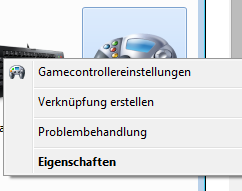
Solltet ihr mehr als einen SNES-Controller angeschlossen haben, fragt euch jetzt das System, welchen der controller ihr einstellen wollt. wählt einfach mla irgendeinen und klickt auf den Button „Eigenschaften“
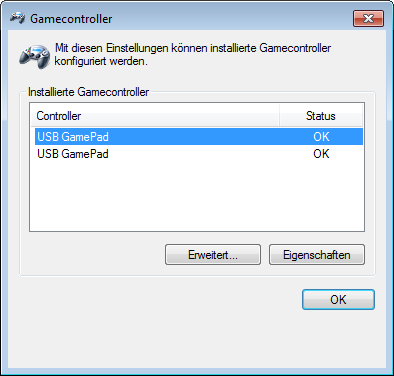
Ihr erhaltet nun folgendes Fenster. Probiert nun auf beiden controllern rum, ob sich etwas tut, wenn ihr eine der tasten drückt. auf einen der beiden Controller sollte das Windows-Fenster reagieren und die entsprechenden Buttons aufblinken lassen.
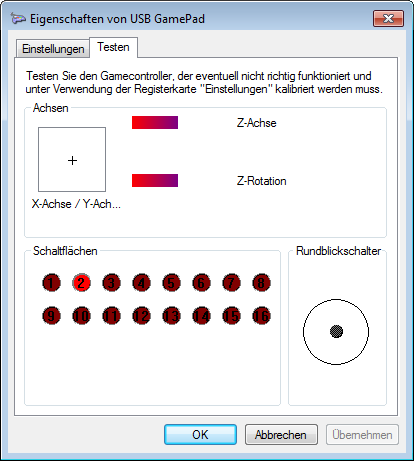
Wenn ihr nun das andere GamePad einstellt, sollte das Fenster entsprechend auf die Eingaben des anderen Controllers reagieren.
Nun habt ihr sichergestellt, dass von Seiten eures controllers, des Adapters und der Windows-Treiber keine Probleme feststehen.
Wenn Ihr SNES9x heruntergeladen und installiert habt, klönnt ihr nun eines eurer Roms laden. Ihr werdet vielleicht feststellen, dass eure Controller nicht gleich funktionieren werden. Aber nicht verzagen. Wählt einfach im SNES9x-Menü Input – Input Configuration
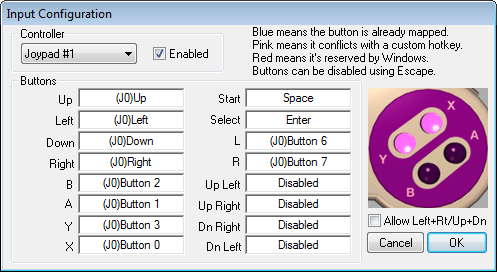
Stellt zunächst sicher, dass unter Controller Joypad #1 ausgewählt und der Haken bei Enabled drin ist. Danach werdet ihr vielleicht feststellen, dass die Buttons nicht wie hier zu sehen mit (J0)Up etc. belegt sind, sondern dass noch die tasten eurer Tastatur hier hinterlegt sind. Ihr müsst die Tasten erst noch auf euren SNES-Controller drauflegen. Wählt dazu beispielsweise Up aus, sodass es grün hinterlegt ist, und drückt im Anschluss Steuerkreuz-Oben auf eurem SNES-Controller. Erst jetzt ist Up auf das Steuerkreuz-Oben des SNES-Controllers gemappt.
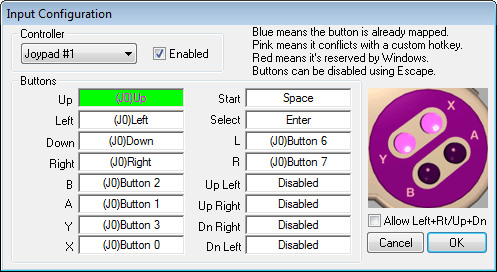
Wiederholt die Schritte für alle anderen Buttons. Es kann sein, dass ihr wie in meinem Fall die Buttons Start und Select nicht vergeben könnt. da diese Buttons im Spiel aber häufig keine Beduetung haben, macht es nichts, diese ausnahmesweise mit der tastatur bedinene zu müssen. Wenn ihr einen zweiten Controller konfigurieren wollt, müsst Ihr die einstellungen mit Joypad #2 wiederholen.
Jetzt müsst ihr noch sichergehen, dass im SNES9X-Menü unter Input ein Haken bei Use SNES Joypad(s) ist.
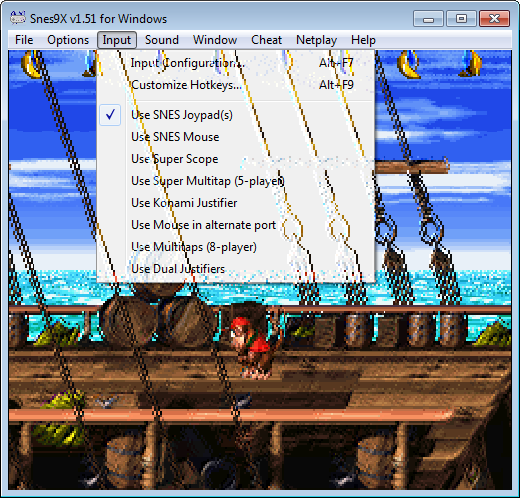
Danach sollte es entssprehcend gehen. Falls nicht, müsst ihr eventuell den PC erst neu starten, damit es geht.
Nintendo 64 Controller
Auch den N64-Controller steckt ihr in den USB-Adapter und diesen wiederum in den USb-slot. Auch hier erscheint wiederum ein USB-Gamepad unter Systemsteuerung / Geräte und Drucker, dessen Controllereinstellungen ihr überprüfen solltet.
Das schöne ist: hier solltet ihr bei dem weißen Kästhcne mit dem x in der Mitte mittels Analog-Stick dazu in der Lage sein, dessen Position ziemlich frei bestimmten zu können.
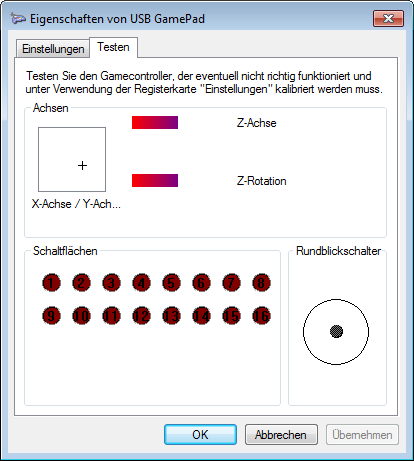
Nun habt ihr wiedermal Probleme bei Controller, Adapter und Treiber ausgeschlossen und könnt euch dem Emulator widmen.
Nachdem Ihr nun Project64 heruntergeladen und installiert habt, könnt ihr auch hier eine ROM laden. Auch hier werdet ihr eventuell feststellen müssen, dass der controller nicht sofort geht. Ihr müsst wieder einige Einstellungen vornehmen. Geht dazu im project64-Menü unterOptions / Configure controller Plugin
Als erstes m,üsst ihr unter Game Device: deadzone of 25% euer N64-Gamepad auswählen, welches ihr nutzen wollt – standardmäßig ist hier None ausgewäöhlt.
Dann müsst ihr wie beim SNES9X auch die einzelnen Buttons anklicken und mit dem controller neu belegen, sodass das Ergebnis am Ende so aussieht:
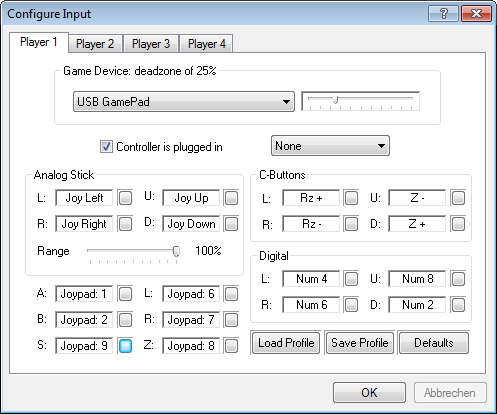
Digital habe ich mal nicht konfiguriert. Ich nehme an, das wäre die einstellung für das Stuerkreuz, welches ich aber nicht brauhce.
Das Profil solltet ihr euch gleich mit dem Button Save Profile speichern. Nun sollte das Gamepad gehen.
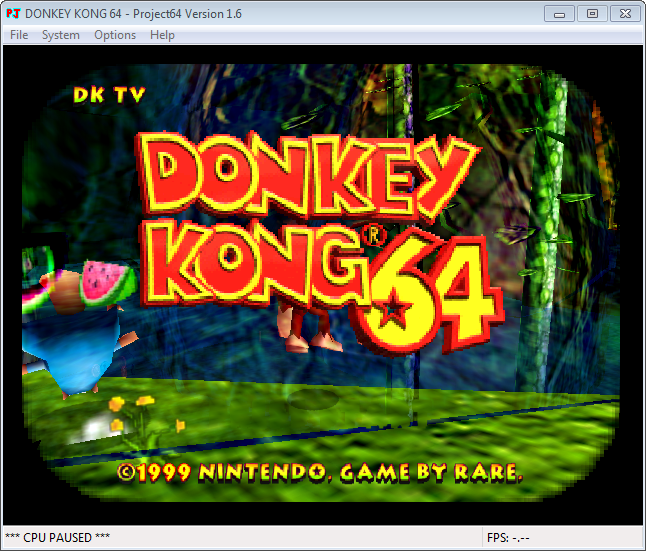
Nachdem Ihr alles eingestellt habt, müsst Ihr nur noch das Tablet an den Fernseher anschließen. Ihr wollt das Spiel dabei wahrscheinlich nicht auf Vollbild spielen, da für die Auflösungen heutiger Fernseher die damaligen Spiele nicht gemacht wurden. Lasst das Fenster also in der optimalgröße.
Viel Spaß beim Zocken vorm Fernseher – alleine oder zu zweit, wünscht euer DaFRK
Wenn dir dieser Post gefallen hat, teile ihn doch auf Social Media, abonniere und verfolge mich per E-Mail, RSS-Feed, Social Media oder registriere dich auf meiner Seite. Wenn du registriert bist, like den Post bitte, wenn er dir gefallen hat!