Mein erstes Adobe Illustrator Tutorial

Nachdem ich in der Vergangenheit Tutorials über verschiedenste Creative Suite Produkte wie Permiere Pro, After Effects, Photoshop und Audition herausgebracht habe, nehme ich mir nun auch Illustrator zur Brust.

In diesem ersten Tutorial geht es um das grundsätzliche Erstellen und Kombinieren einfacher Shapes und um die Digitalisierung von Zeichnungen und Pixelgrafiken. Ich zeige euch verschiedene Lösungsansätze wie ihr nicht nur eingescannte Zeichnungen, sondern auch beispielsweise Stock-Fotografien ganz einfach in eine Vektorgrafik umwandeln könnt.

Wenn dir dieser Post gefallen hat, teile ihn doch auf Social Media, abonniere und verfolge mich per E-Mail, RSS-Feed, Social Media oder registriere dich auf meiner Seite. Wenn du registriert bist, like den Post bitte, wenn er dir gefallen hat!

Bilderrahmen-Shops und Fotodruck-Onlineservices

Auch wenn ich Ihnen vor nicht all zu langer Zeit gezeigt habe, wie es um den Markt der digitalen Bilderrahmen steht und Sie alternativ ein Tablet oder einen Raspberry pi in solch einen verwandeln, ist das grundsätzliche Interesse an „analogen“ Bilderrahmen immer noch nicht ausgestorben. Sie sind schließlich von digitalen Bilderrahmen nicht zu ersetzen, wenn man beispielsweise eine Eintrittskarte oder eine andere Erinnerung einrahmen möchte.

Bilderrahmen einzeln kaufen

Wenn Sie Erinnerungsstücke wie beispielswiese Eintrittskarten einrahmen wollen, brauchen Sie den Bilderrahmen einzeln. Um die richtigen Maße für den Bilderrahmen bestimmen zu können, müssen Sie das Erinnerungsstück erstmal ausmessen. Wenn Sie gerade kein Lineal oder Maßband zur Hand haben, tut es hier auch die App i-Ruler für iOS oder die Ruler App für Android.

die folgenden Shops sind vor allen Dingen geeignet, wenn Sie kein Standardmaß einrahmen wollen und schnell einen möglichst passenden Rahmen finden wollen. Wenn Sie die Maße haben, wählen Sie auf einem Shop wie Bilderrahmen-Megashop, Bildershop-24.de, Durable.de, AllesRahmen.de, MyPoster.de,  Rahmenwerk.de oder Rahmen-Shop.de zunächst das Material bzw. die Farbe und danach das gewünschte Maß aus. Die passenden Rahmen werden dann automatisch angezeigt.


Wenn es sich um ein Foto handelt, können Sie dieses auch mit den oben genannten Hilfsmitteln ausmessen. Das Standardformat für Druckfotos ist 10×15 cm, falls Sie sich wundern, in welchem Format sie Ihre Fotos am besten konvertieren sollten, um „das typische Fotoformat“ hinzubekommen. Weitere gängige Formate sind 13×18 und 21×30 cm. Liegt Ihr Bild in einem dieser Formate vor, können Sie sich mehr und mehr an Standard-Fotorahmen orientieren, die es in den Online-Shops von Möbelhäusern wie IKEA oder bspw. Amazon zu kaufen gibt. Besonders beliebt sind die Bilder-Collagen-Rahmen, in denen 10 oder mehr Bilder auf einmal Platz finden. Diese eignen sich besonders gut, um einen besonderen Tag wie einen Familienausflug oder Hochzeit festzuhalten.

41E6yamcG1L[1]

Fotos drucken lassen

wenn Sie ihre Fotos nicht selber drucken und einrahmen, sondern dies gleich von einem Anbieter tun lassen wollen, gibt es auch hierfür mittlerweile zahlreiche Lösungen. Denn so sind sehr schöne Deko-Bilder möglich.

Als Inspiration möchte ich ihnen zunächst einige der Möglichkeiten aufzeigen, die sich bieten. Mein absoluter Favorit ist der Leinwand-Druck, mit dem das Motiv am Rand gespiegelt wird, um eine rahmenlose Leinwand zu erstellen. Hier gezeigt ist der Leinwanddruck von myposter.de

gespiegelt_2,5_190x116-1[1]

ebenfalls sehr schön finde ich den Metallic-Look, den ein Alu-Dibond liefern kann. Hier im Bild wieder die Variante von myposter.de

aludibond-fineart-matt-neu[1]

Jedoch können Sie auch einfach nur das foto an sich drucken lassen. bei myposter.de wählen sie hier die Option Poster. Natürlich gibt es die Möglichkeit, das Foto auch gleich einrahmen zu lassen. Meiner Erfahrung nach ist es für Sie aber günstiger, wenn Sie einen Fotorahmen im passenden Format selbst dazu kaufen. Entsprechende Shops hierzu habe ich Ihnen ja weiter oben schon genannt.

Andere, ggf. günstigere Anbieter im Bereich des fotodrucks sind beispielsweise Whitewhall.com,  Sparfoto.de, MeineFotoKiste, Pixelfoto-Express, Pixum, PosterXXL, Photo-Druck.de, Rossmann-Fotos und Photobox.de.

Fotos selbst drucken und einrahmen

Wenn Sie mit Bildbearbeitungssoftware gut umgehen können, spricht grundsätzlich nichts dagegen, dass Sie Ihre Fotos selbst drucken. Das ist jedoch nicht unbedingt günstiger als bei Anbietern wie myposter.de – zumindest nicht, wenn Sie immer entsprechend mehrere Bilder in Auftrag geben. Wenn Sie jedoch immer wieder mal einige wenige Fotos drucken wollen, kann sich ein Multifunktionsdrucker mit Fotopapier für Sie lohnen, wie ich Sie in diesem Blogpost einmal empfohlen habe.

Bilderrahmen-Shops und Fotodruck-Onlineservices weiterlesen →

Wenn dir dieser Post gefallen hat, teile ihn doch auf Social Media, abonniere und verfolge mich per E-Mail, RSS-Feed, Social Media oder registriere dich auf meiner Seite. Wenn du registriert bist, like den Post bitte, wenn er dir gefallen hat!

Meine Favorites aus der Embedded World

Die Embedded World in Nürnberg geht allmählich zu Ende und ich möchte hier nur kurz meine Favoriten niederschreiben, die ich als freizeitinteressierter Consumer für erwähnenswert halte. Dieser Post ist einfach nur ein kleiner Überblick für Interessierte wie mich, die selbst nicht im Embedded Business arbeiten, aber einfach mal wissen wollen, was abgeht.

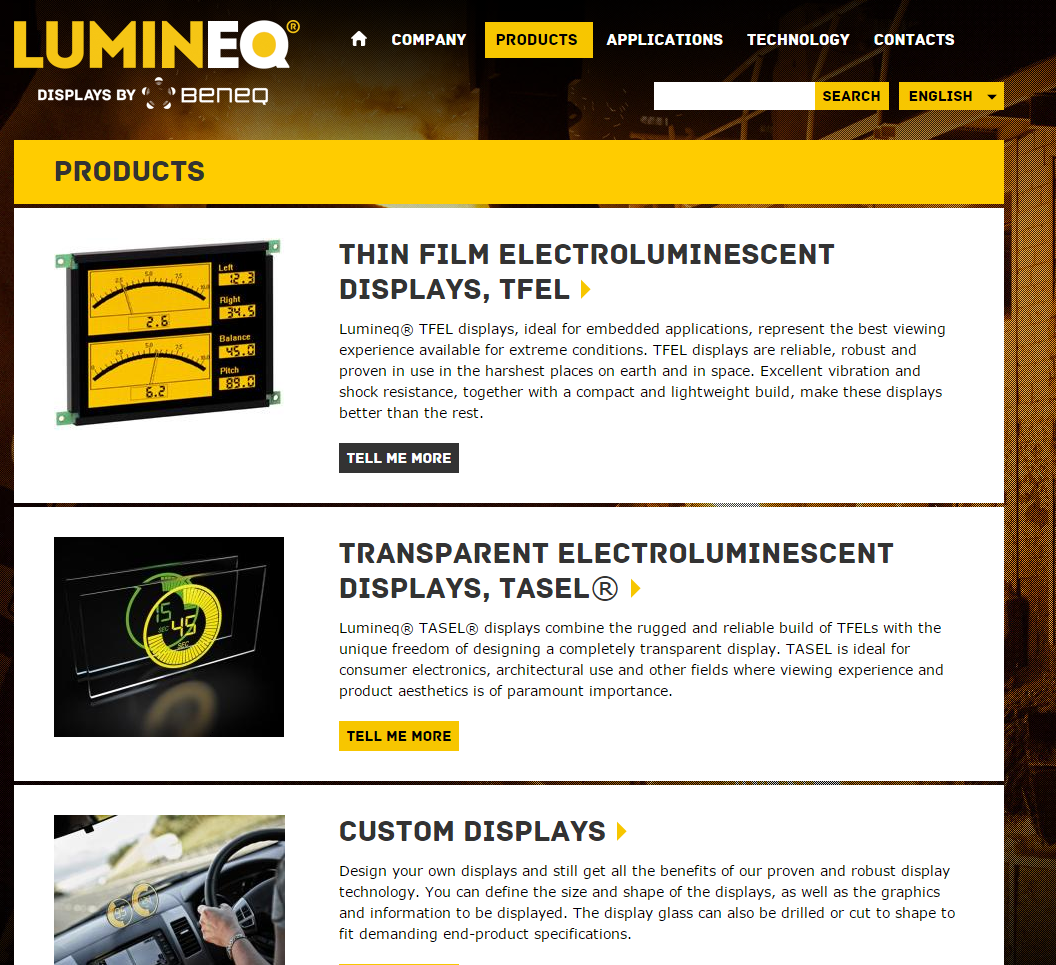
Transparente elektrolumineszente Displays

diese Displays, in meinem Beispiel am Stand von Lumineq gesehen, machen sich meiner Ansicht nach besonders Hübsch im Schaufensterregal bei Juwelieren, Autohäusern oder anderen Prestige-Verkäufern, Selbstverständlich gibt es aber auch technische Anwendungsszenarien, etwa in der Luftfahrt. Mit dieser Art von Displays wäre es auch grundsätzlich schon einmal möglich, ein realistisches HUD-Display in Helme einzuarbeiten.

2016-02-25_22h17_49

Das Display enthält seine Informationen über Steuersignale von einem Mikrocontroller. Diese ändern die verschiedenen Werte im Display, etwa Geschwindigkeiten und Entfernungen oder Preise im Ausstellungsschrank. Die Anzeigen müssen vordefiniert sein, das heißt man muss beispielsweise jede Ziffer der Anzeige mit extra Steuersignalen versorgen und diese abändern.

Einziger Nachteil bei der ganzen Angelegenheit meiner Recherche nach: die Displays können einzig und allein vom Hersteller angefertigt werden. Die Ideen und Vorlagen können zwar als Zeichnung, Vektorgrafik oder sonstiges zugeschickt werden, diese kann der Hersteller jedoch selbst nur indirekt in das Display einarbeiten. Man selbst kann derzeit leider nicht einfach so ein Display einer vordefinierten Größe nehmen und den Inhalt dann selbst entwickeln. Da sehe ich persönlich noch Nachholbedarf.

LVDS Displays sind auch für Raspberry pi Bastler interessant

auf der Messe habe ich mich für LVDS-Displays mit schwarzem Rahmen interessiert, da man diese grundsätzlich in Verbindung mit einem LVDS-to-HDMI-Adapter als Bilderrahmen mit Hilfe des Raspberry Pi verwenden kann.

aufmerksam gemacht haben mich die Produkte von Ampire, Flat display technology (FDT) und von Bressner. Ob es auf diesem Blog in Zukunft ein Tutorial zum Anbinden eines LVDS-displays an die HDMI-Schnittstelle des Raspberry Pi geben wird, hängt von den erzielbaren Preisen für mich als Consumer und Blogger ab.

wolfSSL – Alternative zu OpenSSL

für mich interessant war die Verschlüsselungsbilbiothek wolfSSL. Grundsätzlich verspricht wolfSSL einen schmaleren Footprint der Verschlüsselungsbilbiothek im Hauptspeicher des Systems und somit eine bessere Systemperformance als OpenSSL. Desweiteren konkurriert wolfSSL auf dem Embedded Markt mit der Bibliothek yaSSL und verspricht hier eine Unterstützung von TLS 1.2, während yaSSL bisher nur TSL in der Version 1.1 anbietet. Eigentlich gab es einen Stand für das Produkt, weil sich die Bibliothek somit für das Verschlüsseln von Firmware-Updates eignet. Ich als Webserver-Admin habe aber natürlich nach den Einsatzszenarien in der Serverweelt gefragt. Zwar gibt es derzeit noch keinen Port für beispielsweise Apache oder Nginx, diese sind jedoch in Planung und man kann WolfSSL bereits jetzt zur Verschlüsselung von MySQL-Datenbanksessions verwenden, was ich vielleicht demnächst mal in einem Tutorial ausprobieren werde. Der mySQL-Port wird derzeit jedoch nicht öffentlich herausgegeben. Stattdessen soll man sich als Tester bei [email protected] vorstellen, um die Module als Beta-Tester zu bekommen.

Event Driven Equipment Security mit MOXA

Aufgefallen ist mir der Moxa Stand, weil ich die Netzwerkgeräte des Unternehmens am Stand gesehen habe und ich zunächst der Ansicht war, es handelt sich um Konkurrenzprodukte zu den Netzwerkgeräten von Cisco und HP. Falsch gedacht. Der Hauptanwendungsbereich der MOXA-Produkte liegt natürlich im industriellen Bereich, vor allen Dingen zum Vernetzen mobiler Einheiten, wie es ja der Trend des Internet of Thinggs (IoT) in der Branche derzeit vorgibt. Die Geräte von MOXA sind beispielsweise für das Vernetzen von Bahnzügen oder von Marinestreitkräften geeignet, da sie die für diese Umstände benötigten Zertifikate wie Stoßsicherheit, Temperaturunempfindlichkeit u. Ä. mit bringen.

Interessant für mich waren jedoch eher die Überwachungsprodukte von MOXA, die eventgesteuert Signale über gewöhnliche Netzwerkschnittstellen senden klönnen (egal ob Ethernet oder Lichtwellenleiter). Somit wäre es mit Kameras oder Lichtschranken des Unternehmens beispielsweise theoretisch möglich, bei unerlaubtem Eindringen in die Serverräume automatisch einen Shutdown oder eine Abriegelung/Verschlüsselung der gemounteten Daten und der Hardware-Schnittstellen vorzunehmen, Türen abzuriegeln und einen Alarm auszulösen.

Kaspersky Lab Security System for connected Cars

Schön für mich zu sehen war, dass Kaspersky derzeit an einer herstellerunabhängigen Security-Lösung für verbundene Fahrzeuge arbeitet. Somit nähert man sich der Nutzung verschiedener Netzwerkschnittstellen – und der Anbindung von Automobilen an das öffentliche Internet – an. Hersteller wie Audi und BMW werden zwar kaum von ihrem proprietären Modell abrücken – es geht jedoch darum, einen Security-Standard für alle Hersteller zu schaffen, die diese ohne die nötige Inhouse-Expertise einfach über Kaspersky zukaufen können. Hat mich persönlich auf der Messe sehr interessiert.

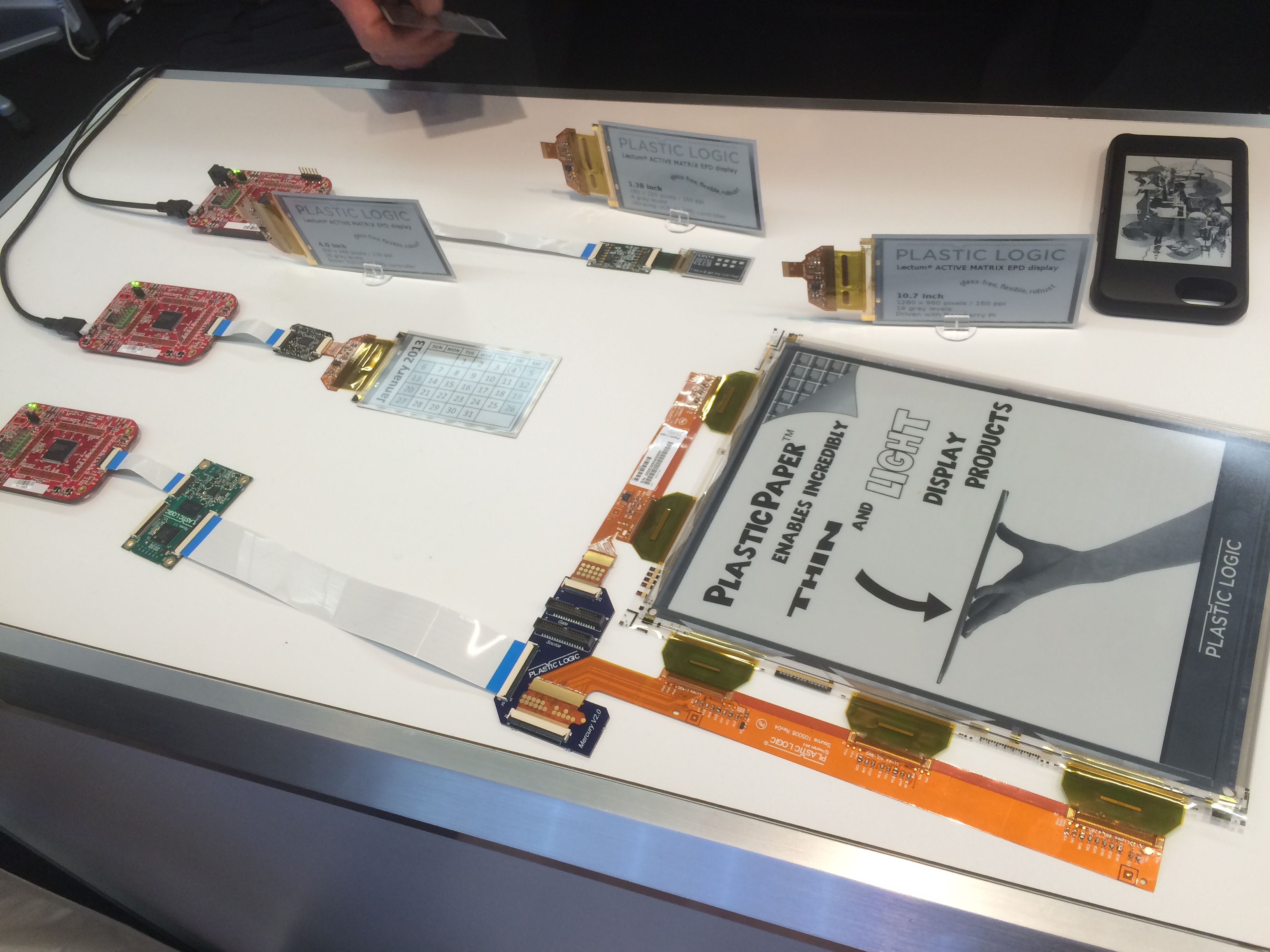
biegsame Displays

Die hier im Foto gezeigten Displays sind nicht nur biegsam, sondern ihr Inhalt lässt sich über einen Mikrocontroller – auch über den Raspberry Pi – verändern. Dieser Inhalt wird auch nach Entfernen der Stromzufuhr noch über mehrere Jahre gehalten und kann dann auch nachträglich wieder verändert werden.

IMG_0622

Somit wäre es beispielsweise auch für uns Endanwender möglich, Nutzen daraus zu ziehen. So können Sie beispielsweise Webartikel in schwarz weiß als „E-Zeitung“ mitnehmen oder wechselnde Motive auf einem iPhone-Case anzeigen. Stellen Sie sich beispielsweise vor, Sie haben auf Ihrem PC eine Liste mit Dingen, die in einer Kiste enthalten sind. die Liste übertragen Sie mit einem Raspberry Pi auf das Display und dieses wiederum befestigen Sie an der Kiste. Der Inhalt des Displays wird auch nach Abstecken des Raspberry Pis erhalten. Wenn Sie etwas aus der Kiste permanent entnehmen oder hinzufügen, können Sie die Liste mit Ihrem Raspberry Pi wieder aktualisieren.

Bilderkennung im Automotive-Bereich noch nicht serienreif

Auf der Embedded World gab es auch Ausstellungen vom aktuellen Stand der Bilderkennung in Fahrzeugen zu sehen. Die Aussteller haben hier keine Scheu gehabt und die aktuelleen Probleme der Technik aufgezeigt. So werden Personen beispielsweise anhand von Farbverläufen erkannt, was bei einer stehenden Person mittlerweile wunderbar funktioniert, bei einer liegenden Person, die ja in der Realität etwa gestürzt sein könnte, jedoch noch ein Problem darstellt. die Zukunft wird zeigen, ob es gelingen wird, solche Probleme in den Griff zu bekommen.

Wenn dir dieser Post gefallen hat, teile ihn doch auf Social Media, abonniere und verfolge mich per E-Mail, RSS-Feed, Social Media oder registriere dich auf meiner Seite. Wenn du registriert bist, like den Post bitte, wenn er dir gefallen hat!

Diese Tools, 3D-Drucke und Möbel brauchen Sie, um Ordnung in den Haushalt und ins Büro zu bringen

Ordnung halten wird ab einem bestimmten Hausstandswert ziemlich schwierig. Gut, dass es Tools gibt, um damit fertig zu werden.

In diesem Post zeige ich Ihnen einige Kaufempfehlungen und gebe desweitern einige Tipps, die Sie dem Haushaltschaos Herr werden und wieder Ordnung in Ihren Hausstand bringen. Dabei verlinke ich Ihnen sowohl käuflich zu erwerbende Produkte als auch Druckmodelle auf thingiverse, die Sie mit einem 3D-Drucker ausdrucken können. Wenn Sie einen solchen selbst nicht haben, gibt es Online-Dienstleister, die einen Druckauftrag für Sie entgegennehmen.

Regale

Das Konzept eines regals brauche ich mittlerweile nicht mehr zu erkären. Ich spreche an dieser Stelle nur ein paar Empfehlungen aus, wann welches zu verwenden ist.

Wenn Sie natürlich sehr schwere Gegenstände in Ihrer WErkstatt, im Keller oder der Garage lagern, dann brauchen Sie ein entsprechend massives Regal mit Holzböden.

41LVt5r205L[1]

Was mich bei dieser Art von REgal immer stört ist der umständliche Aufbau und die schlechte Mobilität. Denn mal ganz ehrlich: Haben sie Bock bei einem Umzug das Regal nochmal zu zerlegen und wo anders wieder aufzubauen? Nicht wirklich oder? Daher eignet sich diese Art von Regal wirklich nur für LEute, die längerfristig an einem Ort bleiben.

Wenn Sie hingegen Student sind odeere beispielsweise aus Arbeitsgründen eineen Zweitwohnsitz haben,und Sie wissen, dass Sie bei zeiten irgendwann aus dieseer Wohnung wieder ausziehen werden, dann geben Sie sich eventuell mit einem Regal zufrieden, das weniger Traglast hat, dafür aber ganz einfach zusammengesteckt werden kann. Für diesen Einsatzzweck gibt es Kunststoffregale zum Stecken mit Traglasten von 20 kg pro Boden, 25 kg pro Boden, 30 kg pro Boden usw. Das beste Sparangebot für diesen Zweck habe ich hier gefunden.

81p+Gzz3bgL._SL1500_[1]

Wenn Sie nun ein Regal haben, haben Sie natürlich Interesse daran, auf den Ablageflächen unter Ausnutzung des geasmten Regalraumes Sachen einzulagern. Ich persönlich nutze dafür diese Euroboxen. Die gibt es auch ohne Deckel, dann sind sie nochmal ein wenig günstiger.

51RFK8CjdvL._SL1000_[1]

In diesen Boxen kann man schon sehr gut die diversesten Dinge lagern. Wenn man in einer Kiste viel Kleinkram lagern möchte, macht man sich vielleicht darüber Gedanken, wie man in so eine Kiste ein Fächersystem integrieren kann, um die kleinen Dinge in verschiedene Fächer einsortieren zu können. Acuh dafür gibt es Lösungen in Form von Kartongefäche. So kann man sich beispielswiese bie Kartonfritze ein Kartongefäche wie hier

7197633b-5904-4500-b914-bbaee66ace6e[1]

oder hier

387de04f-acbf-44f0-9582-74e0ef00477b[1]

oder hier

10b8057c-da98-4bef-80b4-71026a11e6ce[1]

oder zu guter letzt hier

c46d9a98-4321-44c2-83b5-ce77c727c4c8[1]

bestellen und schon hat man Fächer. Die muss man ggf. halt noch ein wenig zuschneiden, damit sie auf die MAße der Eurobox passen, aber das ist ein kleiner preis dafür, dass man dann entsprechenden Verstauraum hat.

Ich persönlich gehe sogar so weit, dass ich diese Fächer teilweise beschrifte. Dazu messe ich die Breite einer Fachwand aus, erstelle mir ein Word-dokument mit den entsprechenden Maßen, schreibe eine Liste mit den Inhalten, drucke das Ganze auf A4 aus, schneide das Blatt zu, laminiere die Liste mit einem Laminiergerät und klebe das Ganze dann an den oberen Rand des Regalfaches. so kann ich schon von oben erkennen, was in einem Fach drin ist.

Diese Tools, 3D-Drucke und Möbel brauchen Sie, um Ordnung in den Haushalt und ins Büro zu bringen weiterlesen →

Wenn dir dieser Post gefallen hat, teile ihn doch auf Social Media, abonniere und verfolge mich per E-Mail, RSS-Feed, Social Media oder registriere dich auf meiner Seite. Wenn du registriert bist, like den Post bitte, wenn er dir gefallen hat!

Visualisierung: Erste Schritte mit Microsoft Office Visio

Grundlagen: In Visio zeichnen

Bevor wir tiefer eintauchen und mit den vorgefertigten Shapes von Visio arbeiten, lernen wir erstmal, wie man die grundlegenden Zeichentools verwendet.

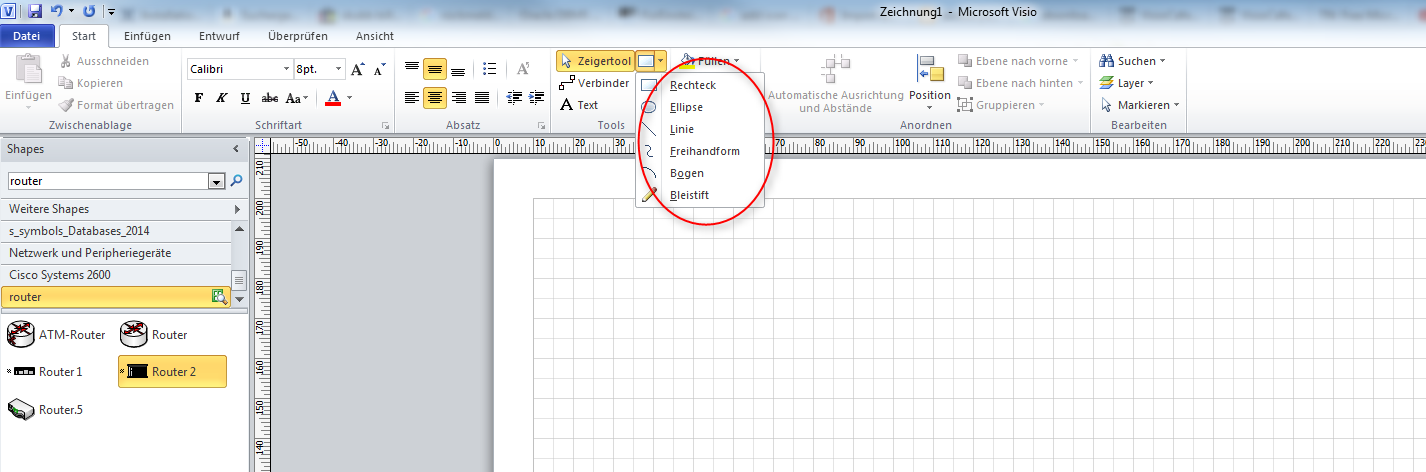
Dazu steht euch im Reiter Start ein Zeichentool zur Verfügung, mit dem ihr beispielsweise, wie im Screenshot angedeutet, verschiedene Formen wie beispielswiese Rechtecke, Ellipsen oder Kreise zeichnen könnt.

2016-02-13_14h05_11

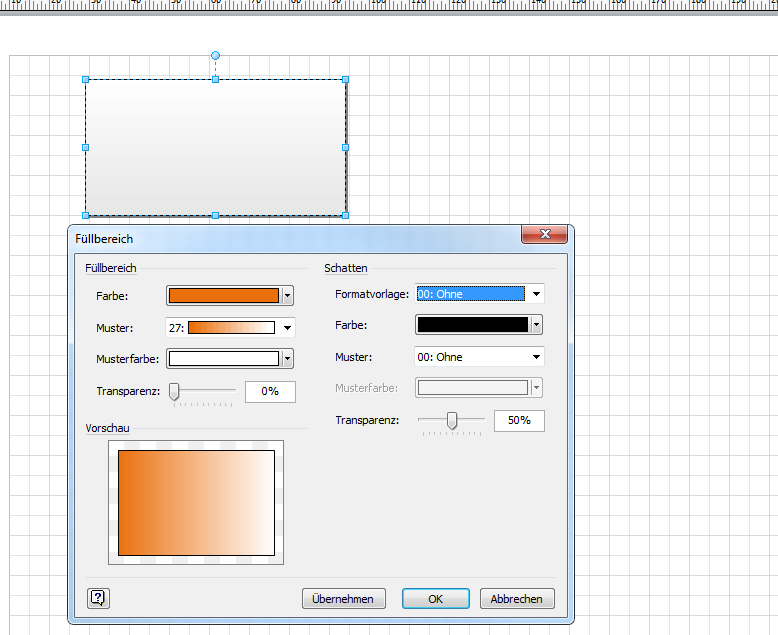
Um das Aussehen der gezeichneten Formen zu verbessern, macht es Sinn, die Füllbereichseinstellungen der Form zu verändern über Rechtsklick – Format – Füllbereich.

2016-02-13_14h06_58

Eventuell wollen Sie später mit dem Verbinder-Werkzeug Ihre selbstgezeichneten Formen untereinander über Verbindungslinien verbinden. Damit das geht, müssen Sie erst über das blaue X, Verbindungspunkt hinzufügen, mit gedrückter Strg-Taste entsprehcende Verbindungspunkte an geeigneten Stellen hinzufügen.

Shapes und Schablonen finden und hinzufügen

Abhängig von der Vorlage, die Sie gewählt haben, finden Sie standardmäßig verschiedene Schablonen links im Shapes-Menü. Wenn Sei beispielsweise die Voralge für das Flussidagramm wählen, ist links standarmdäßig die Schablone für die Standardflussdiagramm-Shapes vorhanden, der auch ausgewählt ist.

Sie können jedoch jede weitere beliebige Schablone von egal welcher Vorlage aus verwenden, indem Sie über die Schablone Weitere Shapes gehen und dort Ihre anderen Schablonen auswählen.

Sie können Shapes auch in eigene Schablonen orgnaisieren. DAzu gehen Sie auf Weitere Shapes und wählen Neue Schablone. Geben Sie der Schablone einen Namen, Sie taucht nu links auf. Der rote Stern rechts vom Schablonennamen zeigt an, dass die Schablone noch bearbeitet wird. Wir speichern unsere  Schablone über Rechtsklick –  Speichern unter…

Nun wollen wir der schablone Shapes hinzufügen.  Sie können zum einen bereits in Ihrem System vorhandene Sahpes hinzufügen. GEhen Sie dazu auf eine beliebige bereits vorhandene Schablone und rechtsklicken Sie dort auf ein Shape. Wählen Sie im Kontextmenü Zu meinen Shapes hinzufügen / Zur vorhandenen Schablone hinzufügen und wählen Sie die Datei der Schablone aus. Sie bekjommen eventuell eine Fehlermeldung darüber, dass die Schablone derzeit mit Schreibzugriff geöffnet ist, können die MEldung aber einfach über OK bestätigen – die Shape landet trotzdem in der Schablone. Speichern Sie anschleßend die Änderung über das Disketten-Symbol rechts vom Schablonennamen, so dass dieses Symbol wieder zu einem roten STern wird.

Wenn Sie ein Shape mal wieder löschen wollen, rechtsklicken Sie auf den Shape und wählen Sie Master Shape löschen…. So können Sie versehtnlich hinzugefügt Shapes wieder aus einer Schablone raus bekommen.

Visualisierung: Erste Schritte mit Microsoft Office Visio weiterlesen →

Wenn dir dieser Post gefallen hat, teile ihn doch auf Social Media, abonniere und verfolge mich per E-Mail, RSS-Feed, Social Media oder registriere dich auf meiner Seite. Wenn du registriert bist, like den Post bitte, wenn er dir gefallen hat!

Linux Shell Skripting Tutorial

Grundlagen

Mit Linux Shell Skripting könne Shell-Befehle automatisiert ausgeführt werden. Ich persönlich gehe davon aus, dass Sie grundsätzlich schon einmal auf einer Linux-Shell unterwegs waren und deshalb schon von den grundlegenden Kommandos etwas gehört haben, wie beispielsweise cat, grep, ls usw., und auch mit einem TExteditor wie vi oder nano schon zu tun hatten.

Skripte sind Dateien, die man bestenfalls mit der Endung .sh abspeichert, damit sie als Shell-Skripte deutlich erkennbar sind. Solche DAteien kann man von jedem Ordner aus ausführen (egal in welchem print working direcotry man sich gerade befindet), wenn man diese in einem Pfad ablegt, der in der PATH-Variable hinterlegt ist (die PATH-Variable enthält Ordner, in denen die Shell automatisch nach Binaries wie grep, ls oder cat sucht. Befindet sich dort ein Skript, wird es gefunden und kann ausgeführt werden, ohne dass man den vollen Pfad zum Skript angeben muss).

Neben Skriptdateien werden in der Unix/Linux-Welt zur Automatisierung von Aufgaben häufig auch Programmiersprachen wie Ruby, Python oder – am beliebtesten – Perl verwendet. In einem anderen Post habe ich versucht zu erörtern, welche Sprache denn in welchen Situationen zur Automatisierung besser geeignet ist – ein  Perl-Programm oder ein Shell-Skript.

Damit diese Dateien überhaupt ausgeführt werden können, müssen in den chmod-Dateiberechtigungen für den User, der die Datie ausführt, Ausführrechte vergeben werden.

chmod u+x <skript>

Skripte werden ausgeführt mit

sh <skriptdatei>

#oder

bash <skriptdatei>

#oder 

zsh <skriptdatei>

#oder

csh <skriptdatei>

oder, wenn die sogenannte Shebang-Zeile gepflegt ist (siehe weiter unten), indem man einfach nur die Datei ausführt

mein_skript.sh

jenachdem, mit welcher Shell man das Skript ausführen möchte. Die beiden häufisgten Shells sind bash und sh. Die meisten Skripte solltet ihr mit der bash ausführen, da die meisten Skripte speziell für die bash geschrieben werden.

Wenn ein Skript fehlerhaft geschrieben wird und es nicht sauber durchläuft, sieht man leider erstmal nicht, warum. Damit man eventuelle Fehlermeldungen beim Ausführen eines Skripts sieht, muss man den PArameter -x mitgeben, also bspw.

bash -x <skriptdatei>

Am Anfang eines Shell-skritps gibt man an, mit welcher Shell man es ausführen möchte. Dazu schriebt amn in die erste Zeile

#!/bin/bash

Dies ist die sogenannte Shebang-Zeile. Damit ist sichegrestellt, dass egal mit welcher Shell man das skript ausführt, am Ende doch die richitge Shell genutzt wird. Selbst wenn ich dieses skript jetzt mit

csh mein_skript.sh

ausführe, wird am Ende doch die bash verwendet. ist die Shebang-Zeile gepflegt, kann man das Skript einfach nur über den Dateinamen ausführen.

Wenn Sie schon mal gurndsätzlich mit einer Unix/Linux-Shell gearbeitet haben, wird Ihnen bekantn sein, dass Sie mit dem kommando export <variablenname> Variablen setzen und über echo $<variablenname> den Wert der Variablen ausgeben können. Solche Variablen sind wichtig für das SEtzen von if else-STatements, also „Wenn dies dann mach das, wenn das andere dann mach jenes“-Verzweigungen in einem Skript.

unsere erste Verzweigung

if [[ $USER = "dafrk" ]]

    then

         echo "Hallo DaFRK"

    else

         echo "Du bist nicht DaFRK"

fi

If-Statements im Shlel-Skripting werden also mit dem Wort if und der Bedingung in doppelten eckigen klammern eingeleitet und mit fi geschlossen.

Die doppelten Eckigen Klammern werden genutzt, wenn man Zeichenketten testen möchte. Möchte man hingegen numerische Werte abfragen, also Zahlen, dann nutzt man doppelte runde Klammenr

if (( $ALTER >= 18 ))

    then

        echo "Zugriff erteilt"

    else

        echo "Sie sind noch nicht alt genug"

fi

Wenn wir dazwischen jetzt nochmal eine KOnditionsabfrage machen wollen, geben wir ein

if (( $ALTER >= 18 ))

    then

        echo "Zugriff erteilt"

      elif (($ALTER <=18 && $ALTER >= 16))

       then

        echo "Zwar noch keine 18, aber ist ja      nicht mehr lange :)"

      else

        echo "Sie sind noch nicht alt genug"

fi

Wichtig ist hier zu verstehen, dass man für das elif wieder ein then braucht, aber es kein schließendes file (elif rückwärts) gibt.

Code Snippets und Skeleton files mit vi

Linux Shell Skripting Tutorial weiterlesen →

Wenn dir dieser Post gefallen hat, teile ihn doch auf Social Media, abonniere und verfolge mich per E-Mail, RSS-Feed, Social Media oder registriere dich auf meiner Seite. Wenn du registriert bist, like den Post bitte, wenn er dir gefallen hat!

Festplatten unter Windows und Linux gleichzeitig nutzen

Es gibt verschiedene Szenarien, in denen Sie eine Festplatte sowohl unter Windows als auch unter Linux nutzen wollen. Beispiel 1: Sie haben auf Ihrem PC ein Dual Boot System eingerichtet, auf welchem sowohl Windows als auch Linux installiert sind und Sie hin und wieder das betriebssyste, mit welchem Sie arbeiten, wechseln

Beispiel 2: Sie befüllen eine externe Festplatte auf einem Windows- oder Linux-Desktop-Rechner, wollen diese aber danach auf einem Server im Netzwerk freigeben, der das jeweils andere Betriebssystem nutzt.

Welches Dateisystem soll die festplatte bekommen?

Die erste Frage, die Sie sich stellen ist: Mit welchem Dateisystem soll ich die Festplatte formatieren? Ist es besser, ein windowsnahes Dateisystem wie NTFS oder exFAT zu benutzen, oder ein linuxnahes Dateisystem wie ext4?

Meine Antwort zu dieser Problematik: Wenn Sie eine externe Festplatte abwechselnd an einem Windows und Linux Desktop Rechner nutzen wollen, dann nehmen Sie ein windows-nahes Dateisystem. Wenn Sie die Festplatte hingegen im Netzwerk auf einem Server hosten wollen, dann nehmen Sie das Dateisystem, welches dem Server am nächsten ist, sprich: bei einem Windows-Server NTFS oder exFAT, bei Linux ext4 oder ext3.

auf Linux Rechner Festplatten größer 2 TB mounten über GPT Partitionstabelle

Wenn Sie Ihre Festplatte mit einer Kapazität von mehr als 2 TB auf einem Linux-System einbinden wollen, müssen Sie zudem sicher stellen, dass die Festplatte, die Sie verwenden, mit einer GPT-Partitionierungstabelle formatiert wird. Denn eine alte MBR-Partitionstabelle unterstützt standardmäßig nur Festplatten mit maximal 2 TB.

Am besten ist es, Sie richten die GPT-Partitionstabelle ein, bevor Sie die Festplatte zum ersten Mal mit Daten befüllen.

prüfen, ob eine Festplatte bereits eine GPT Partitionstabelle hat

unter Windows starten Sie eine eingabeaufforderung als Administrator und geben ein

C:\Windows\system32>diskpart

diskpart>list disk

In der Ausgabe des kommandos list disk sollte es in der Spalte GPT in der Zeile der betreffenden Festplatte ein Kreuz geben. Ist dieses nicht vorhanden, ist die Platte noch MBR.

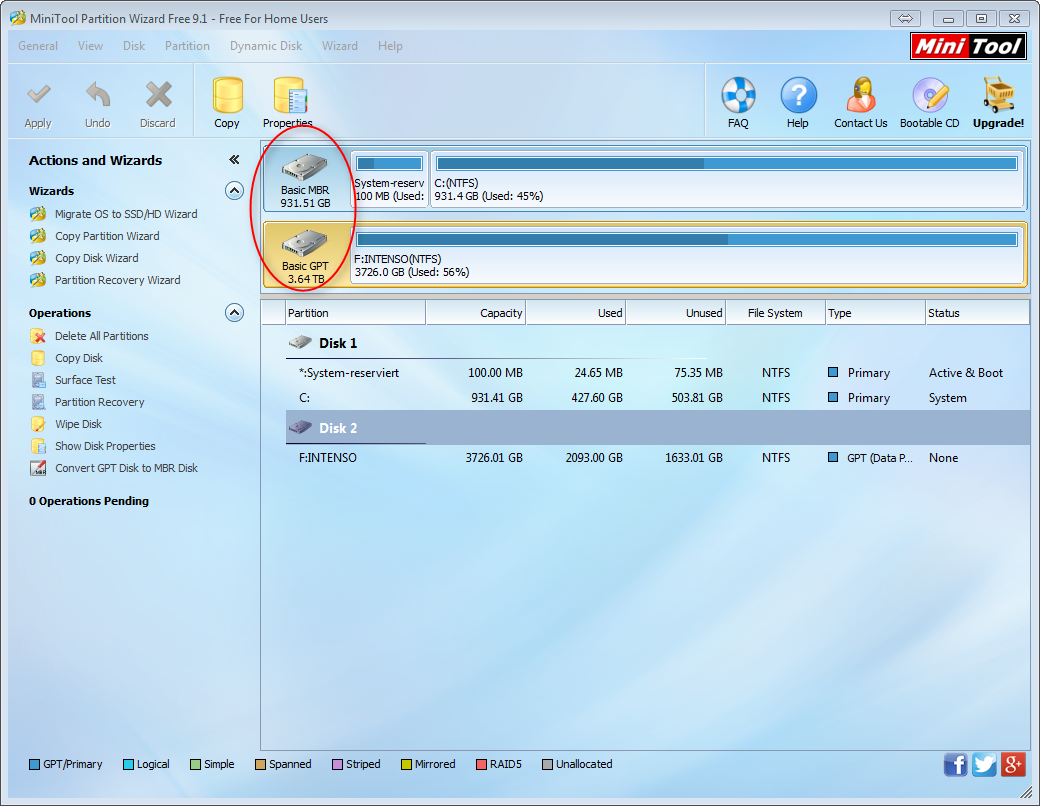
Alternativ zeigt ihnen das Tool MiniTool Partition Wizard Free an, ob die Festplatte mit MBR oder GPT intitialisiert wurde.

2016-02-07_18h03_52

Unter Linux hingegen nutzen Sie das kommando

parted -l

Sie bekommen einen Output, dessen erste Zeilen so aussehen

Model: ATA TOSHIBA THNSNS25 (scsi)

Disk /dev/sda: 256GB

Sector size (logical/physical): 512B/512B

Partition Table: msdos

Der für sie interessante Eintrag ist fett markiert. Steht an dieser Stelle msdos, ist die Festplatte noch mit einer MBR-Partitionstabelle initialisiert. Ansonsten würde hier gpt stehen.

 GPT frisch unter Windows einrichten

Wenn Sei die Festplatte unter Windows formatieren, stecken Sie die Festplatte am Windows-Rechner an. Wir gehen in diesem Szenario davon aus, dass Ihre Festplatte keine produktiven Daten enthält. Wenn Sie eine Festplatte konvertieren wollen, die wichtige Daten enthält (sie die Festplatte also nicht formatierne wollen), dann befassen wir uns damit weiter unten. In diesem Szenario löschen Sie, falls vorhanden, alle existierenden Partitionen auf der fesplatte über die Windows-Datenträgerverwaltung. Rechtsklicken Sie dazu auf das Volume und wählen Sie Volume löschen.

Danach ist ihre festplatte in einem Zustand, in welchem Sie die Platte erst neu initialisieren müssen. Wählen Sie Datenträger initialisieren. Sie werden gefragt, welche Partitionstabelle der Datenträger nutzen soll. Wählen Sie GPT.

Festplatten unter Windows und Linux gleichzeitig nutzen weiterlesen →

Wenn dir dieser Post gefallen hat, teile ihn doch auf Social Media, abonniere und verfolge mich per E-Mail, RSS-Feed, Social Media oder registriere dich auf meiner Seite. Wenn du registriert bist, like den Post bitte, wenn er dir gefallen hat!