Kategorie-Archiv: Medien

Mein erstes Adobe Illustrator Tutorial

Nachdem ich in der Vergangenheit Tutorials über verschiedenste Creative Suite Produkte wie Permiere Pro, After Effects, Photoshop und Audition herausgebracht habe, nehme ich mir nun auch Illustrator zur Brust.

In diesem ersten Tutorial geht es um das grundsätzliche Erstellen und Kombinieren einfacher Shapes und um die Digitalisierung von Zeichnungen und Pixelgrafiken. Ich zeige euch verschiedene Lösungsansätze wie ihr nicht nur eingescannte Zeichnungen, sondern auch beispielsweise Stock-Fotografien ganz einfach in eine Vektorgrafik umwandeln könnt.

Wenn dir dieser Post gefallen hat, teile ihn doch auf Social Media, abonniere und verfolge mich per E-Mail, RSS-Feed, Social Media oder registriere dich auf meiner Seite. Wenn du registriert bist, like den Post bitte, wenn er dir gefallen hat!

Bilderrahmen-Shops und Fotodruck-Onlineservices

Auch wenn ich Ihnen vor nicht all zu langer Zeit gezeigt habe, wie es um den Markt der digitalen Bilderrahmen steht und Sie alternativ ein Tablet oder einen Raspberry pi in solch einen verwandeln, ist das grundsätzliche Interesse an „analogen“ Bilderrahmen immer noch nicht ausgestorben. Sie sind schließlich von digitalen Bilderrahmen nicht zu ersetzen, wenn man beispielsweise eine Eintrittskarte oder eine andere Erinnerung einrahmen möchte.

Bilderrahmen einzeln kaufen

Wenn Sie Erinnerungsstücke wie beispielswiese Eintrittskarten einrahmen wollen, brauchen Sie den Bilderrahmen einzeln. Um die richtigen Maße für den Bilderrahmen bestimmen zu können, müssen Sie das Erinnerungsstück erstmal ausmessen. Wenn Sie gerade kein Lineal oder Maßband zur Hand haben, tut es hier auch die App i-Ruler für iOS oder die Ruler App für Android.

die folgenden Shops sind vor allen Dingen geeignet, wenn Sie kein Standardmaß einrahmen wollen und schnell einen möglichst passenden Rahmen finden wollen. Wenn Sie die Maße haben, wählen Sie auf einem Shop wie Bilderrahmen-Megashop, Bildershop-24.de, Durable.de, AllesRahmen.de, MyPoster.de,  Rahmenwerk.de oder Rahmen-Shop.de zunächst das Material bzw. die Farbe und danach das gewünschte Maß aus. Die passenden Rahmen werden dann automatisch angezeigt.


Wenn es sich um ein Foto handelt, können Sie dieses auch mit den oben genannten Hilfsmitteln ausmessen. Das Standardformat für Druckfotos ist 10×15 cm, falls Sie sich wundern, in welchem Format sie Ihre Fotos am besten konvertieren sollten, um „das typische Fotoformat“ hinzubekommen. Weitere gängige Formate sind 13×18 und 21×30 cm. Liegt Ihr Bild in einem dieser Formate vor, können Sie sich mehr und mehr an Standard-Fotorahmen orientieren, die es in den Online-Shops von Möbelhäusern wie IKEA oder bspw. Amazon zu kaufen gibt. Besonders beliebt sind die Bilder-Collagen-Rahmen, in denen 10 oder mehr Bilder auf einmal Platz finden. Diese eignen sich besonders gut, um einen besonderen Tag wie einen Familienausflug oder Hochzeit festzuhalten.

41E6yamcG1L[1]

Fotos drucken lassen

wenn Sie ihre Fotos nicht selber drucken und einrahmen, sondern dies gleich von einem Anbieter tun lassen wollen, gibt es auch hierfür mittlerweile zahlreiche Lösungen. Denn so sind sehr schöne Deko-Bilder möglich.

Als Inspiration möchte ich ihnen zunächst einige der Möglichkeiten aufzeigen, die sich bieten. Mein absoluter Favorit ist der Leinwand-Druck, mit dem das Motiv am Rand gespiegelt wird, um eine rahmenlose Leinwand zu erstellen. Hier gezeigt ist der Leinwanddruck von myposter.de

gespiegelt_2,5_190x116-1[1]

ebenfalls sehr schön finde ich den Metallic-Look, den ein Alu-Dibond liefern kann. Hier im Bild wieder die Variante von myposter.de

aludibond-fineart-matt-neu[1]

Jedoch können Sie auch einfach nur das foto an sich drucken lassen. bei myposter.de wählen sie hier die Option Poster. Natürlich gibt es die Möglichkeit, das Foto auch gleich einrahmen zu lassen. Meiner Erfahrung nach ist es für Sie aber günstiger, wenn Sie einen Fotorahmen im passenden Format selbst dazu kaufen. Entsprechende Shops hierzu habe ich Ihnen ja weiter oben schon genannt.

Andere, ggf. günstigere Anbieter im Bereich des fotodrucks sind beispielsweise Whitewhall.com,  Sparfoto.de, MeineFotoKiste, Pixelfoto-Express, Pixum, PosterXXL, Photo-Druck.de, Rossmann-Fotos und Photobox.de.

Fotos selbst drucken und einrahmen

Wenn Sie mit Bildbearbeitungssoftware gut umgehen können, spricht grundsätzlich nichts dagegen, dass Sie Ihre Fotos selbst drucken. Das ist jedoch nicht unbedingt günstiger als bei Anbietern wie myposter.de – zumindest nicht, wenn Sie immer entsprechend mehrere Bilder in Auftrag geben. Wenn Sie jedoch immer wieder mal einige wenige Fotos drucken wollen, kann sich ein Multifunktionsdrucker mit Fotopapier für Sie lohnen, wie ich Sie in diesem Blogpost einmal empfohlen habe.

Bilderrahmen-Shops und Fotodruck-Onlineservices weiterlesen →

Wenn dir dieser Post gefallen hat, teile ihn doch auf Social Media, abonniere und verfolge mich per E-Mail, RSS-Feed, Social Media oder registriere dich auf meiner Seite. Wenn du registriert bist, like den Post bitte, wenn er dir gefallen hat!

Visualisierung: Erste Schritte mit Microsoft Office Visio

Grundlagen: In Visio zeichnen

Bevor wir tiefer eintauchen und mit den vorgefertigten Shapes von Visio arbeiten, lernen wir erstmal, wie man die grundlegenden Zeichentools verwendet.

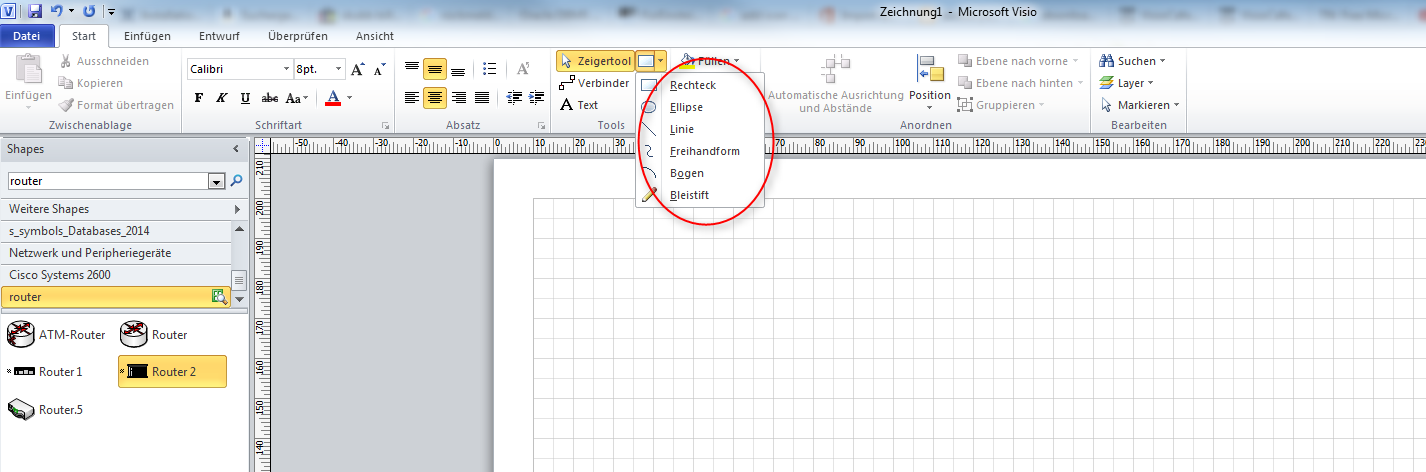
Dazu steht euch im Reiter Start ein Zeichentool zur Verfügung, mit dem ihr beispielsweise, wie im Screenshot angedeutet, verschiedene Formen wie beispielswiese Rechtecke, Ellipsen oder Kreise zeichnen könnt.

2016-02-13_14h05_11

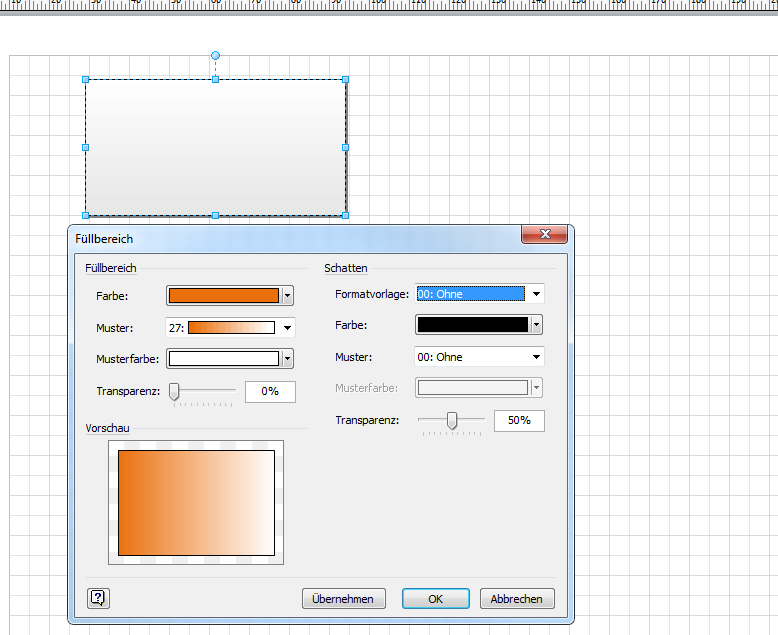
Um das Aussehen der gezeichneten Formen zu verbessern, macht es Sinn, die Füllbereichseinstellungen der Form zu verändern über Rechtsklick – Format – Füllbereich.

2016-02-13_14h06_58

Eventuell wollen Sie später mit dem Verbinder-Werkzeug Ihre selbstgezeichneten Formen untereinander über Verbindungslinien verbinden. Damit das geht, müssen Sie erst über das blaue X, Verbindungspunkt hinzufügen, mit gedrückter Strg-Taste entsprehcende Verbindungspunkte an geeigneten Stellen hinzufügen.

Shapes und Schablonen finden und hinzufügen

Abhängig von der Vorlage, die Sie gewählt haben, finden Sie standardmäßig verschiedene Schablonen links im Shapes-Menü. Wenn Sei beispielsweise die Voralge für das Flussidagramm wählen, ist links standarmdäßig die Schablone für die Standardflussdiagramm-Shapes vorhanden, der auch ausgewählt ist.

Sie können jedoch jede weitere beliebige Schablone von egal welcher Vorlage aus verwenden, indem Sie über die Schablone Weitere Shapes gehen und dort Ihre anderen Schablonen auswählen.

Sie können Shapes auch in eigene Schablonen orgnaisieren. DAzu gehen Sie auf Weitere Shapes und wählen Neue Schablone. Geben Sie der Schablone einen Namen, Sie taucht nu links auf. Der rote Stern rechts vom Schablonennamen zeigt an, dass die Schablone noch bearbeitet wird. Wir speichern unsere  Schablone über Rechtsklick –  Speichern unter…

Nun wollen wir der schablone Shapes hinzufügen.  Sie können zum einen bereits in Ihrem System vorhandene Sahpes hinzufügen. GEhen Sie dazu auf eine beliebige bereits vorhandene Schablone und rechtsklicken Sie dort auf ein Shape. Wählen Sie im Kontextmenü Zu meinen Shapes hinzufügen / Zur vorhandenen Schablone hinzufügen und wählen Sie die Datei der Schablone aus. Sie bekjommen eventuell eine Fehlermeldung darüber, dass die Schablone derzeit mit Schreibzugriff geöffnet ist, können die MEldung aber einfach über OK bestätigen – die Shape landet trotzdem in der Schablone. Speichern Sie anschleßend die Änderung über das Disketten-Symbol rechts vom Schablonennamen, so dass dieses Symbol wieder zu einem roten STern wird.

Wenn Sie ein Shape mal wieder löschen wollen, rechtsklicken Sie auf den Shape und wählen Sie Master Shape löschen…. So können Sie versehtnlich hinzugefügt Shapes wieder aus einer Schablone raus bekommen.

Visualisierung: Erste Schritte mit Microsoft Office Visio weiterlesen →

Wenn dir dieser Post gefallen hat, teile ihn doch auf Social Media, abonniere und verfolge mich per E-Mail, RSS-Feed, Social Media oder registriere dich auf meiner Seite. Wenn du registriert bist, like den Post bitte, wenn er dir gefallen hat!

Meine ersten Adobe Premiere Pro Tutorials

Nach meinen ersten Einsteiger-Tutorials für Adobe Photoshop und Adobe Audition gibt es nun auch eine erste Serie für Adobe Premiere Pro.

Im ersten Video gibt es leider noch leichte Synchronisationsprobleme zwischen Audio und Video, jedoch ist der Stoff trotzdem noch verständlich. Hierbei zeige ich euch die grundlegendsten Techniken, die ihr für eure tägliche Arbeit mit Premiere Pro benötigt. Ihr lernt, was Premiere Pro unter Sequenzen versteht und ihr richtige Vorgaben für diese konfiguriert, wie man sein Rohmaterial grundsätzlich in der Timeline strukturiert, wie man Treiberprobleme bekämpft und wie ihr euer erstes kleines Video in das passende Format ausgebt.

Im zweiten Tutorial geht es schon etwas spezifischer um das Arbeiten mit Materialien und Videoüberblendungen.

Im dritten Tutorial arbeiten wir das erste mal eine komplexe Szene auf, indem wir Effekte mit Hilfe von After Effects zusammenfassen.

Im dritten Tutorial zeige ich euch fix, wie ihr einzelne Clips in eurer Timeline beschleunigt (Zeitraffer) oder verlangsamt (Bullet Time) abspielen lassen könnt.

Und in Nummer fünf befassen wir uns mit dem Zensieren, Verpixeln und Zuschneiden von Videomaterial.


Wenn dir dieser Post gefallen hat, teile ihn doch auf Social Media, abonniere und verfolge mich per E-Mail, RSS-Feed, Social Media oder registriere dich auf meiner Seite. Wenn du registriert bist, like den Post bitte, wenn er dir gefallen hat!

Meine ersten Adobe Photoshop Tutorials

Nach meinen ersten Tutorials zum Thema Adobe Audition liefere ich nun auch zwei erste Tutorials für Adobe Photoshop.

Im ersten Tutorial lernen wir die Grundlagen des nondestruktiven Arbeitens unter Photoshop

Im zweiten Tutorial, welches etwas länger geht, befassen wir uns mit allen wichtigen Freistellungsmethoden, die es unter Photoshop CS6 gibt.


Wenn dir dieser Post gefallen hat, teile ihn doch auf Social Media, abonniere und verfolge mich per E-Mail, RSS-Feed, Social Media oder registriere dich auf meiner Seite. Wenn du registriert bist, like den Post bitte, wenn er dir gefallen hat!

Meine ersten Adobe Audition Tutorials

So liebe Freunde der gepflegten Soundbearbeitung, dann möchte ich euch hier mal mit meinen zwei ersten Tutorials zum Thema Audiobearbeitung mit Adobe Audition beglücken.

Im ersten Tutorial geht es um die Einrichtung einer Mikrofonaufnahme, die beispielsweise für Screencaster oder andere Leute, die ihre Stimme direkt am PC aufnehmen müssen, notwendig ist.

Im zweiten Tutorial geht es um das selektive Entfernen störender Geräusche wie Huster, Nieser, Füllwörter oder Sprachaussetzer in euren Aufnahmen. Viel Spaß damit

Wenn dir dieser Post gefallen hat, teile ihn doch auf Social Media, abonniere und verfolge mich per E-Mail, RSS-Feed, Social Media oder registriere dich auf meiner Seite. Wenn du registriert bist, like den Post bitte, wenn er dir gefallen hat!

Visualisierung – Wordclouds mit WordItOut

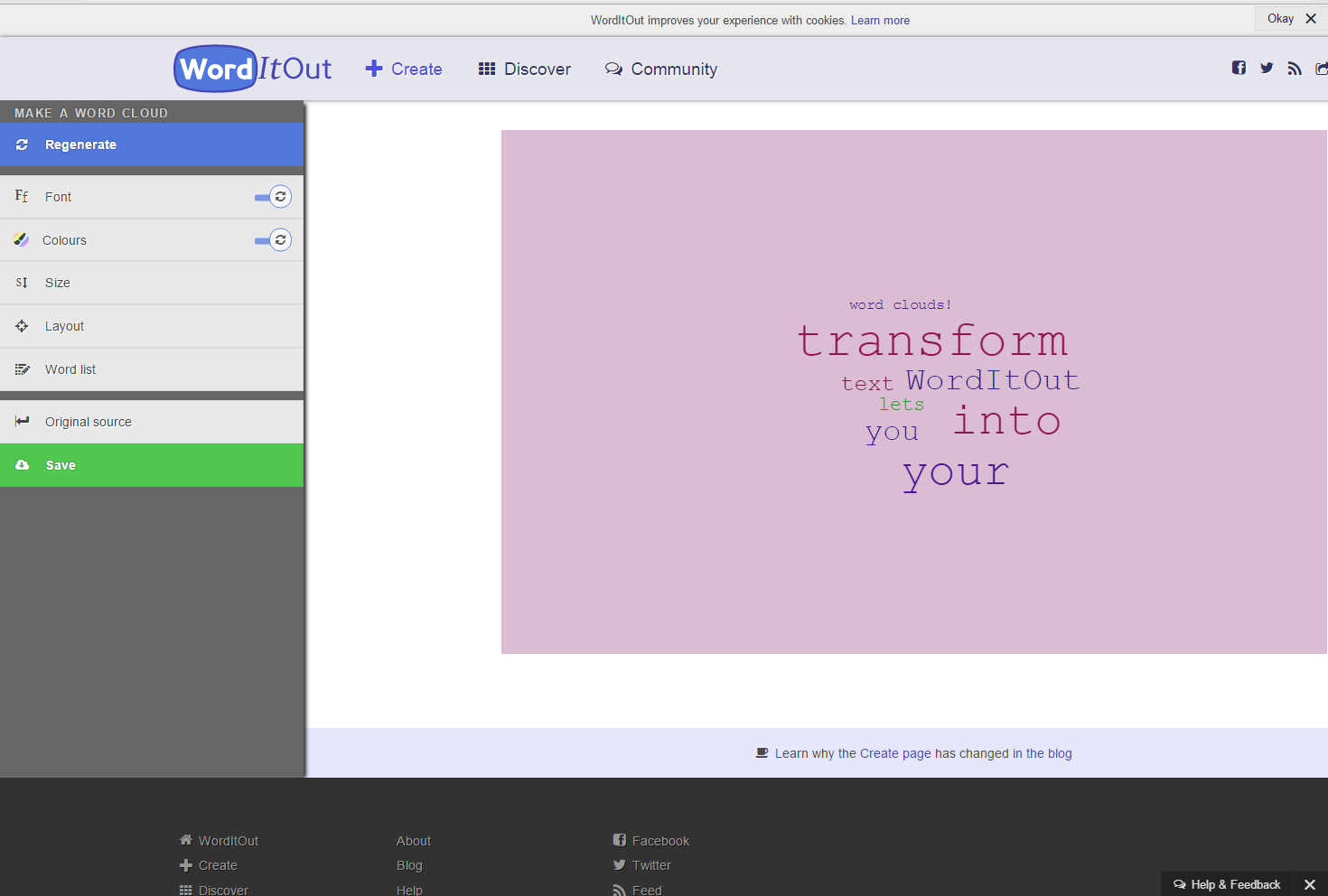
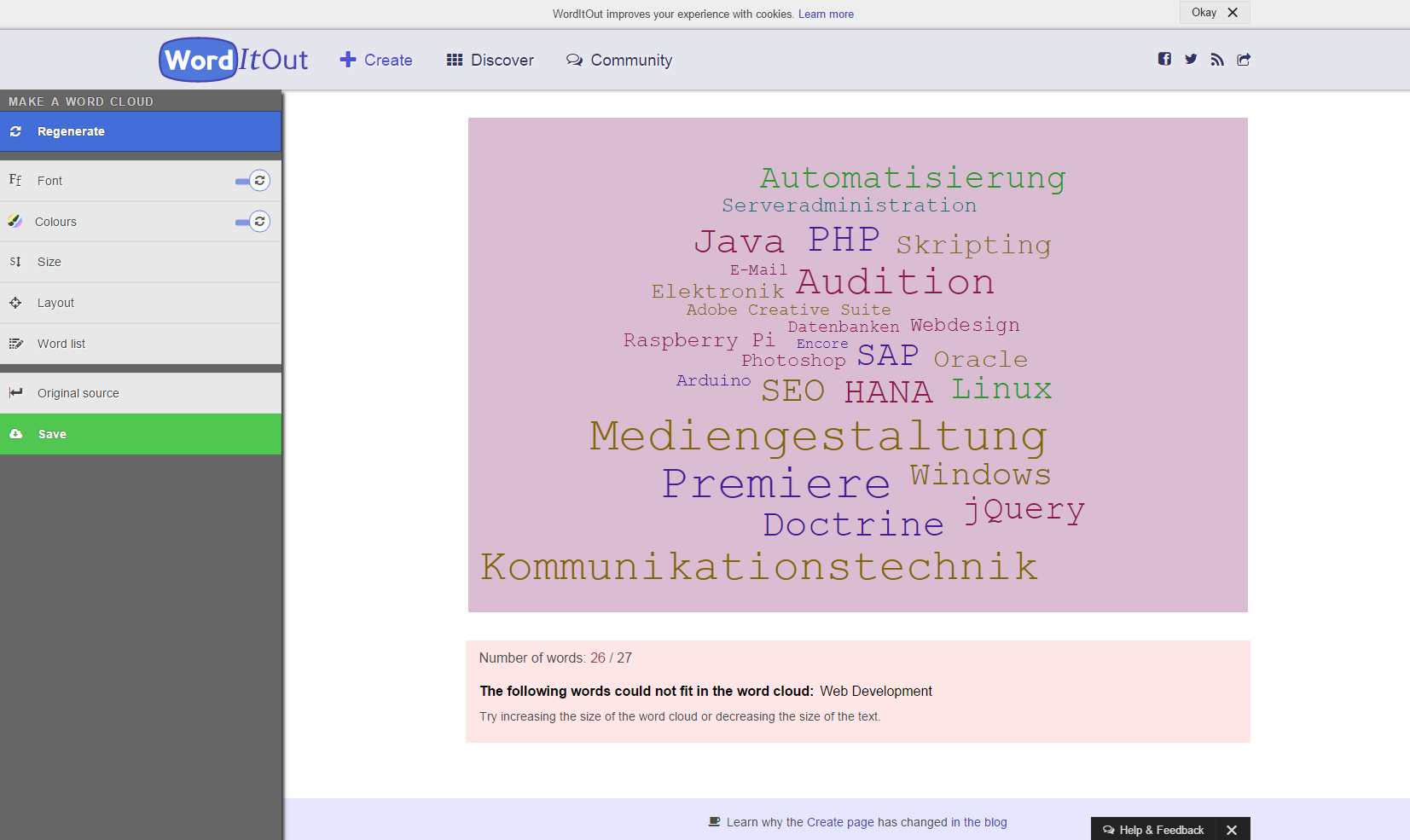
Wenn Sie kurz und knackig zusammenfassen wollen, wobei es in Ihrem Projekt geht, dann erstellen Sie eine Wordcloud. Dabei handelt es sich um eine Schablone aus Buchstaben, in die wiederum mehrere Wörter eingefügt werden. Sieht so aus.

2016-01-10_00h33_26

Mit diesem Tool können Sie also entweder selber eine Word Cloud generieren und diese als Bilddatei ausgeben lassen oder diese als Inspiration nehmen, um sich selbst mit einer Mediengestaltungssoftware Ihrer Wahl eine zu basteln.

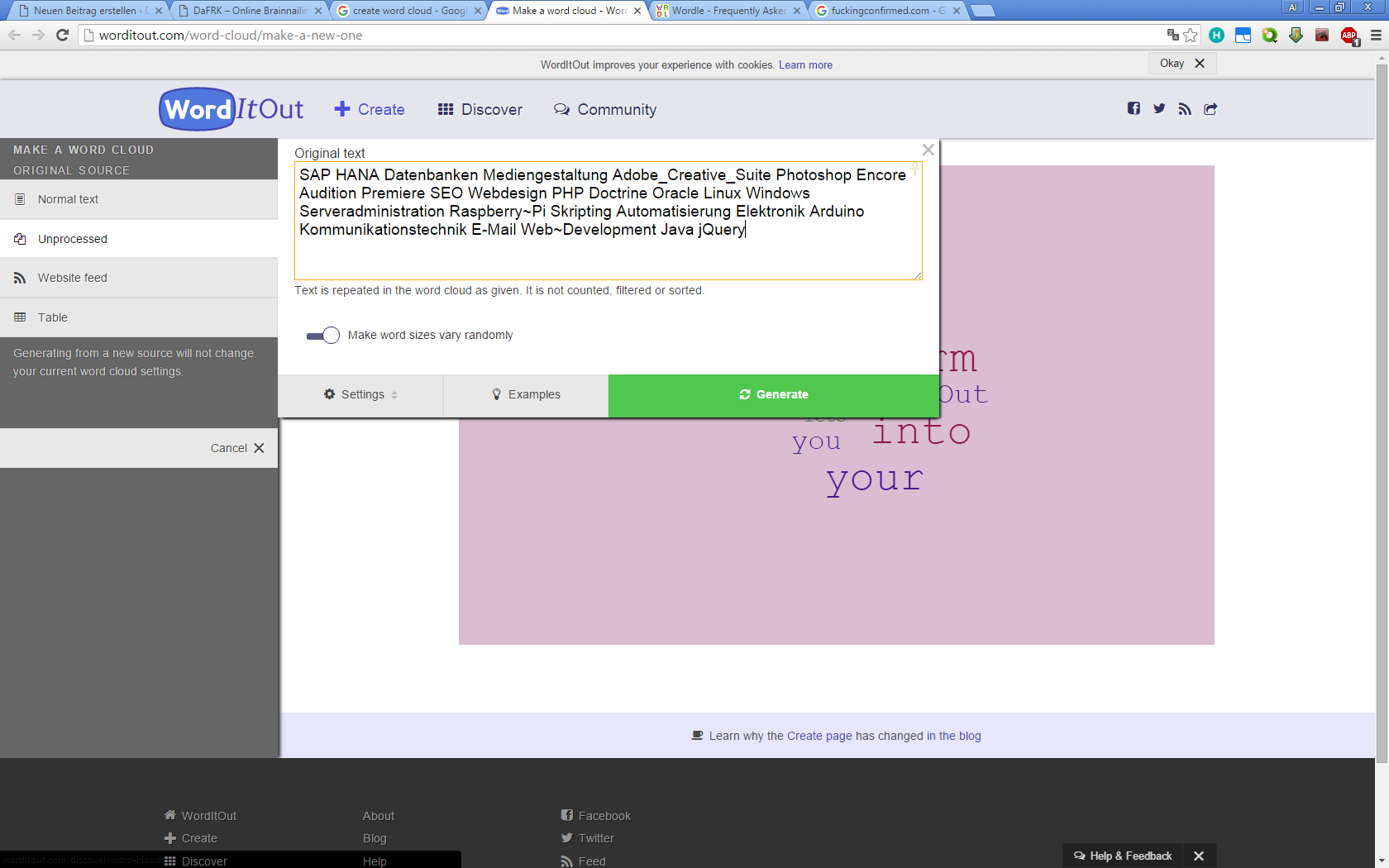
dazu schreiben Sie in der Source einfach die Wörter, die in der Word Cloud vorkommen sollen, auf. Wörter, die zusammengehören und nicht getrennt werden sollen, verbinden Sie mit Unterstrich (_) oder Tilde (~). Beispiel – aus

2016-01-10_00h37_51

wird

2016-01-10_00h38_41

Wordclouds eignen sich auch super in Videos, wenn man beispielsweise eine Frage visualisieren will, dann schreibt man alle Wörter aus dem Fragesatz in das Tool und erzeugt sich eine Wordcloud. Spielen Sie einfach mal ein wenig rum.


Wenn dir dieser Post gefallen hat, teile ihn doch auf Social Media, abonniere und verfolge mich per E-Mail, RSS-Feed, Social Media oder registriere dich auf meiner Seite. Wenn du registriert bist, like den Post bitte, wenn er dir gefallen hat!

Schriftarten für Mediengestalter und Webdesigner

Vor allem in der Werbebranche, aber auch als Webdesigner, finden Sie desöfteren mal die Notwendigkeit, Schriftarten außerhalb des Standardportfolios Ihres Betriebssystems und Ihrer Gestaltungssoftware zu suchen. Auch wenn sich der Post nicht mit der Thematik beschreibt, wann Sie welche Schriftart verwenden und wie Sie eventuell sogar Ihren eigenen Font machen können, zeige ich Ihnen hier schonmal ein paar Quellen, wie Sie quick and dirty an ein paar brauchbare Schriftarten kommen.

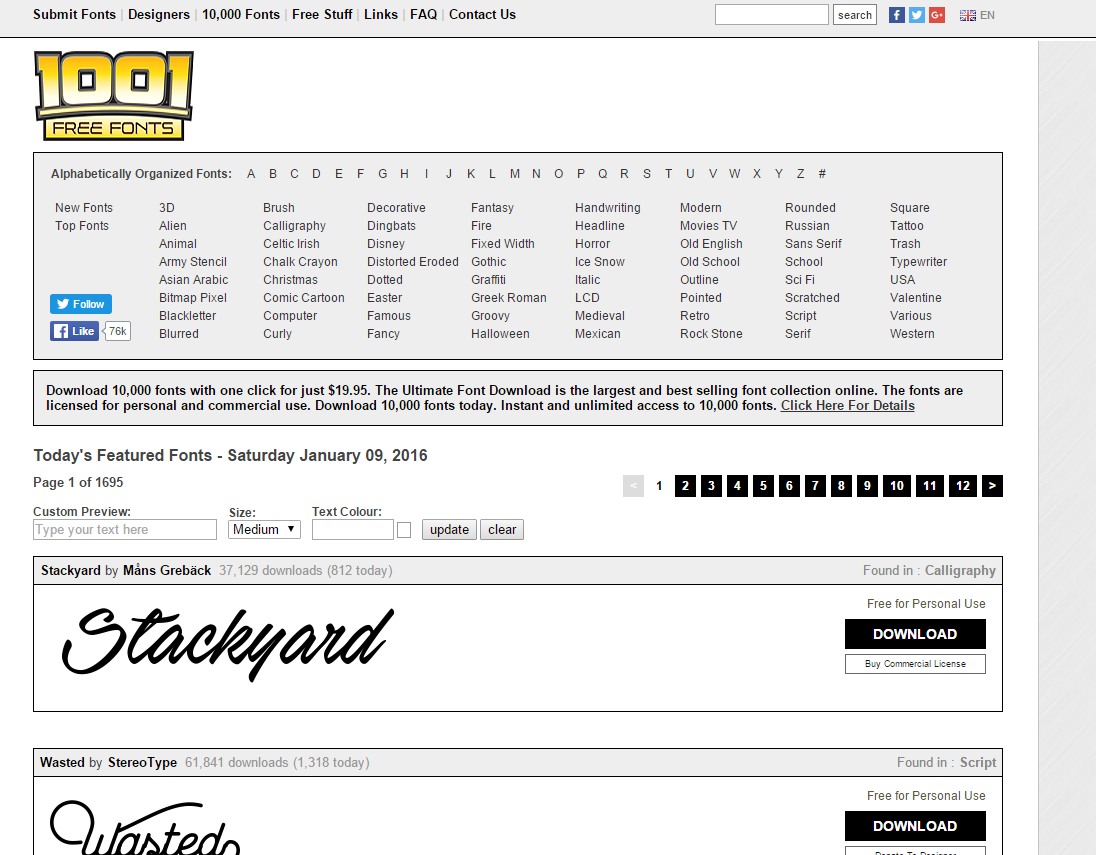
1001FreeFonts

2016-01-09_11h37_51

1001FreeFonts ist so ziemlich der berühmteste Ableger zum Downloaden kostenloser Schriftarten im Web und hat entsprechend auch eines der größten Angebote. Die Fonts werden als .ttf-Dateien angeboten, die in einer zip-Archivdatei stecken. Dort ist dann auch immer ein Dokument enthalten, in welchem die Lizenz steht. Ich habe noch keine Schriftart gefunden, die nicht kostenlos wäre, jedoch gibt es manchmal die Notwendigkeit, den Autor zu nennen. Einige Autoren releasen ihre Schriftarten als „E-Mailware“, das heißt, wenn einem die Schriftart gefällt, soll man dem Autor eine nette Dankes-Email schreiben. Find ich gut :)

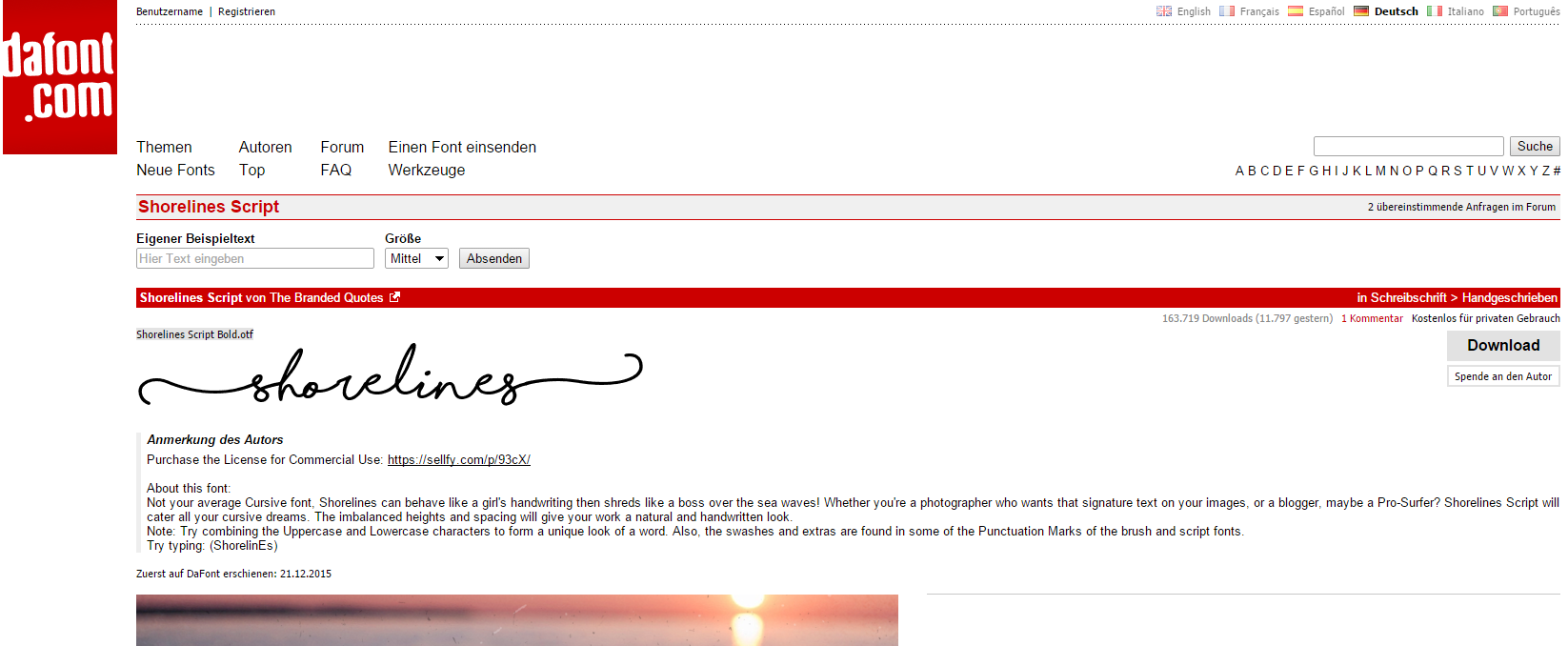
DaFont

2016-01-09_11h44_05

Das gute bei DaFont ist, dass man hier besser filtern kann als bei 1001Fonts, man kann also beispielsweise gezielter gleich nach Serifen- oder serifenlose -Schriften suchen.

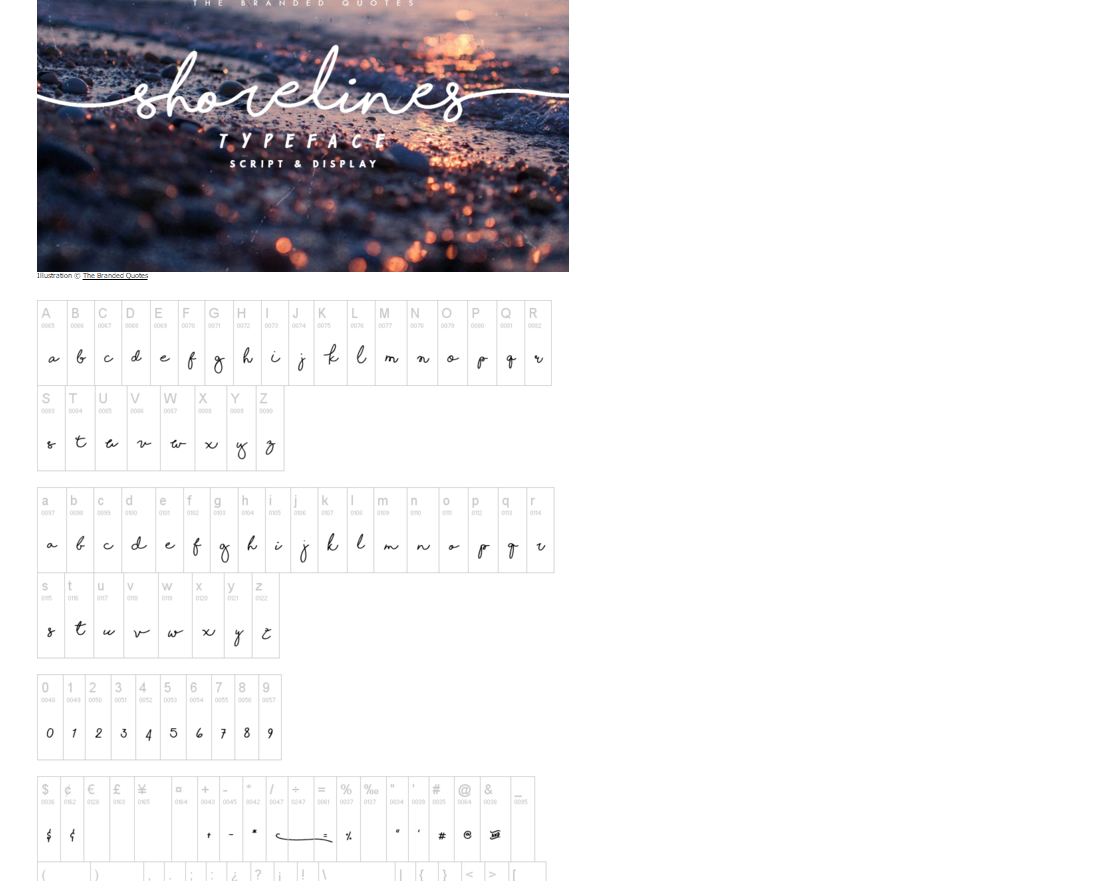
Auch gefällt mir bei DaFont, dass in der Schriftübersicht gleich sämtliche Zeichen, die man setzen kann, angezeigt werden.

2016-01-09_12h01_30

Jedoch sind hier viele Fonts eben auch nicht kostenlos – zumindest nicht für kommerzielle nutzung. Wenn man sich die Übersicht einer Schriftart ansieht, steht oft ein Link dabei, über den man sich eine kommerzielle Lizenz anschaffen kann.

Schriftarten für Mediengestalter und Webdesigner weiterlesen →

Wenn dir dieser Post gefallen hat, teile ihn doch auf Social Media, abonniere und verfolge mich per E-Mail, RSS-Feed, Social Media oder registriere dich auf meiner Seite. Wenn du registriert bist, like den Post bitte, wenn er dir gefallen hat!

Ordner- und Medienorganisation für Mediengestalter, Webdesigner, Blogger und Desktop Publisher

Als Mediengestalter haben Sie schonmal Probleme dabei, all Ihre Rohmaterialien und Ressourcen beieinander zu bekommen. Wenn Sie beispielsweise Videos erstellen, haben Sie nicht nur ihre Rohvideos, sondern auch das extern aufgenommene Audio, eventuell mit Digitalkamera aufgenommene Bilder, Soundeffekte, gema-freie Musik, Icons zum Erstellen von Infographics und zum Hervorheben von Textstellen, sowie Effekte, die Sie in After Effects einbinden wollen. Als Webdesigner haben Sie mitunter zusätzlich zu all diesen Medien noch den Quellcode Ihrer Webanwendung, den Sie pflegen müssen.

Aber auch als Blogger kommen mit der Zeit Dateien heran, beispielsweise Grafiken für Bullet Listen, anklickbare Buttons oder andere grafische Elemente, die regelmäßig in einen Blogpost eingefügt werden wollen. Genau so kann es auch einem Desktop Publisher gehen, der seine Zeitschriften, Flyer und andere Dokumente mit entsprechenden Medien aufhübschen möchte.

In diesem Post zeige ich Ihnen ein kurzes Beispiel für einen Workflow, mit dem Sie alle ihre Materialien sauber ablegen und wiederverwenden können. Dabei gehe ich sowohl auf eine Organisation für Nutzer ohne Dateimanager ein, die also nur mit dem Windows-Explorer oder der Mac OS Shell arbeiten, als auch für nutzer mit Dateimanager – in unserem Beispiel Adobe Bridge.

Die immer wiederverwendeten Materialien

Wenn Sie als Mediengestalter haben, gibt es Elemente, die Sie immer mal wieder in verschiedenen Projekten verwenden wollen. Das können beispielsweise Schaltflächen zum Downloaden von Dateien, Grafiken für Listenpunkte in HTML-Listenaufzählungen, Pfeile zum Hervorheben von bestimmten Textpassagen, Icons, Soundeffekte und andere Materialien sein. Da Sie die Materialien in mehreren Projekten verwenden, macht es Sinn, diese Materialien auch projektunabhängig zu organisieren. Deswegen starten wir als allererstes mit einem Ordner Media. Hier kommen all unsere Rohmaterialien hinein, beispielsweise

  • Buttons
  • Icons
  • Stock-Fotografien
  • Texturen
  • Sonst Bilder. Beispielsweise Profilbilder für Foren und Social Media, Banner, Link-Us-Bilder, Wiederholungsgrafiken, Smilies, Reaction GIFs usw.
  • Schriftarten (Fonts)
  • Soundeffekte
  • freie Musik. Entweder ganze Tracks oder beispielsweise Loops und Jingles
  • Videoeffekte (VFX). Z. B. Light Leaks, Raucheffekte, Partikeleffekte
  • Brushes, also Pinsel für beispielsweise Fotoshop
  • Farbverläufe (Gradients)
  • Code. Heirbei handelt es sich um Code, der immer wiederverwendet wird, also beispielsweise der grundlegen MVC-Code für eine Webanwendung oder beispielsweise objektorientiert geschriebenes CSS mit zugehörigem HTML-Code.
  • Videoschnipsel (Motion Graphics)
  • 3D-Modellierungen

Ich habe hierzu mal die folgende Ordnerstruktur erstellt, die ich näher erläutern möchte.

Media
├───Bilder
│ ├───Banner
│ ├───Muster
│ ├───Profilbilder
│ ├───Signaturen
│ └───Smilies
├───Brushes
├───Buttons
├───Code – Code, aufgeteilt nach Kategorien
│ └───oocss – Hier befinden sich objektorientierte .css-Beschreibungen und zugehöriger HTML- und JavaScript-Code für verschiedene HTML-Objekte wie Bildergallerien, Audio- und Videoplayer usw.
│ ├───Bildergallerien
│ ├───Footer
│ ├───Menüs
│ ├───Audioplayer
│ └───Videoplayer

│ └───jquery – Hier befindet sich jquery-Code, der nichts mit der Darstellung der Objkete zu tun hat, die im Ordner oocss definiert wurden, sondern sich um andere funktionalitäten kümmert. Beispielsweise das jquery.js-Skript wird hier abgelegt oder ein Skript für Google Analytics.

│ └───html – grundlegender HTML-Code als Vorlage für neue statische Websiten

│ └───mvc – Das aktuelle grundlegende Model View Controller (MVC) Skript, welches als Grundlage für meine Webanwendungen dient
├───Fonts
├───Gradients – Farbübergänge für Photoshop
├───Icons – Icons, getrennt in pixelbasierte Icons oder vektorbasierte Icons
│ ├───Pixel
│ └───Vektor
│  │ └───Social Media
├───MotionGraphics

├───3D –  mit Blender oder einem anderen Modellierungstool erstellte 3D-Modelle.
├───Music – freie Musik, aufgeteilt nach Genre
│ ├───Dance
│ ├───Glitch
│ ├───Jingles
│ └───Metal
├───Sounds
├───Stockfotografien
│ ├───Freizeit
│ ├───Meer
│ └───Natur
├───Texturen
│ ├───Feuer
│ ├───Metall
│ ├───Stein
│ ├───Stoff
│ └───Wasser
└───VFX – Videoeffekte, aufgeteilt nach verschiedenen Kategorien.
├───Lenses
├───Light Leaks
└───Smoke

Ordner- und Medienorganisation für Mediengestalter, Webdesigner, Blogger und Desktop Publisher weiterlesen →

Wenn dir dieser Post gefallen hat, teile ihn doch auf Social Media, abonniere und verfolge mich per E-Mail, RSS-Feed, Social Media oder registriere dich auf meiner Seite. Wenn du registriert bist, like den Post bitte, wenn er dir gefallen hat!

Film Grain Effekte für Adobe Premiere Pro

Manchmal haben Sie das Bedürfnis, Ihr Video besonders alt aussehen zu lassen – oder Sie wollen Schneekriseln in ein Video einfügen, um beispielsweise anzudeuten, dass gerade eine VHS-Kassette in einen Videorekorder eingelegt wird o. Ä.

Für solche Zwecke gibt es Video Grains (Körnungseffekte), die sich herunterladen und in Ihr Video platzieren lassen. In diesem Post zeige ich Ihnen einige Quellen hierfür.

Holy Grain

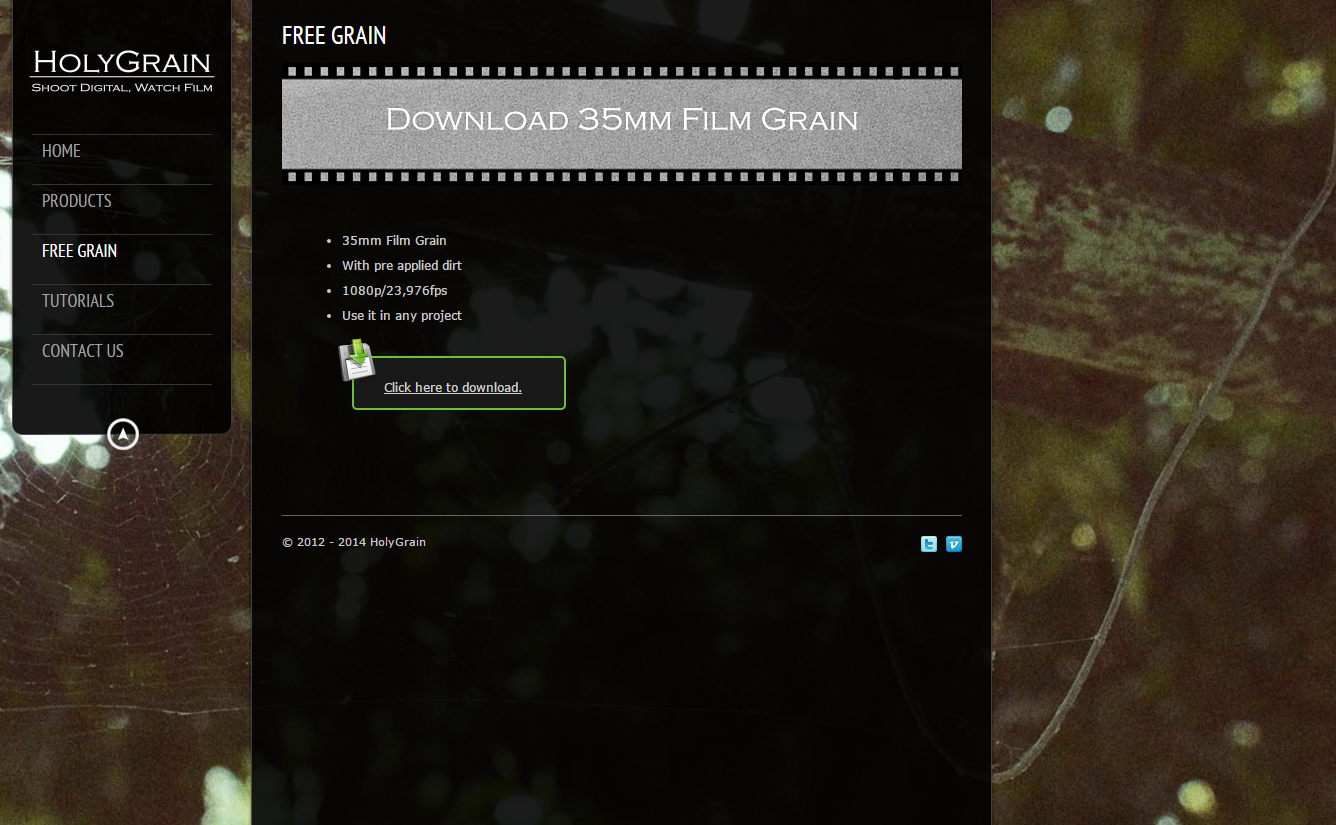
2015-12-28_08h19_35

Auf Holy Grain wird eine .zip-Datei mit vielen verschiedenen Materialien im format 1080 23,976 fps angeboten.

Vegasaur

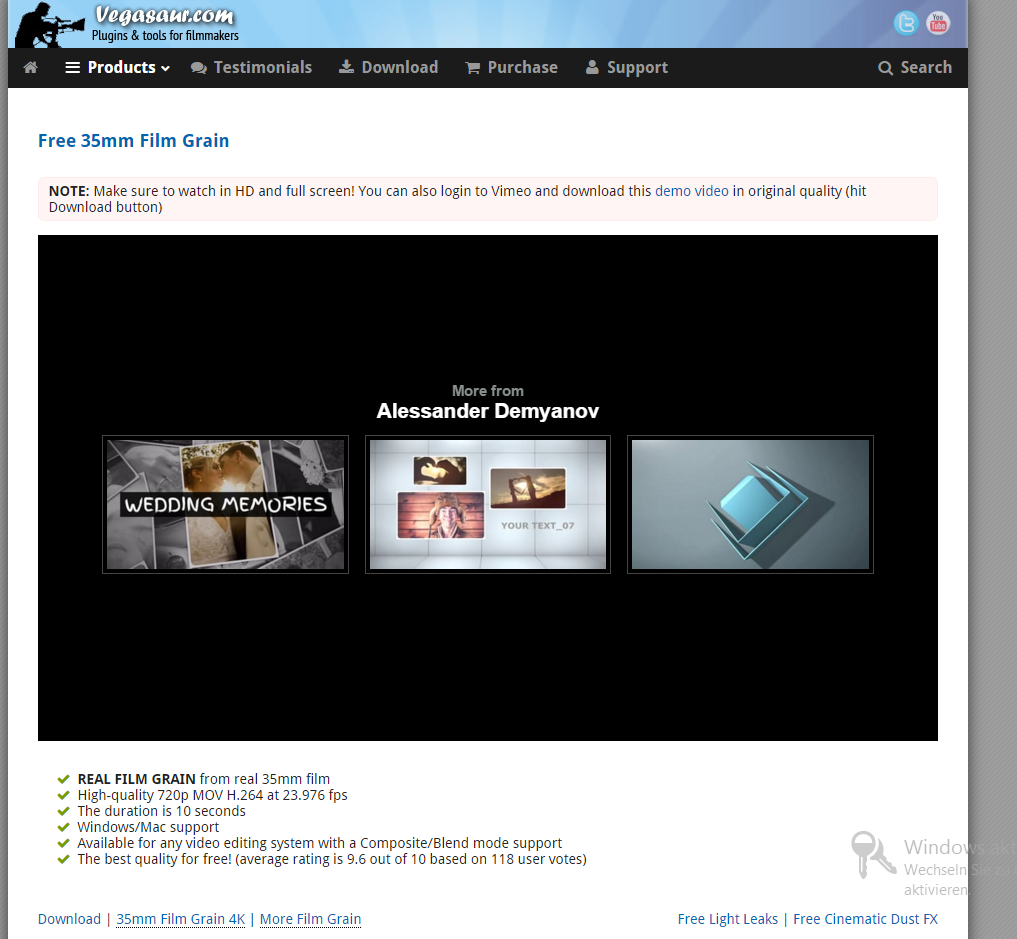
2015-12-28_08h31_53

Eigentlich eine Website, die Materialien für Sony Vegas Pro sammelt, kann man das hier angebotene film grain natürlich auch in Premiere Pro nutzen.

Grainzilla

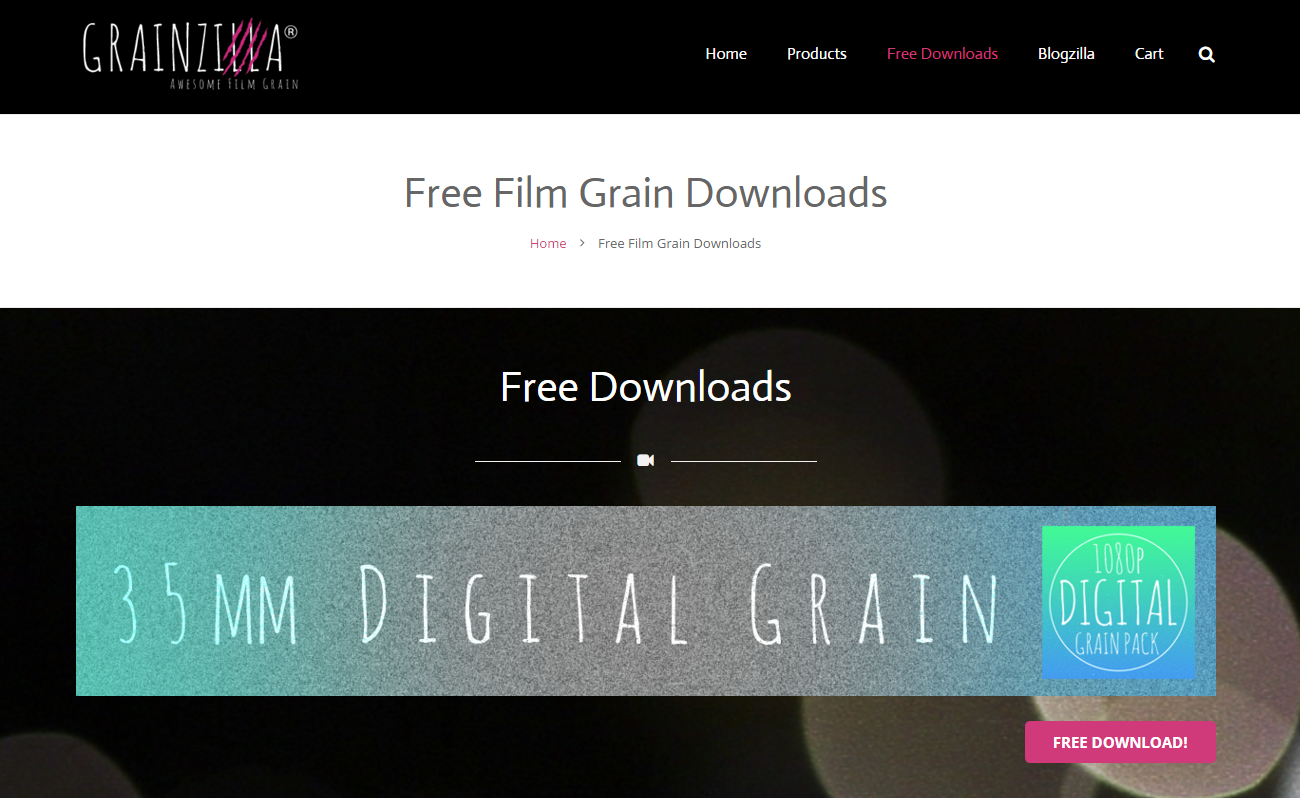
2015-12-28_08h37_08

Grainzilla ist wohl die größte auf Grains spezialisierte Seite, die man online finden kann. Von daher ist dies die görßte Quelle, die ich in diesem post vorstelle.

Vimeo – 7DBlue

2015-12-28_08h46_06

Auch Vimeo kann eine gute Quelle für Film Grain sein. Und so ist es auch im Beispiel vom Channel des Users 7dblue. Das Material kann mit verschiedenen Tools von Vimeo aus auch heut enoch heruntergeladen werden.

VisionCOLOR

2015-12-28_08h48_13

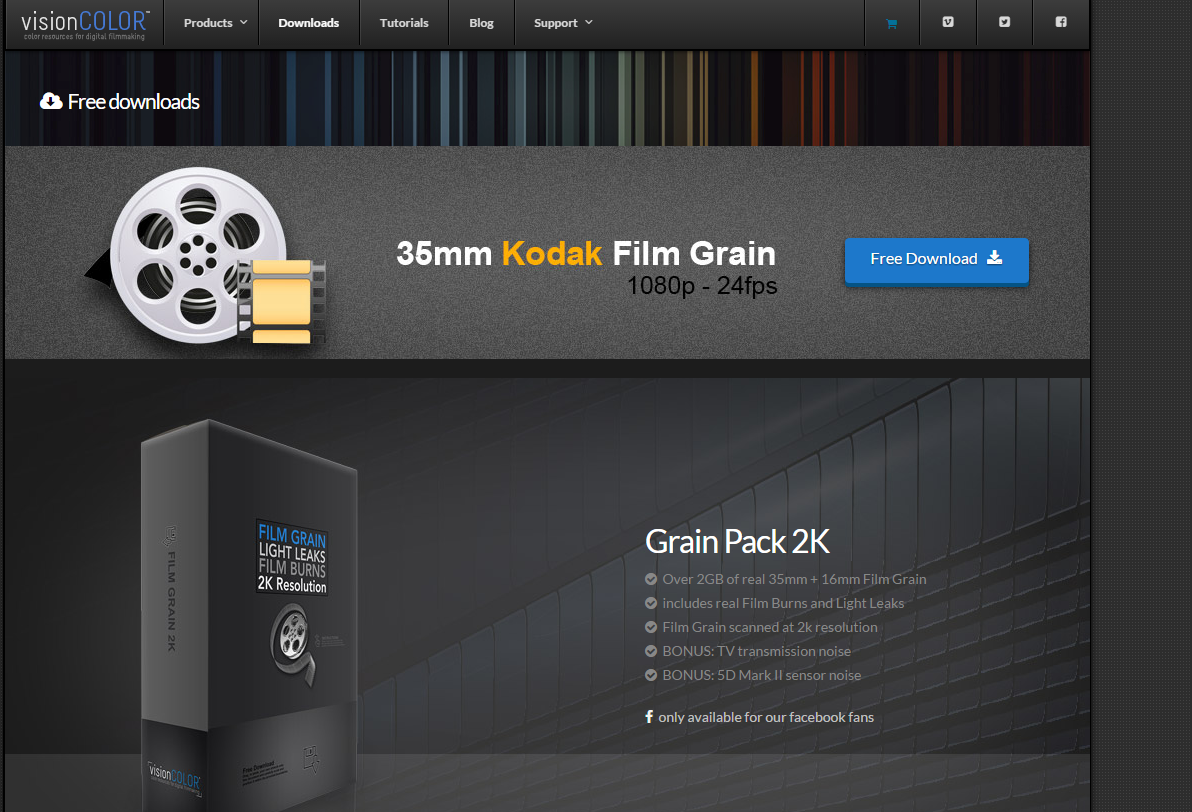
In dem kostenlosen Paket von VisionColor werden 2 Gigabyte an Rohmaterial zur Verfügung gestellt. Der Download lohnt sich.

Tumblr – Natums

2015-12-28_08h56_47

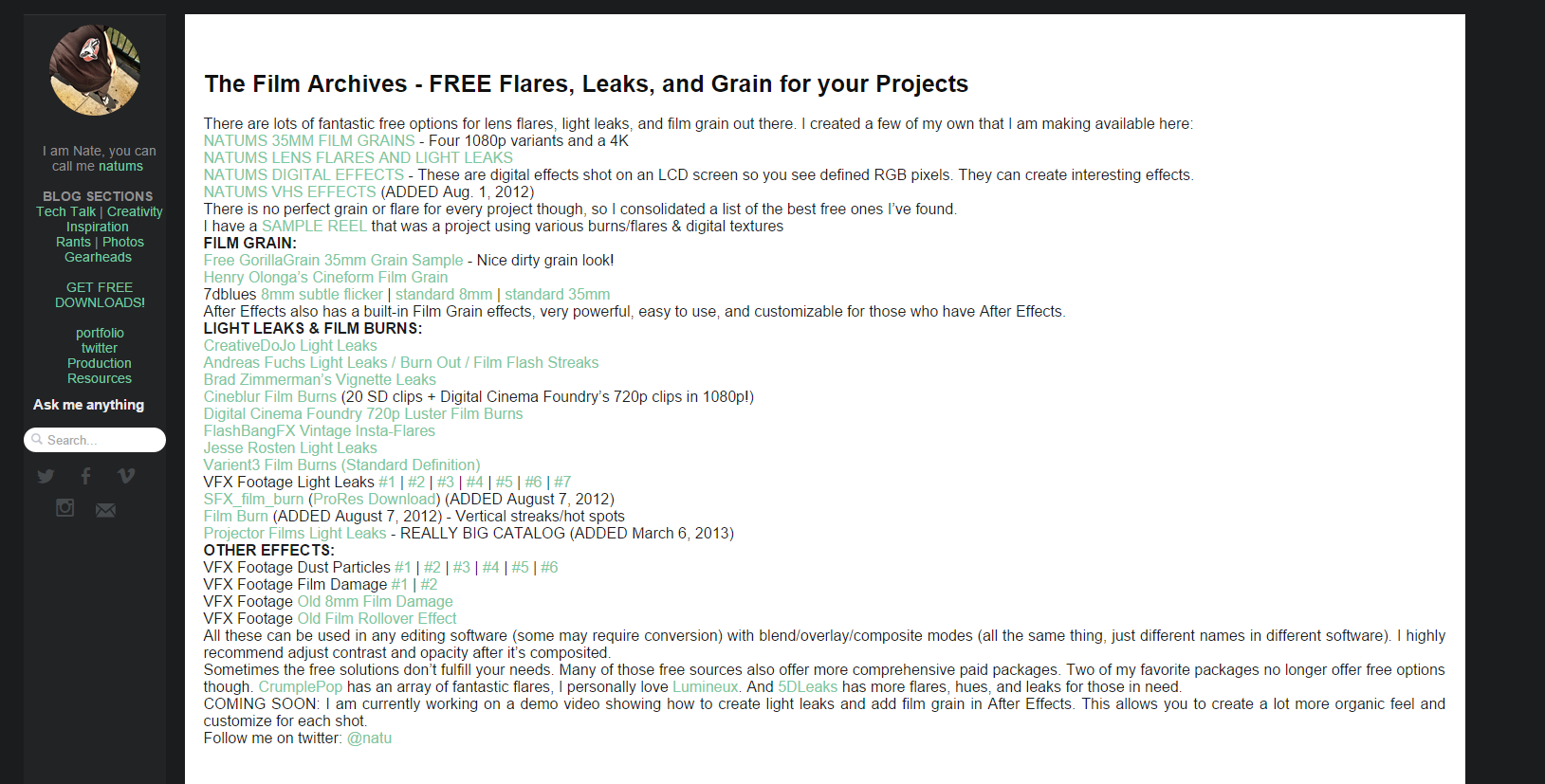
Der User Natums hat auf seinem Tumblr-Post Links zu Grains und „VHS EFFECTS“ gepostet, die genau dem Zweck dienen, die wir in unserem Post erreichen wollen.

Vimeo – VFX Footage

2015-12-28_09h00_16

Bei vielen bekannt ist der Channel VFX Footage, der wirklich eine wahre Schatzkammer in Sachen Videoeffekte ist. Neben anderen Effekten wie diversen Light Leaks oder Raucheffekten gibt es hier eben auch Grain zum Download.

Wenn dir dieser Post gefallen hat, teile ihn doch auf Social Media, abonniere und verfolge mich per E-Mail, RSS-Feed, Social Media oder registriere dich auf meiner Seite. Wenn du registriert bist, like den Post bitte, wenn er dir gefallen hat!