In einem vergangenen Beitrag habe ich einmal gezeigt, wie man grundsätzlich ein ständiges Backup des aktuellen Standes seines E-Mail-Ordners erstellt. Immer, wenn der Rechner hochgefahren wird, wird dabei der aktuelle Stand des Posteingangs mitsynchronisiert.
Damit mein Posteingang aber nicht irgendwann voll wird und ich außerdem meine e-Mails nach KAtegorien wie Rechnungen, Tickets, Schriftverkehr, Bewerbungen usw. sortieren kann, habe ich sie früher immer umständlich über Rechtsklick – Speichern unter… in einen extra Dokumenten-Ordner gespeichert, der zusätzliche Unterordne mit Namen wie Rechnungen, Tickets, Schriftverkehr usw. hatte.
Es wäre natürlich einfacher, diese E-Mails bereits beim Lesen im Thunderbird selber zu sortieren. Das ginge ja schließlich ganz einfach. Man erstellt einfach entsprechende Unterordner, indem man links in der Leiste auf das E-Mail Konto rechtsklick tund Neuer Ordner wählt. Da kjann man dann beispielsweise einen Ordner Bewerbung oder Rechnungen erstellen und dort die passenden E-Mails einfach reinschieben.
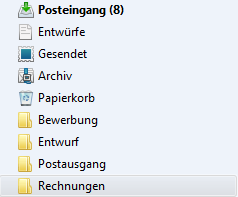
Das Problem: Der Posteingang wird davon irgendwann voll, da die E-Mails auf dem Mailkonto bleiben.
Man könnte natürlich die Ordner anstatt im E-Mail-Konto im „Lokalen Ordner“ erstellen und sie dann dort reinsortieren. Dann sind die e-mails nicht mehr afu dem E-mail Konto und der Posteingang wird nicht mehr voll.
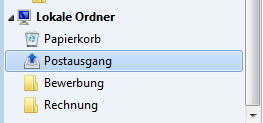
Dennoch hätte ich gerne Dokumente per E-Mail uznd eingescannte dokumente dann trotzdem an einem Platz. Sonst habe ich die eingescannten Dokumetne irgendwo auf der Festplatte und die E-Mails im Thunderbird.
Für diesen jkob ist das Thunderbird-Addon importExporttools sehr gut geeignet.
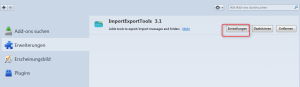
Das tool taucht danach im Erweiterungs-Manager auf und lässt sich über Klick auf den Button Einstellungen konfigurieren
Wenn wir jetzt beispielsweise alle E-Maisl, die sich im Mailprogramm-Unterordner Rechnungen befinden, in einen Ordner Rechnungen auf einer externen Festplatte eportieren wollen, wählen wir erst den Mailprogramm-Ordner Rechnugnen an und dann unter Extras / ImportExportTools / alle nachrichtne des Ordners exportieren – im XXX Format aus.
Nun werden alle Nachrichten gleichzeitig in den passenden Ordner exportiert und müssen nicht extra einzeoln gespeichert werden. Mir persönlich hat das viel Zeit und mühe gespart.
Wenn dir dieser Post gefallen hat, teile ihn doch auf Social Media, abonniere und verfolge mich per E-Mail, RSS-Feed, Social Media oder registriere dich auf meiner Seite. Wenn du registriert bist, like den Post bitte, wenn er dir gefallen hat!