Contents
die Hardware
Sie brauchen
- RaspberryPI 2
- Gehäuse (macht Sinn, da der Pi dann besser geschützt ist und besser aussieht)
- falls WLAN Funktionalität gewünscht ist, einen WLAN Stick, z. B. EDIMAX EW-7612UAn
- microSD-Karte (mindestens 4 GB, empholen 8) und
- Netzteil für den Raspbery Pi 2
- falls der raspberry pi im 24/7-Dauerbetrieb gehalten werden soll, empfehlen sich passive Kühlkörper für diesen. Bei einem übertakteten Pi eventuell sogar ein Lüfter
Vorbereitung des Raspberry Pi
Sie müssen die microSD-Karte, die später in den RAspberry Pi soll, irgendwie mit Ihrem PC verbinden, beispielsweise über einen integrierten SD-Kartenslot in Ihrem Notebook oder über einen externen USB-CardReader.
Jetzt laden wir uns das Image des Betriebssystems für den Raspberry runter unter http://www.raspberrypi.org/downloads. Dort wählen Sie das Raspbian Image.
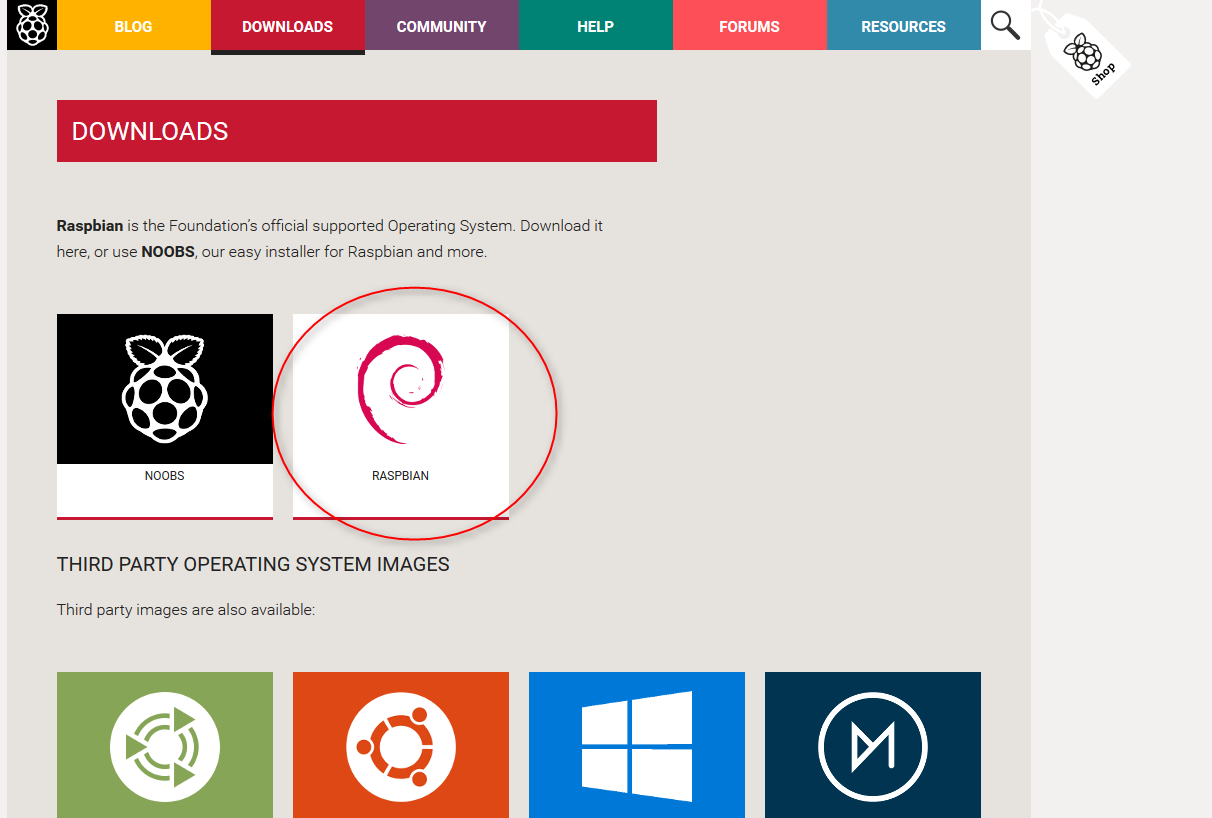
als Grundsatz können Sie auf der nächsten Seite dann einfach das neueste Raspbian-Image nehmen. Nehmen Sie bevorzugt nicht die Lite-Edition.
Jetzt brauchen Sie noch ein Tool, welches das Image als sauberes Dateisystem auf die SD-Karte schreibt, so wie der Raspberry Pi das nachher erwartet. Dazu können Sie beispielsweise den win32diskimager verwenden. Auf Mac OS gibt es das Tool PiFiller.
Startet das Tool, wählt den Laufwerksbuchstaben der SD-Karte und klickt auf den Button Write.
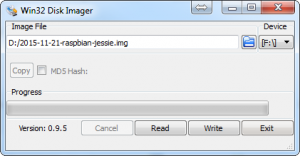
Unter Linux könnt irh das image mit den kommandos
$>dd bs=1M if=<imagename>.img of=<gerätedatei sd-karte>

$>sync
schreiben.
Nachdem der Schreibvorgang beendet ist, könnt ihr die SD-Karte in den Kartenslot des Raspberry Pi einschieben. DAnach könnt ihr den RAspberry Pi in das Gehäuse einsetzen, damit er besser geschützt ist. Jetzt schließt man den RAspberry Pi an das Netztel an, das System startet.
Wenn ihr nun ein wenig wartet, knnt ihr euch ca. 1 Minute später per SSH mit einem SSh-Client wie beispielsweise putty auf den raspberry pi verbinden. Der Hostname des Gerätes ist raspberrypi und der Port 22. Der Username ist pi und das Passwort raspberry. Sollte dies nicht der Fall sein, gibt es das Passwort auf der Seite, wo ihr euhc das Image für das Betriebssystem heruntergeladen habt.
Jetzt konfigurieren wir zum ersten mal unserern Raspberry Pi mittels
sudo raspi-config
Die wichtigsten Einstellungen
- 5 Internationalisation Options -> Change Localisation -> auf de_DE.UTF-8 stellen
- 2 change User Password – neues Passwort für den User pi vergeben
- 1 Expand Filesystem – das Filesystem auf die volle Görße der SD-Karte erweitern
Danach auf Finish gehen und den Pi neu starten lassen.
Ab jetzt müsst ihr euch per SSH mit dem neu vergebenen PAsswort als User pi anmelden.
Nun ändenr wir noch die Zeitzone des Raspberry Pi, damit er unsere deutsche Zeit verwendet. Das ist z. B. wichtig, wenn man mit dem Raspberry Pi Heimautomatisierung mit FHEM machen möchte.
sudo dpkg-reconfigure tzdata
Und wählen dort die passende Zeitzone aus. Damit ist euer Raspberry Pi fertig eingerichtet
Jetzt bearbeitet ihr noch die /etc/fstab und setzt dort diese beidne Einträge
none        /var/run        tmpfs   size=5M,noatime         00

none        /var/log        tmpfs   size=5M,noatime         00
damit lagert ihr die beiden Verzeihcnisse in den arbeitsspeicher aus. Denn der raspberry pi arbeitet ja mit einer Sd-karte. dasist ein Flash Speicher, bei dem jeder Sektor nur eine gewisse Anzahl an Schreibzugriffe verkraftet, bis er kaputt geht. Deswegen macht es Sinn, unnötig häufige Schriebzugriffe auf den RAM auszulagern.
Die Speicherzugriffe auf die SD-karte können noch weiter reduziert werden, wenn man Swapping ausschaltet. Das sollte man aber nur machen, wenn man sicher ist, dass der Arbeitsspeicher des Raspberry Pi immer ausreichend ist für das, was man damit vor hat
sudo dphys-swapfile swapoff

sudo dphys-swapfile uninstall

sudo update-rc.d dphys-swapfile remove
Jetzt richten wir noch einen Watchdog ein. Dieser ist dafür zuständig, das Systme im Problemfall neu zu starten. Das ganze funktioniert so, dass der Daemon regelmäßig überprüf,t ob das Systme noch in Ordnung ist. hängt sich das System auf, erhält der Watchdog keine Nachrichten mehr und setzt das System daruafhin zurück. Damit der Watchdog aktiviert wird, müssen wir verschiedene Kernelmodule laden.
sudo modprobe bcm2708_wdog

echo "bcm2708_wdog" | sudo tee -a /etc/modules

sudo apt-get install watchdog
Nun bearbeiten wir noch die konfigurationsdatei des Watchdogs, die Datei /etc/watchdog.conf und entfernen die Raute-Zeichen am Anfang dieser beiden Zeilen.
watchdog-device        = /dev/watchdog

max-load-1             = 24
Jetzt starten wir den Daemon noch neu und wir sind fertig.
sudo /etc/init.d/watchdog restart
WLAN einrichten
Wenn Sie Ihren Raspberry Pi in Zukunft nicht per Patchkabel anbinden wollen, müssen Sie ihn WLAN-tauglich machen. Dazu empfiehlt sich ein einfacher WLAN-Stick, beispielsweise der EDIMAX EW-7811UN (150 Mbit/s) oder der EDIMAX EW-7612UAn (300 Mbit/s mit externer Antenne).
Schließen Sie den Stick einfach an den Raspberry Pi an. Er wird automatisch erkannt und angebunden. Die Erkennung des WLAN-Moduls können Sie prüfen mit
dmesg
Sobald der Stick erkannt wird, taucht bei Ihnen ein neues wlan-Interface (meistens genannt wlan0) auf, welches Sie mit
ifconfig
prüfen können.
Nun schalten wir als allererstes den Sleep-Modus des Edimax-WLAN-Sticska b. Sonst schaltet sich der Stick irgendwann bei einer gewissen Idle-Time in den Sleep-Modus. Das wollen wir nicht. Wir erstellen eine Datei /etc/modprobe.d/8192cu.conf und bearbeiten diese. Dort schreiben wir rein
options 8192cu rtw_power_mgnt=0 rtw_enusbss=0
Wenn ihr WLAN nun so eingestellt ist, dass der Router per DHCP automatisch IP-Adressen vergibt, bearbeiten Sie nun zu guter Letzt noch die Datei /etc/network/interfaces mit folgendem Inhalt
auto lo

iface lo inet loopback

iface eth0 inet dhcp


auto wlan0

allow-hotplug wlan0

iface wlan0 inet dhcp

wpa-ap-scan 1

wpa-scan-ssid 1

wpa-ssid "<SSID des WLANs>"

wpa-psk "<WPA Schlüssel des WLANs>"
und führen danach aus
sudo service networking restart
Wenn Sie dem Adapter hingegen eine statische IP-Adresse geben müssen, weil Sie DHCP aus haben, schrieben Sie als inhalt der Datei
auto lo

iface lo inet loopback


iface eth0 inet static

address <ip adresse für netzwerkkabel-schnittstelle>

netmask <subnetzmaske>

gateway <ip adresse gateway>


auto wlan0

allow-hotplug wlan0

iface wlan0 inet static

address <ip adresse für wlan schnittstelle>

netmask <subnetzmaske>

gateway <ip adresse gateway>

wpa-ap-scan 1

wpa-scan-ssid 1

wpa-ssid "<SSID WLAN>"

wpa-psk "<WPA Key WLAN>"
und satreten dann networking neu.
Für den FAll, dass Sie in Ihrem Router einen MAC-Filter haben und somit die Mac-Adresse noch eintragen müssen: die Mac-Adresse der Schnittstelle wlan0 steht mit in der Ausgabe des Befehls
ifconfig
DynDNS einrichten
Wenn Sie wollen, dass Sie den Raspberry Pi über das Internet nicht nur über die öffentliche IP-Adresse Ihres Routers, sondern ganz einfach über einen Hostnamen wie z. B. meinraspberry.ddns.net erreichen können, dann richten Sie DynDNS ein, wie in diesem Post beschrieben.
Damit sind Sie nun endgültig bereit, um mit Ihrem Raspberry Pi loszulegen.
VNC Zugriff einrichten
Für die meisten Projekte ist es nicht notwendig. Es kann jedoch sein, dass Sie eventuell doch auf den Raspberry Pi über ein grafisches Verwaltungstool connecten wollen, um die grafische Oberfläche, also den Desktop des Pis zu benutzen. Das lässt sich ganz einfach einrichten.
sudo apt-get update

sudo apt-get install tightvncserver
Wir starten den Server über
/usr/bin/tightvncserverNun können Sie sich auf anderen Geräten per VNC auf den Pi verbinden. Dazu einfach beispielsweise für Windows den TightVNC Client herunterladen und installieren. Auf Android Smartphones können Sie die App AndroidVNC nutzen.
Den Raspberry pi direkt steuern
wenn sie den Raspberry Pi nicht über SSH aus der Ferne, sondern direkt steuern wollen, müssen Sie Maus und Tastatur sowie einen Monitor anschließen.
Neben den Einstellungen, die wir schon weiter oben getätigt haben, sind in raspi-config´ für Sie noch folgende einstellungen interessant:
- overscan. Wenn Sie einen TFT haben, deaktiviere Sie Overscan. Haben Sie hngegen den pi an einen alten CRt-Röhrenmonitor oder an einen Fernseher angeschlossen, aktivieren Sie Overscan. Dann werden bestimmte Bildteile des bildschirms nicht angesprochen und man erhält einen schwarzen Rand, der für das arbeiten mit solchen monitoren besser geeignet ist.
Firmware updaten
hin und wieder wollen Sie vielleicht die Firmware des Rasperry pi updaten. Dazu installieren wir, falls noch nicht vorhanden, das Skript rpi.-update (prüfen über kommando which rpi-update)
sudo apt-get instlal git-core

sudo wget http://goo.gl/1B0fJ -O /usr/bin/rpi-update

sudo cp rpi-update /usr/bin

sudo chmod +x /usr/bin/rpi-update
Von nun an katualisieren wir die firmware über
sudo rpi-update
Nach dem Update müssen Sie ihren raspberry Pi neu starten.
Raspberry Pi Pinbelegung
Für sehr viele Raspberry Pi Projekte muss man die GPIO-Pins des Raspberry Pis mit irgendwelchen anderen Geräten, wie beispielsweise einem Relais, verbinden. Hier gibt es die komplette Pinbelegung des Raspberry Pi schön übersichtlich aufgezeigt.
betriebssytem auf dem pi zurücksetzen
Wenn sie das Betriebssystem auf dem Raspberry pi aus welchem Grund auch immer einmal wechseln oder zurücksetzen wollen, müssen Sie erst die SD-Karte einmal lkomplett formatierne. Unter Windows verwendne Sie hierfür beispielsweise den SDFormatter.
Wählen Sie vorsichitg das zu löschende Device aus und dann über den Button Optionen den FORMAT TYPE QUICK, um die SD-Karte rasch und unkompliziert zu formatieren.
Nach dieser prozedur können Sie die SD-karte wie wieter oben beschrieben mit einem neuen Betriebssystem überspielen.
Wenn dir dieser Post gefallen hat, teile ihn doch auf Social Media, abonniere und verfolge mich per E-Mail, RSS-Feed, Social Media oder registriere dich auf meiner Seite. Wenn du registriert bist, like den Post bitte, wenn er dir gefallen hat!
Ein Gedanke zu „Einen Raspberry Pi einrichten – so geht’s“