Bahncard: Für wen lohnt Sie sich

Wer desöfteren Reisen mit der deutschen Bahn zurücklegt, stellt sich schnell die Frage, ob und wenn ja welche Bahncard sich für ihn lohnt.

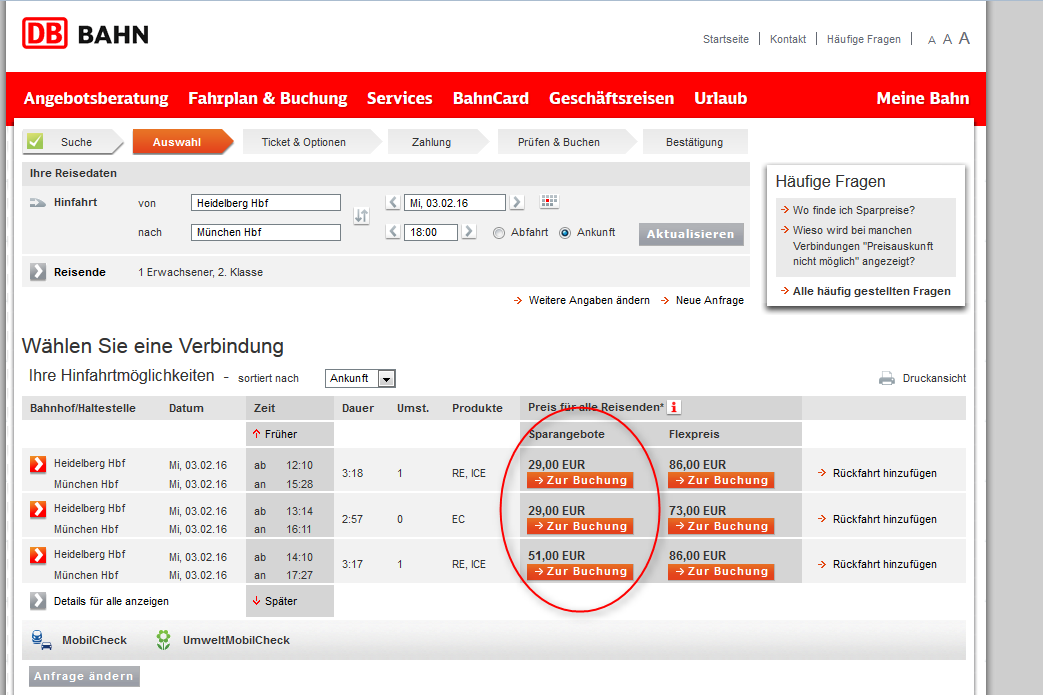
Wenn Sie nur gelegentlich mit der Bahn fahren oder sehr häufig mit Sparpreis fahren, ist die Bahncard 25 für Sie die richtige Wahl. Denn die Bahncard 25 ist auch auf Sparpreise der deutschen Bahn anwendbar. Sparangebot erkennt ihr in der Angebotsübersicht an der Listung in einer entsprechenden Spalte

2016-01-31_21h12_54

Entscheidend für Sie ist nun, ab der wievielten Fahrt auf einer bestimmten Strecke sich eine bestimmte Bahncard für Sie lohnt. In unserem Fall würden wir rechnen

62 € Anschaffungskosten Bahncard 25 / (29 € pro Strecke * 0,25) = 8,56. Also lohnt sich die Bahncard in diesem Fall ab der neunten Fahrt auf dieser Strecke.

Jetzt können wir rechnen, ob sich nicht eine Bahncard 50 eher lohnen würde. Diese ist allerdings nicht mehr auf den Sparpreis anwendbar, weswegen wir hier pro STrecke mit den 86 € Flexpreis rechnen müssen.

255 € Anschaffungskosten Bahncard 50 / (86 € pro STrecke * 0,50) = 5,93.

D. h. die Bahncard 50 lohnt sich hier ebenfalls bereits ab der sechsten Fahrt. Da wir unsere Bahncard 50 sogar auf Nicht-Spartangebote anwenden können, wäre es also durchaus ratsam, sich lieber die Bahncard 50 zu holen, da wir diese später noch öfter verwenden können. Doch sit das wirklich günstiger? Nun, wenn wir davon ausgehen, dass wir diese STrecke einmal pro Woche fahren, dann kommen wir aufs Jahr mit der Bahncard 25 auf Gesamtkosten von

29 € pro Strecke * 0,75 * 52 Wochen im Jahr + 62 € Anschaffungskosten für Bahncard 25 = 1193 €

86 € pro Strecke * 0,50 * 52 Wochen im Jahr + 255 € Anschafufngskosten Bahncard 50  =2491 €.

Ein enormer Unterschied, der jedoch nur dann zustande kommt, wenn Sie es wirklich hinbekommen, an allen 52 Wochen im Jahr mit dem Sparangebot zu fahren. Anders sieht es aus, wenn Sie die Bahncard 25 auf den Flexpreis anwenden.

86 € pro Strecke * 0,75 * 52 Wochen im Jahr + 52 € Anschaffungskosten für Bahncard 25 = 3406 €.

Sie sehen also: Je häufiger Sie ohne Sparpreis und je häufiger Sie allgemein fahren, desto eher lohnt sich die Bahncard einer höheren Stufe. Ausrechnen können Sie ja jetzt selber.


Wenn dir dieser Post gefallen hat, teile ihn doch auf Social Media, abonniere und verfolge mich per E-Mail, RSS-Feed, Social Media oder registriere dich auf meiner Seite. Wenn du registriert bist, like den Post bitte, wenn er dir gefallen hat!
Nützliche Infos zum Thema Auto-Kauf

In diesem Beitrag versuche ich vor allen Dingen jungen Leuten, die vor Ihrem ersten Autokauf stehen, nützliche Tipps zu diesem Thema zu geben. Wir befassen uns hierbei mit unterschiedlichen Thematiken und fangen grundlegend schonmal bei der Wahl eines passenden Fahrzeugs an.

Autowahl

Als erstes gilt es natürlich, ein Fahrzeug zu finden, welches zu einem passt. Grundsätzlich gilt: selber suchen ist billiger als suchen lassen. sie können natürlich bestimmte Fachwerkstätten für Sie suchen lassen. Diese fungieren dann als Zwischenhändler und kassieren von Autohäusern oder Suchportalen eine Art Provision – was den Preis des Fahrzeugs in die Höhe treibt. Da haben Sie dann beim Runterhandeln des Fahrzeugs schlechtere Karten, da Ihnen der Händler weniger gut entgegen kommen kann.

Wahl anhand der laufenden Kosten

hierbei müssen Sie diverse Faktoren berechnen. Ein Auto hat einen statistischen Kilometerpreis, den sie pro gefahrenen Kilometer mit diesem Fahrzeug zahlen. Die Spritkosten auf 100 km sind dabei nur ein kleiner Faktor. Dazu werden noch statistische Werte über den Verschleiß von Teilen (Zahnriemen, Reifen, Kupplung usw.), Wartungs- und Reparaturkosten in Fachwerkstätten, die Versicherungseinstufung sowei der Wertverlust hinzugerechnet. Diese sogenannten Autkosten werden vom ADAC erfasst und immer aktuell gehalten. Der ADAC stellt hierzu einen Autokosten-Rechner bereit, mit dem man die Kosten seines fahrzeugs bewerten lassen kann. Ist man generell an Fahrzeugen mit wenig kosten interessiert, kann man sich hier nach fahrzeugklasse geordnet eine Liste mit den 10 preisgünstigsten modellen als PDF herunterladen.

Zu den kosten gehört ebenfalls, die Fachwerkstätten der in frage kommenden Autohersteller unter die Lupe zu nehmen. Wie gut sind die Fachwerkstätten und wie sieht es mit den kosten aus? dazu ist der ADAC Werkstättentest hilfreich sowie eine Googlesuche im Format „Fachwerkstätten <Autohersteller> Test“.

Entscheidend ist auch, mit welchem Alter man das Fahrzeug kaufen will. Ich persönlich rate vom Kauf eines Neuwagens ab. Denn im ersten Jahr haben die Autos ihren größten Wertverlust.  Attraktiv sind deshalb der Kauf eines Neuwagens oder sogar eines noch älteren modells. Generell sollte man einen gesunden Mittelweg gehen – weder zu alt, noch zu neu. Ältere Autos bestrafen einen oft mit Reparaturen. Bis zu einem alter von 4 Jahren würde ich sagen ist alles in Ordnung, vor allen Dingen bie Modellen mit einem Baujahr später als 2004.

Wahl anhand von Zuverlässigkeit und Erfahrungsberichten

Natürlich will man seine Wahl auf ein Fahrzeug nicht nur anhand von Kriterien wie Fahrkomfort und Fahrzeugkosten beurteilen, sondern auch nach dem Kriterium der Zuverlässigkeit. Denn bestimmte Fahrzeuge sind eben dafür bekannt, weniger Schäden zu haben und zuverlässiger konstruiert zu sein, als andere. Auch hier hilft wieder der ADAC mit seiner jährlichen Pannenstatistik. Mein Tipp: Wenn Sie sich in ein bestimmtes #Fahrzeug noch so sehr verschossen haben – schneidet es in dieser Statistik schlecht ab, lassen Sie lieber die Finger davon!

Wahl anhand der Sicherheit

Gerade für Familien ist dies ein sehr wichtiges Kriterum. Gute Ergebnisse erhalten Sie bereits mit einer Google-Suche „die sichersten Autos <aktuelles Jahr>“. Desweiteren gibt es jedes jahr den sogenannten EURO-NCAP-Crashtest. Suchen Sie einfach nach Ergebnissen dieses Test vom letzten oder aktuellen Jahr.

Wahl anhand der Beliebtheit

Eventuell wollen Sie sich bei der wahl ihres Fahrzeugs an der Beliebtheit im Inland orientieren. die Auto motor Sport pflegt hierzu jedes halbe Jahr eine Neuzulassungen-Statistik, welche die beliebtesten Modelle im jeweiligen Zeitraum absteckt.

Wahl anhand der Elektronikausstattung

Dieser Punkt ist vielleicht wichtiger, als Sie denken. Denn: privat eingebaute navigationsgeräte und Autoradios werden nicht mit der Kfz-Teilkasko mitversichert. werkseitig eingebaute HiFi-Geräte und Navis aber doch! Deswegen sollten Sie biem Kauf doch lieber auf die qualität der Multimediaaussattung achten, anstatt sich privat auszustatten. Den Versicherungspunkt können Sie eventuell vernachlässigen, wenn Sie über eine Hausratversicherung verfügen, die Ihre HiFi-Anlage im Auto mit abdeckt.

Leasing oder Kredit, Neuwagen oder Gebrauchtwagen?

Leasing oder Kredit lohnt sich meist für Sie nur, wenn Sie Ihr Wunschfahrzeug unbedingt fahren wollen (und nichts günstigeres), dafür aber nicht das nötige Kleingeld haben. Denn selbst wenn Sie bewusst in ein sehr sparsames Fahrzeug investieren (beispielsweise in ein Gasfahrzeug mit etwa 23 ct Gesamtkosten pro Kilometer), ist es sehr schwer, über diese Ersparnis die Kreditverzinsung wieder hereinzuholen.

ein Autokredit kann sich jedoch für Sie lohnen, wenn sie nicht den gesamten _Kaufpreis, sondern nur etwa 5-10% davon aufnehmen müssen. Dann können Sie das Fahrzeug nämlich bar bezahlen und bekommen vom Händler einen entsprechenden Barzahlerrabatt, der zuwischen 5 und 20 % liegen kann, je nach Bruttolistenpreis des Fahrzeuges. Mehr dazu gleich unten:

Nützliche Infos zum Thema Auto-Kauf weiterlesen →

Wenn dir dieser Post gefallen hat, teile ihn doch auf Social Media, abonniere und verfolge mich per E-Mail, RSS-Feed, Social Media oder registriere dich auf meiner Seite. Wenn du registriert bist, like den Post bitte, wenn er dir gefallen hat!
Raspberry Pi übertakten – kurz erklärt.

In diesem Post erkläre ich Ihnen kurz, wie sie Ihren Raspberry Pi übertakten. Übertakten bedeutet hierbei, dass Sie die einzelnen Komponenten auf einer höheren Leistungsrate arbeiten lassen, als Ihnen nativ einprogrammiert worden ist. Dadurch steigert sich die Geschwindigkeit dieser Komponenten, insbesondere die Leistung des SoCs (System on Chip) des Pis, auf welchem sich CPU, GPU und RAM zusammen tummeln.

Jedoch gibt es beim Übertakten einige Gefahren. Zum einen kann es, wenn die Übertaktung unbedacht durchgeführt wird, zu Systemabstürzen und somit dann auch zu Datenverlust kommen. Auch kann der übertaktete Raspberry pi eventuell an ihn angeeschlossene Komponenten beschädigen. Sie sollten Ihren Raspberry pi also nur dann übertakten

  • wenn Sie einen konkreten nutzen daraus ziehen. Ein Beispiel wäre etwa, wenn sie aufwändige 3D-Spiele, beispielsweise über das Retro-Pie-Image, spielen wollen. Dann holen sie etwas mehr Leistung aus Ihrem pi, damit diese Titel, bei denen es ab und zu ruckler gibt, flüssiger laufen
  • wenn Sie ungefähr einschätzen können, was Sie da tun, und sich der Risiken bewusst sind. Denn Sie können den Raspberry Pi und alle an ihm angeschlossenen komponenten theoretisch zur Unbrauchbarkeit zerstören, wenn Sie es beim Übertakten übertreiben
  • Sie damit kein Problem haben, dass mit der Übertaktung die Lebensdauer ihres raspberry Pis verkürzt wird, was nämlich de fakto der fall sein wird.

Bevor Sie den Raspberry pi overclocken, sollten Sie erst schauen, ob Sie eventuell probleme durch eine saubere Verteilung des Arbeitsspeichers beseitigen können. Denn der RAM des Raspberry Pis wird zwischen Prozessor und Grafikeinheit des Raspberry Pi aufgeteilt. Das Aufteilungsverhältnis können Sie in der raspi-config Option namens memory_split einstellen. Wenn Sie grafikintensive anwendungen, wie beispielsweise emulatorgestützte Spiele, nutzen, oder wenn Sie Filme über einen Bildschirm schauen, der direkt am Raspberry Pi angeschlossen ist, sollten Sie der Grafikeinheit mehr Speicher zuweisen.

Nachdem Sie den raspberry Pi grundsätzlich eingerichtet haben, rufen Sie wieder das Konfigurationsmenü auf über

sudo raspi-config

rufen Sie den punkt overclock auf. sie haben die auswahl aus mehreren Voreinstellungen. Wenn Sie beispielsweise mit rucklern in einem Spiel zu kämpfen haben, sollten Sie sich hier stufenweise hocharbeiten und gucken, ob das Problem nicht schon bei der ersten Stufe beseitigt werden kann. Nach jeder Übertaktung müssen Sie den Raspberry Pi neu starten, stellen Sie also vorher sicher, dass Sie alle Ihre Arbeiten gespeichert haben.

Für Einstellung medium empfehle ich Ihnen passive, für die Einstellungen High und Turbo sogar einen aktiven Lüfter, die ich in meinem einrichtungsthread bereits verlinkt habe.


Wenn dir dieser Post gefallen hat, teile ihn doch auf Social Media, abonniere und verfolge mich per E-Mail, RSS-Feed, Social Media oder registriere dich auf meiner Seite. Wenn du registriert bist, like den Post bitte, wenn er dir gefallen hat!
Bluescreen nach Windows Update beheben

Beim Installieren eines oder mehrere Updates über Windows Update kommen Sie immer wieder in eine Bluescreen-endlosschleife, das System wird niemals mit den Updates fertig und Sie kommen nicht mehr in Ihr System.

Bevor Sie resignierend die DVD zücken, um das Betriebssystem neu zu installieren, sollten Sie vorher folgendes probieren:

Entfernen Sie zunächst sämtliche Geräte, die beispielsweise über USB, eSATA, Audioeingang o. Ä. angeschlossen sind, und versuchen Sie das System erneut zu booten. Manchmal hat Windows Update nur Probleme, das System zu aktualisieren, wenn Treiber für bestimmte Geräte im Hintergrund geladen wurden.

Kommen Sie auch dann noch nicht weiter, Starten Sie den Rechner nochmal neu und drücken Sie wiederholt F8, bis Sie die erweiterten Startoptionen sehen. Wählen Sie Computer reparieren und bestätigen Sie mit Enter.

Im nächsten Fenster, den Systemwiederherstellungsoptionen, wählen Sie ihre sprache aus und loggen sich mit einem Konto auf dem Windows-System ein, welches über Administratorrechte verfügt. Klicken sie auf Ok.

Im nächsten Fenster wählen Sie die eingabeaufforderung. sie befinden sich im Ordner X:\windows\system32. das ist der system32-Ordner des Notfall-Windows, nicht der Ordner Ihres eigentlichen Windows-Systems. dieser befindet sich unter C:\windows\system32. Dort wollen wir eine datei namens fntcache.dat löschen, welche eine Liste von Updates enthält, die das System noch einspielen soll, bevor es durchbootet. Diese Liste wollen wir löschen, damit das System die Updates beim nächsten Reboot nicht installiert und wir wieder in unser System kommen. Sie können abfragen, ob sich die Datei überhaupt im Ordner befindet über

dir c:\windows\system32\fntcache.dat

Ist die Datei vorhanden, löschen Sie sie über

del c:\windows\system32\fntcache.dat

Nachdem die Datei gelöscht wurde, geben Sie in der eingabeaufforderung exit ein und wählen danach im hauptmenü den Menüpunkt Neu starten. Nun sollte Ihr System wieeder booten. Jetzt deinstallieren wir das problematische Update, welches noch nicht vollständig eingespielt wurde, aus unserem System. Dazu gehen Sie über Systemsteuerung / Programme und Funktionen / Installierte Updates und sortieren nach dem Kriterium Installiert am. So finden Sie die aktuelen Updates, die Sie deinstallieren wollen.


Wenn dir dieser Post gefallen hat, teile ihn doch auf Social Media, abonniere und verfolge mich per E-Mail, RSS-Feed, Social Media oder registriere dich auf meiner Seite. Wenn du registriert bist, like den Post bitte, wenn er dir gefallen hat!
Windows SMB/CIFS Freigabe unter Linux mounten

Haben Sie in Ihrem Heimnetzwerk einen Linux Server, auf dem Sie eine Windows-Freigabe von einem Windows-Rechner einhängen möchten, um auf dem Server auf die Daten zugreifen zu können?

Oder haben sie in ihrem Unternehmen Linux-Systeme, die auf Freigaben innerhalb Ihrer Microsoft Windows Active Directory-Struktur zugreifen müssen (beispielsweise um Backups abzulegen)?

Dann ist dieser Post genau der Richtige für Sie. Wenn Sie hingegen wissen wollen, wie Sie auf einem Linux Server Dateifreigaben einrichten, die man dann an einem Windows Client einbinden kann, schauen Sie sich meinen post über Samba an.

Als installieren wir uns auf dem Linux-System benötigte Pakete

apt-get install cifs-utils

Dann erstellen wir das Verzeichnis, in welches die Windows Freigabe später gemountet werden soll

mkdir /windowsfreigabe

Im ersten Szenario werden wir eine Windows Freigabe mounten, die nicht durch Benutzer/Passwort geschützt ist, also Gast-Freigaben, auf die jeder zugreifen kann.

Dann editieren wir einfach nur unsere /etc/fstab und fügen am Ende folgende Zeile ein

//<hostname oder ip-adresse windows freigabeserver>/<Freigabename>  /windowsfreigabe  cifs  guest,uid=1000,iocharset=utf8  0  0

Bei jedem Neustart wird die Freigabe automatisch gemountet, wenn ihr sie ohne Neustart gleich mounten wollt gebt ihr einfach ein

mount -a

Nun wollen wir mal eine Windows-Freigabe mounten, die durch Benuztername und Passwort geschützt ist. Der einfachste, aber nicht unbedingt sichere WEg ist der, dass man den Eintrag in der /etc/fstab so abändert

//<hostname oder IP Windows Freigabeserver>/<Freigabename>  /windowsfreigabe  cifs  username=<windows username>,password=<windows passwort>,iocharset=utf8,sec=ntlm

DAs ist jedoch ein Sicherheitsriskiko, da jeder Benutzer auf der Linux-Kiste die /etc/fstab und somit das Passwort lesen kann.

Stattdessen erstellen wir also im Homeverzeichnis des Users, der als einziger in diesem Linux System auf die Freigabe zugreifen können soll, eine Datei ~/.smbcredentials und schreiben dort folgendes rein:

username=<windows username>

password=<windows passwort>

Dann ändern wir die Berechtigungen der Datei

chown <linux user, der zugreifen soll> ~/.symbcredentials

chmod 600 ~/.smbcredentials

Dann bearbeiten wir unseren Eintrag in der /etc/fstab folgendermaßen:

//<hostanem oder ip windows freigabeserver>/<freigabename> /windowsfreigabe cifs credentials=/home/<username>/.smbcredentials,iocharset=utf8,sec=ntlm 0 0


Wenn dir dieser Post gefallen hat, teile ihn doch auf Social Media, abonniere und verfolge mich per E-Mail, RSS-Feed, Social Media oder registriere dich auf meiner Seite. Wenn du registriert bist, like den Post bitte, wenn er dir gefallen hat!
Dateiübertragungen und -kopien verifizieren mit Checksummen

Hier ein kurzer Post der beschreibt, wie man beim Übertragen von Dateien von einem Ort zum anderen schnell sicherstellen kann, dass die File Contents gleich sind

Haben die beiden Ordner die selbe Größe?

Erstmal, bevor ihr genauer analysiert, wollt ihr überhaupt wissen, ob zwei Ordner, die ihr an zwei STellen kopiert habt, ungefähr die selbe Größe haben. DAs lässt sich  über du -sh rausfinden

du -sh /somedir

du -sh /newdir

Die Checksumme bei unterschiedlichen Verzeichnissen

Szenario: Ihr habt zwei Verzeichnisse, die einen anderen PFad haben, in dem sich aber die selben Dateien befinden. Eine Version der Dateistruktur habt ihr unter /somedir und die andere unter /newdir

Im Folgenden gehen wir davon aus, dass wir eine ganzes Verzeichnis mit mehreren Unterordnern kopiert haben, beispielsweise über einen Befehl wie

cp -rpf /somedir/* /newdir

Wir wollen jetzt natürlich sichergehen, dass in newdir wirklich alles aus somedir angekommen ist. ES wäre viel zu aufwändig, jede einzelne Datei zu checksummen und zu vergleichen. Daher bedinene wir uns einem kommando im Format

find -s /somedir -type f -exec md5sum {} \; | cut -d" " -f1 | md5sum

und vergleichen die Checksumme von somedir mit der Checksumme von newdir

find -s /newdir -type f -exec md5sum {} \; | cut -d" " -f1 | md5sum

Zusätzlich zur Checksumme solltet ihr noch grob die Größe der beiden Verzeichniss emiteinander vergleichen.

Die Checksumme bei gleichen Verzeichnissen

Ihr habt auf zwei Systemen verschiedene Dateien im selben Verzeichnis.

find /somedir -xdev -type f -print0 | LC_COLLATE=C sort -z | xargs -0 cat | md5sum -

Und das ander prüft ihr entsprechend gleich auf dem anderen System

find /somedir -xdev -type f -print0 | LC_COLLATE=C sort -z | xargs -0 cat | md5sum -

Downloads verifizieren

Wenn Sie sich Dateien von einem Webserver oder einer sonstigen Quelle herunterladen, veröffentlichen findige administratoren zusätzlich zum Download immer die Checksumme, die der Veröffentlicher des Downloads zuvor festgestellt hat. Sie als Downloadender prüfen dann die checksumme des Veröffentlichers mit der checksumme, die Sie bei Ihrer gedownloadeten Datei bekommen. somit können Sie feststellen, ob entweder beim Download Übertragungsfehler vorgekommen sind und die datei in einem fehlerhaften Zustand heruntergeladen wurde, oder ob vielleicht sogar jemand ohne Wissen des Veröffentlichers die zum Herunterladen angebotene Datei verändert und manipuliert hat, um beispielsweise einen Virus einzuschleusen.

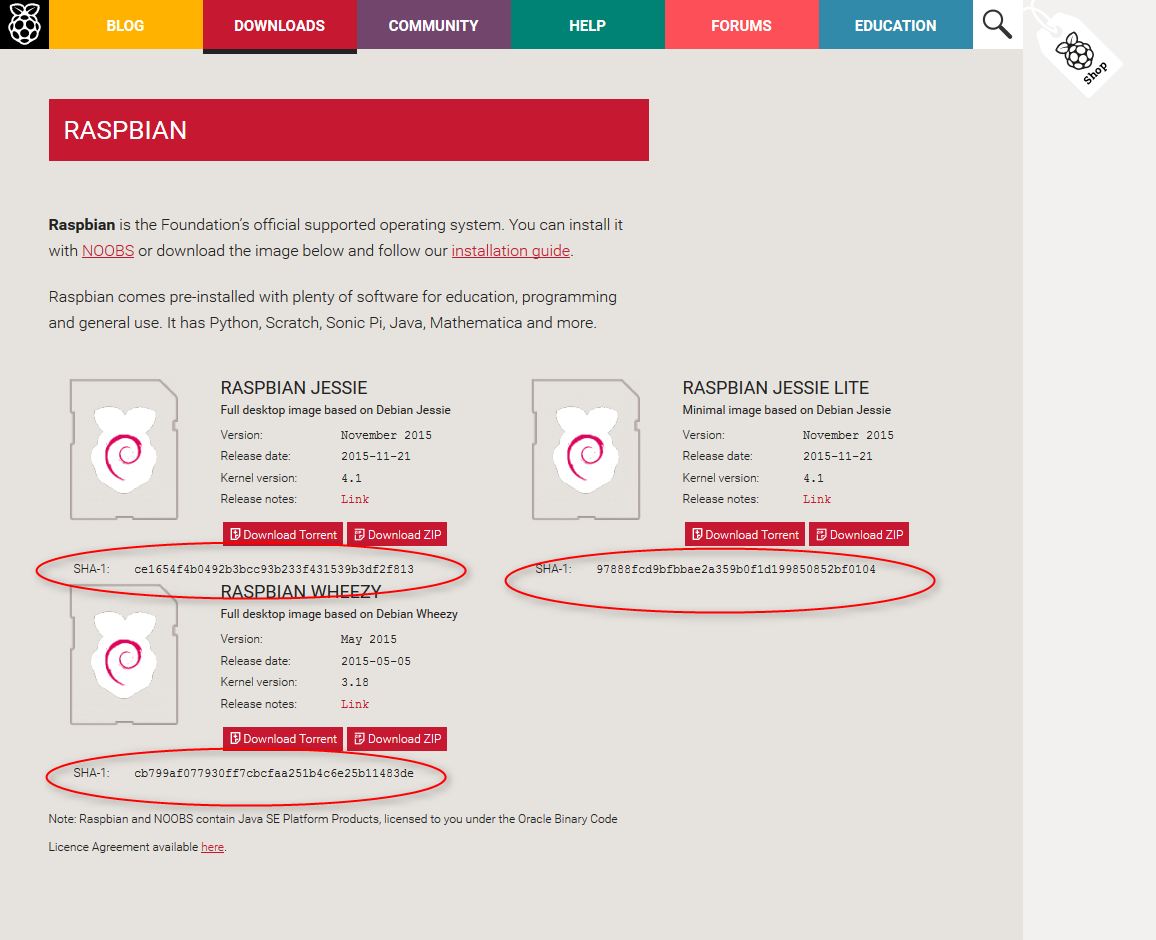
Der Veröffentlicher von Downloads nutzt verschiedene kanäle, um Ihnen seine checksumme bereitzustellen. Einige schreiben die checksumme auf der Seite, auf der die datei heruntergeladen wird, hin. so passiert das Beispielsweise beim Downloaden von Images für den raspberry pi.

2016-01-30_15h13_53

wie sie sehen wird auf der Website vom Raspberry pi die Art der checksumme, in diesem Fall SHA-1, und danach die checksumme selbst, angezeigt. sie als Downloader müssen nur wissen, welchen Befehl Sie auf Ihre heruntergeladene Datei für welche Art von Checksumme ausführen müssen. Die gängigsten Befehle und arten sind:

  • der Befehl md5sum für MD5-Checksummen
  • der Befehl sha1sum für SHA-1 Checksummen
  • cksum für CRC32-Checksummen

Da es sich auf der Website um eine SHA-1Checksumme handelt, können Sie Ihre eigene checksumme rauskriegen über

sha1sum <Datei>

vergleichen Sie nun Ihre Checksumme mit der checksumme auf der Website. Unterscheiden sich diese, würde ich zuerst versuchen, die Datei erneut herunterzuladen. Unterscheidet Sie sich auch beim zweiten Mal, wurde sie womöglich manipuliert und ich würde sie nicht öffnen bzw. verwenden.

Andere Veröffentlicher von Downloads speichern die Checksumme in eine Datei, die dem Download beiliegt. somit können sie auch noch Jahre später, nachdem die Datei womöglich gar nicht mehr zum Download angeboten wird, noch prüfen, ob diese noch korrekt ist. Wenn Sie selbst eine Datei zum Download anbieten und die checksumme in eine Datei schreiben wollen, können Sie beispielsweise eine MD5 Checksumme über


md5sum <datei> > checksumme.txt

reinschreiben. Diese Datei bieten Sie dann entweder extra zum Download an, oder Sie packen den ursprünglichen Download und diese Textdatei nochmal in ein extra Archiv, beispielsweise ein .zip oder .rar-archiv, und bieten dann dieses zum Download an.

Wichtig für den Downloader ist dann, dass der nicht die Checksumme dieses Archivs, in dem die checksummen Datei mit drin ist, testet, sondern den eigentlichen Download testet. Wenn Sie etwa eine .rar-Datei downloaden, in der sich eine weitere .rar-Datei mit dem eigentlichen Download und eine Datei mit der Checksumme befindet, dann testen Sie  nicht die äußere .rar-Datei, sondern die .rar-Datei vom eigentlichen Download, da nur auf diese die Checksumme passt.

Sie können die checksumme entweder selber vergleichen, indem Sie einmal in die datei und einmal auf die ausgabe des md5sum-Befehls schauen, oder sie lassen md5sum den Vergleiche machen über

md5sum -c < checksumme.txt

Damit das geht, müssen Sie im Verzeichnis sein, in welchem sich die Datei befindet, deren Checksumme mit der Checksumme in der Datei checksumme.txt zusammenpassen soll.

Umständlich wird dies, wenn Sie die checksummen mehrere Dateien, also beispielswiese von einem ganzen ordner, vergleichen wollen. Wie Sie selbst checksummen von ganzen Ordnern erstellen und diese an einer anderen Stelle vergleichen, habe ich Ihnen wieter oben schon gezeigt. Wenn Sie jedoch einen ganzen Ordner zum Download anbieten oder einen solchen herunterladen, bieteet es sich an, die CRC32-checksummen aller Dateien in einem ordner in eine .sfv-Datei schreiben. .sfv steht für Simple File Verification. Als Veröffentlicher erstellen Sie eine .sfv-Datei mit den Checksummen aller Dateien in einem ordner über die Software QuickSFV, die es sowohl für Windows als auch Linux gibt. Der Downloader kann dann diese .sfv-datei mit dem gleichen Tool öffnen und schauen, ob die Dateien in seinem heruntergeladenen Ordner mit den Checksummen in der .sfv-Datei übereinstimmen.

Wenn dir dieser Post gefallen hat, teile ihn doch auf Social Media, abonniere und verfolge mich per E-Mail, RSS-Feed, Social Media oder registriere dich auf meiner Seite. Wenn du registriert bist, like den Post bitte, wenn er dir gefallen hat!
Daten aus Datenbanken, SQL, JSON, XML und Flat Files extrahieren und umwandeln

Als Systemadministrator oder Entwickler kommen Sie irgendwann an die Herausforderung, mit Daten umzugehen, die in verschiedenen Formaten vorliegen. Teilweise als Flat File, also beispielsweise als .csv-Datei, die über Microsoft Excel gepflegt wurde, teilweise als .xml-Datei, und teilweise müssen Sie Daten aus einer datenbank extrahieren, um sie in eine andere Datenbank zu laden oder in eine .csv- bzw. xml-Datei zu exportieren. Und einige Datenbanken bieten die Funktion zum Exportieren der Daten in eine Datei mit SQL Statements, aus der Quelltabelle in einer neuen Datenbank wieder aufgebaut werden kann.

In diesem Beitrag, der regelmäßig aktualisiert wird, zeige ich Ihnen, wie Sie daten von verschiedenen Datenbankmanagementsystemen in SQL Statements Files, Flat Files oder .xml-Files exportieren und umgekehrt aus diesen Dateien auch wieder in die Datnebank importieren. Desweiteren zeige ich IHnen, wie Sie .xml-Files in Flat Files und umgekehrt Flat Files in .xml-Files konvertieren.

Das extrahieren von Daten aus einer Quelle, das Umwandeln in ein Zwischenformat und das Laden der Daten in ein Ziel wird auch als Extract, Transform and Load (ETL) bezeichnet.

Datenbanken

In diesem Abschnitt befassen wir uns damit, wie wir Daten aus einzelnen Tabellen einer Datenbank exportieren können. Ich zeige Ihnen hier, wie Sie die Daten aus einer oder mehreren Tabellen der Datenbank in ein Flat File und in SQL-Statement-File bekommen und wie Sie die Tabelle in einer anderen Datenbank aus dem SQL Statement File wieder aufbauen können. Desweiteren zeige ich Ihenn, wie Sie eine bstehende Tabelle aus einem beliebiegn Flat File  befüllen und aufbauen.

SAP HANA

Daten von der Datenbank in ein Flat File oder SQL Statement File exportieren

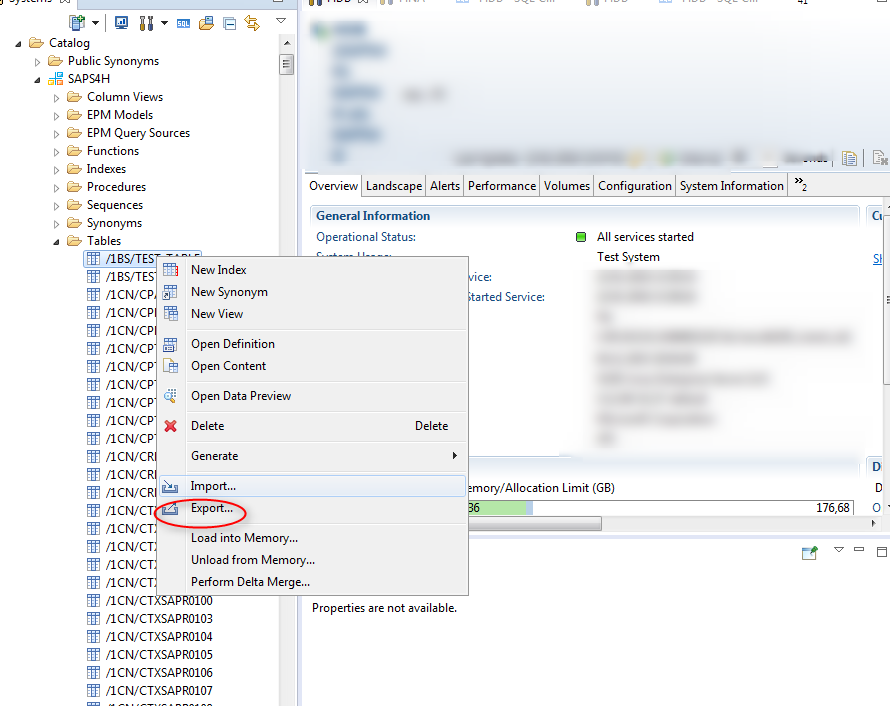
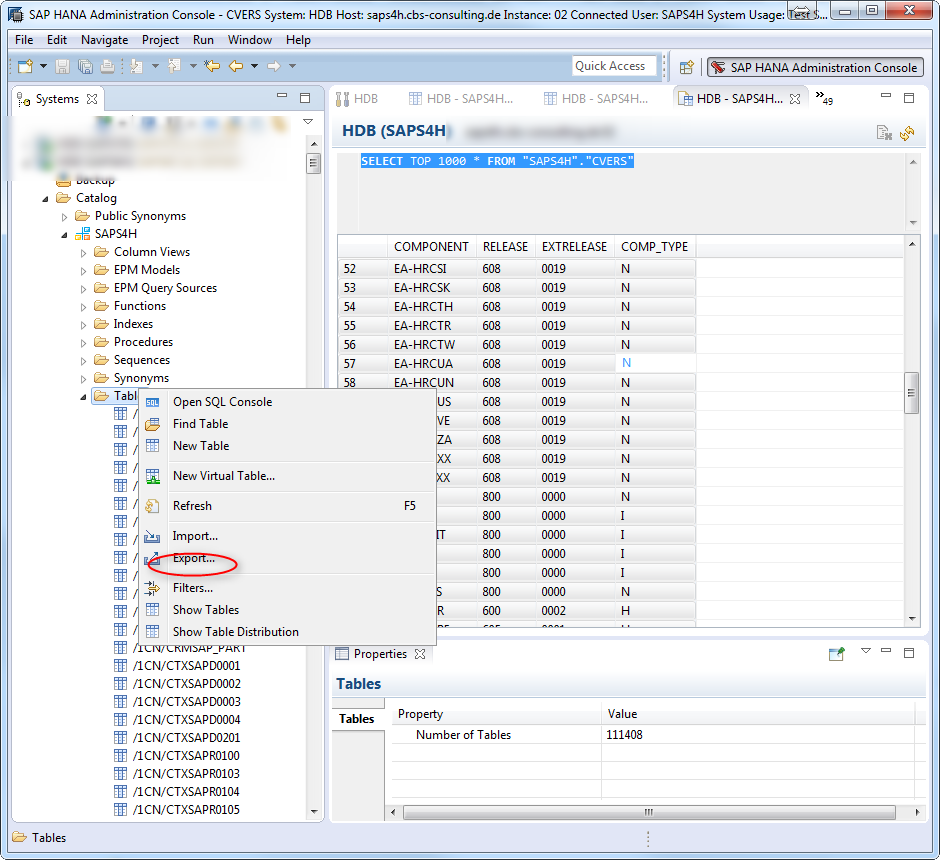
die einfachste Möglihckeit, DAten aus einer SAP HANA datenbank zu exportieren, ist es,  die gewünschte Tabelle im HANA Studio unter Catalog -> <Schema Name> – Tables auszuwählen und damm im kontextmenü auf Export zu gehen.

2016-01-23_23h47_44


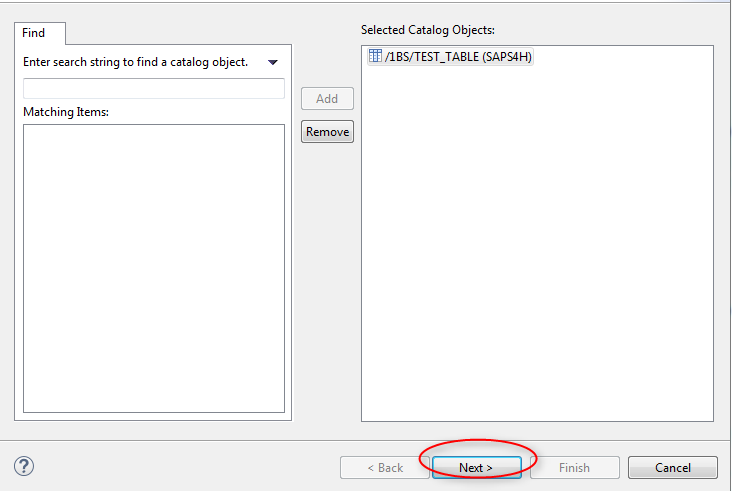
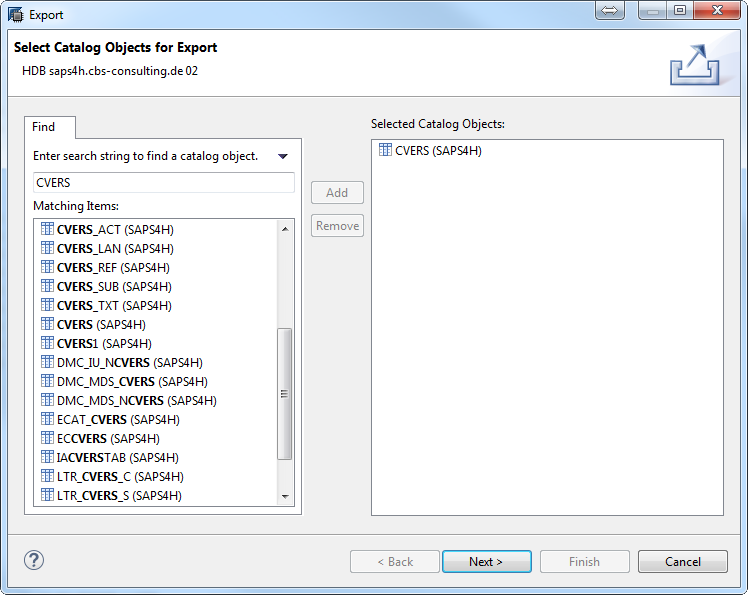
Im nächstne FEnster können Sie mehere Tabellen hinzufügen. Haben Sie alle gewünschten objekte selektiert, wählen Sie die Schaltfläche NExt.

2016-01-23_23h50_22

Alternativ können Sie auch bei TAbles im kontextmenü Export wählen und dort dann die Tabelle suchen und hinzufügen

2016-01-23_23h57_34

2016-01-23_23h58_33

Die Daten können Sie nun entweder als BINARY oder als CSV-DAtei exportieren. Egal was Sie hier wählen, Sie exportieren auf diesem Weg nur die MEtadaten über die Tabelle. Das heißt Sie bekommen eine sogenannte create.sql, mit deren Hilfe Sie die Tabelle in einer anderen Datenabnke wieder erstellen können (jedoch ohne daten darin) sowe eine .xml-Datei, welche die Metadaten nochmal extra ausschildert.

Daten aus Datenbanken, SQL, JSON, XML und Flat Files extrahieren und umwandeln weiterlesen →

Wenn dir dieser Post gefallen hat, teile ihn doch auf Social Media, abonniere und verfolge mich per E-Mail, RSS-Feed, Social Media oder registriere dich auf meiner Seite. Wenn du registriert bist, like den Post bitte, wenn er dir gefallen hat!

Textoperationen für Systemadministratoren (Linux Shell Tools, Texteditoren, Microsoft Excel)

Als Systemadministrator haben Sie es oft mit TExtdaten zu tun, die Sie auf irgendeine Art und Weise verarbeiten oder sortieren müssen. Dabei kämpfen Sie an allen Fronten: in der Windows- oder Linux-Kommandozeile, mit Microsoft Excel und mit simplen Texteditoren – seien es Linux/Unix-Shelleditroen wie vi, vim oder nano oder grafische Windows-Editoren wie Notepad, Wordpad oder Notepad++. Und zu guter letzt vergleichen Sie noch unterschiedliche Versionen einer Textdatei auf Unterschiede und fügen diese Unterschiede zusammen.

In diesem Blogpost zeige ich Ihnen anhand einiger Situationen aus meinem Administrationsalltag, wie Sie verschiedene Herausforderungen mit Hilfe von Kommandozeilen- und Shell-Kommandos, Microsoft Excel und den TExteditoren vi (Linux) und Notepad++ (Windows) lösen können. Der Post wird aktualisiert, sobald mir irgendwann wieder eine neue Situation begegnet, an der ich feilen muss.

Die Linux-Textverarbeitungstools auf Shell-Ebene

Den output von kommandos in Skripten loggen

Wenn ihr unter Linux ein Skript, etwa in Form einer .sh-Datei, schreibt, ist es euch vielleicht schonmla passiert, dass euer Skript nicht durch gelaufen, also auf einen Fehler gestoßen, ist. Zur Fehlersuche machen sich viele die Mühe und führen die einzelnen kommandos einen nach dem anderen aus, was jedoch absolut unnötig ist.

Stattdessen könnt ihr das Skript ausführen mit

sh -x <Skriptdatei>

bzw. 

bash -x <Skriptdatei>

und euch wird der Output eurer kommandos angezeigt.

Und ihr könnt sogar, ohne das Skript live bie der Ausführung zu beobachten, den Output der Kommandos loggen. Dabei empfiehlt es sich, normalen Output in eine Datei, und Fehlermeldungen in eine sepzielle andere Datei zu loggen. Dazu würde ich einfach an das kommadno anhängen

sh -x <SkriptDatei> > normal.log 2> error.log

somit wird der normale Output der Skript-Kommandos in die Datei normal.log geschrieben und alle Fehlermeldungen in die Datei error.log. Wenn ihr nun eure Skriptdatei beispielsweise über die /etc/crontab so einplant, könnt ihr euch am nächsten Tag, wenn euer skript nicht sauber durchgelaufen ist, ansehen, warum das passiert ist. Dabei muss euch bewusst sein, dass die einfahcen >-Zeichen dafür sorgen, dass die Datei jedesmal überschrieben wird, wenn die Log-Datei neu befüllt wird, das heißt die alten Einträge verschwinden dann. WEnn ihr stattdessen die Einträge jedesmal an den aktuellen Inhalt einfach nur dranhängen wollt (ohne den alten zu überschrieben), müsst ihr statt einem > zwei hintereinander schreiben, also

sh -x <SkriptDatei> >> normal.log 2>> error.log

Was meine persönlich preferierte einstellung ist, mit dem Kommando date füge ich dann jedesmal, wenn das Skript läuft, einen aktuellen Zietstempel hinzu, damit ich später unterscheiden kann, welcher Log-Abschnitt zu welchem TAg gehört.

Wenn du mit Absicht verhindern möchtest, dass du versehentlich DAteien überschreibst, indem du in deinen Skripten statt zwei > nur einen > schreibst, dann kannst ud dies verhindern, indem du in der Shell den Befehl

set -o noclobber

wirfst. Von nun an kannst du Dateien nicht mehr mit einem > überschreiben, es sei denn du schreibst ab sofort >| oder stellst den Parameter wieder um über

set +o noclobber

Ich persönlich setze diesen Parameter immer wenn ich Skripte schreibe oder manuell mit Dateien auf der Kommandozeile rumspiele, zur Sicherheit.

Daten suchen und extrahieren

Textoperationen für Systemadministratoren (Linux Shell Tools, Texteditoren, Microsoft Excel) weiterlesen →

Wenn dir dieser Post gefallen hat, teile ihn doch auf Social Media, abonniere und verfolge mich per E-Mail, RSS-Feed, Social Media oder registriere dich auf meiner Seite. Wenn du registriert bist, like den Post bitte, wenn er dir gefallen hat!

Reguläre Ausdrücke auf Kommandozeilen und in Programmiersprachen

Reguläre Ausdrücke (regular ExpressionS) sind eigentlich eine gute Erfindung. Denn: Sie erlauben das Suchen nach oder Ersetzen von  Zeichenketten abhängig von bestimmten TExtmustern. So könnten Sie beispielsweise in einer Textdatei ganz einfach nach einem GEburtsdatum suchen, indem Sie nach einer Zeichenkette aus zwei Zahlen, einem Punkt, weiteren zwei Zahlen, einem Punkt und abschließend 2 oder auch vier Zahlen suchen. So ein Suchmuster ist nur dank regulärer Ausdrücke möglich. REguläre Ausdrücke sind eine echte PAin in the Ass. Denn: Sie sind nicht überall gleich. Je nachdem, ob Sie reguläre Ausdrücke in dieser (z. B. JavaScript) oder jener (z. B. Perl) Skript- bzw. Programmiersprache nutzen wollen oder auf der Linux-Shell oder Windows Power Shell arbeiten, sind sie immer etwas unterschiedlich. Denn die Implementierung regulärer Ausdrücke ist nicht genormt, die Implementierung hängt also einzig allein vom Bereitsteller der Funktionalität ab.

Dieser Post, der regelmäßig geupdatet wird, soll sammeln, wie man reguläre Ausdrücke auf verschiedenen Kommandozeilen, Skript- und Programmiersprachen verwendet.

Aktuell beinahltet der Post nur Grundlagen, die überall gelten, und spezifische Hinweise für die Linux Shell. Mit der Ziet werde ich noch Hinweise für die Windows PowerShell, Windows cmd und für verschiedene Programmiersprachen hinzufügen.

Reguläre Ausdrücke – Grundlagen

die folgenden Grundlagen funktionieren (Gott sei DAnk) in allen Implementierungen von regulären Ausdrücken. So konnte sich zumindest teilweise eine kleine STandardisierung von regulären Ausdrücken durchsetzen.

^ Zeichenketten beginnen mit

Mit dem Zirkumflex können Sie überall nach Zeichenketten suchen, mit einem bestimmten String beginnen sollen. Sie können beispielsweise sagen, ich möchte in einer datei alle Zeilen haben, die mit einer Raute (#) beginnen. Unter Linux würden Sie dazu das  komamndo grep verwenden

grep ^# <datei>

einige Anwendender grübeln immer bei der Frage: „was ist, wenn ich nach einer Zeichenkette suchen möchte, die mit einem Leerzeichen afange?“. DAfür liefern reguläre Ausdrücke entsprehcende Platzhalter, beispielsweise können Sie das folgendermaßen abfragen.

egrep '^\s' <datei>

Das ganze können Sie noch weiter stricken. Was ist denn jeztt, wenn wir wollen, dass sowohl Zeilen, die mit einem Leerzeicehn beginnen, als auch Zeilen, die mit einer Raute beginnen, ausgegeben werden? Nun, dafür bieten reguläre Ausdrücke den Oder-Operator |, sodass wir folgendermaßen arbeiten könnten.

egrep '^\s|^#' <datei>

Leere Zeilen, die nur einen Carriage Return (also einen Zeilenumbruch) enthalten, findet man mit

grep ^$ <datei>

das Dollar steht hier entsprechend stellvertretend für einen Zeilenumbruch.In der Praxis möchte man jedoch meist genua das Gegenteil, also alle Zeilen außer die LEerzeilen finden, daher verwendet amn in der Praxis häufig

grep -v ^$ <datei>

Sie können auch andere sogenannte non-printing characters auf diese Art und Weise finden. Wenn Sie erst wissen müssen, welches Ziechen für den von Ihnen gesuchten non-printing-character steht, können Sie diesen rausfinden über

cat -vet <datei>

Der non printing character wird dann mit dem Zeichen dargestellt, mit dem er in regular Expressions vertreten wird.

^ außerhalb von [] ist nicht das selbe wie innerhalb von [^]

während ein Zirkumflex außerhalb von eckigen Klammern bedeutet, „suche nach Zeichenketten die mit damit beginnen: “ sagt ein Zirkumflex innerhlab von eckigen klammern „Suche nach allem außer dem, was in den eckigen Klammern steht“. [^a-z] sucht also nach allem, was keine Kleinbuchstaben von a-z hat.

$ Zeilen enden mit

Jetzt da wir wissen, dass das Dollar-Zeichen für einen Zeilenumbruch steht, können wir mit

grep .$ <datei>

sagen, wir wollen alles auswählen, was mit einem Punkt aufhört, wenn danach eine neue Zeile beginnt. Wir können also nach Zeilenenden suchen.

Zeichenketten mit einem einzigen Zeichen einer bestimmten Art an einer bestimmten STelle

Was ist, wenn ich aus einer Datei nun alle Zeilen mit Worten mit c<irgendein Buchstbae>t haben möchte, also z. B. cat, cUt, ctt, cOt usw.?

Hierfür gibt es den Punkt. Unter Linux könntet ihr beispielswiese nach einer derartigen Zeichenkette wieder suchen mit

grep "c.t" <datei>

Was nun aber, wenn ihr beispielsweise wollt, dass zwischen c und t nur Vokale stehen dürfen? Damit würden wir noch Zeichenketten mit cat und cut, aber keine mehr mit ctt, cdt o. Ä. erwischen. In disem Fall könnt ihr eine sogenannte Range an Zeichen, die in die Zeichenkette passen dürfen, angeben.

grep "c[aeiou]t" <datei>

Wenn ihr hingeen wollt, dass alle Buchstaben von A-P an der STelle sein dürfen, womit Zeichenketten wie cat, cpt, cot, ckt, cbt etc. ausgewählt werden würden, könntet ihr angeben:

grep "c[a-p]t" <datei>

Im Moment wählen wir aber nur  Kleinbuchstbaen aus. wEnn wir auch Großbuchstaben auswählen wollen, müssen wir mit dem Oder-Operator (|) arbeiten und sagen

grep "c[a-pA-P]|" <datei>

Damit werden nun auch die Großbuchstaben A-P ausgewählt.

Was ist nun, wenn ihr nach Ziffern in einer Datei suchen wollt? In diesem Fall würden wir sagen

grep "[0-9]" <datei>

Und wenn es statt einstelligen Ziffern nur dreistellige Zahlen sein dürfen (100, 101, 199, 200, 999 etc.), dann schreiben wir

grep "[0-9][0-9][0-9]" <datei>

Statt solcher Ranges kann man auch Klassen angeben

  • [[:alpha:]] ist das selbe wie [a-zA-Z]
  • [[:upper:]] ist das selbe wie [A-Z]
  • [[:lower:]] ist das selbe wie [a-z]
  • [[:digit:]] ist das slebe wie [0-9]
  • [[:alnum:]] ist das selbe wie [0-9a-zA-Z]
  • [[:space:]] wählt alle White Spaces, also bspw. Leerzeichen oder Tabstopps, aus.
  • [[:punct:]] wählt alle Sonderzeichen aus, also !"#$%&'()*+,
    \-./:;<=>?@
    [\\\]^_`{|}~]
  • weitere Klasen findet ihr unter http://www.regular-expressions.info/posixbrackets.html

und statt dieser Klassen kann man man auch Abkürzungen schreiben wie beispielswiese

  • \d  ist das selbe wie [0-9]
  • \w ist das selbe wie [0-9a-zA-Z_] (hier ist also der Unterstrich dabei)
  • \s wählt nicht nur Whitespaces (Leerzeciehn und Tabstopps), sondern auch neue Zeilenumbrüche (\n), Zeilenrücksprungmarkierungen (carriage return,\n) und Seitenumbrüche (\f) aus. Achtung: Das ist NICHT das selbe wie [[:space:]]. [[:space:]] kümmert sich NUR und ausschließlich um Whitespaces, also Leerstellen und Tabstopps, \s kümmert sich AUSSERDEM um non-printing-characters, also um Zeichen, die man bei der Ausgbae des Dokuments nicht sieht.

Wenn diese Abkürzungen (Abbreviations) groß geschrieben werden, sucht man nach Zeichenketten, die nicht diese Zeichenketten enthalten.. /D sucht also nach allen Zeichenketten, die keine Ziffer enthalten. [^0-9]

Reguläre Ausdrücke auf Kommandozeilen und in Programmiersprachen weiterlesen →

Wenn dir dieser Post gefallen hat, teile ihn doch auf Social Media, abonniere und verfolge mich per E-Mail, RSS-Feed, Social Media oder registriere dich auf meiner Seite. Wenn du registriert bist, like den Post bitte, wenn er dir gefallen hat!

Meine ersten Adobe Premiere Pro Tutorials

Nach meinen ersten Einsteiger-Tutorials für Adobe Photoshop und Adobe Audition gibt es nun auch eine erste Serie für Adobe Premiere Pro.

Im ersten Video gibt es leider noch leichte Synchronisationsprobleme zwischen Audio und Video, jedoch ist der Stoff trotzdem noch verständlich. Hierbei zeige ich euch die grundlegendsten Techniken, die ihr für eure tägliche Arbeit mit Premiere Pro benötigt. Ihr lernt, was Premiere Pro unter Sequenzen versteht und ihr richtige Vorgaben für diese konfiguriert, wie man sein Rohmaterial grundsätzlich in der Timeline strukturiert, wie man Treiberprobleme bekämpft und wie ihr euer erstes kleines Video in das passende Format ausgebt.

Im zweiten Tutorial geht es schon etwas spezifischer um das Arbeiten mit Materialien und Videoüberblendungen.

Im dritten Tutorial arbeiten wir das erste mal eine komplexe Szene auf, indem wir Effekte mit Hilfe von After Effects zusammenfassen.

Im dritten Tutorial zeige ich euch fix, wie ihr einzelne Clips in eurer Timeline beschleunigt (Zeitraffer) oder verlangsamt (Bullet Time) abspielen lassen könnt.

Und in Nummer fünf befassen wir uns mit dem Zensieren, Verpixeln und Zuschneiden von Videomaterial.


Wenn dir dieser Post gefallen hat, teile ihn doch auf Social Media, abonniere und verfolge mich per E-Mail, RSS-Feed, Social Media oder registriere dich auf meiner Seite. Wenn du registriert bist, like den Post bitte, wenn er dir gefallen hat!