In einem vergangenen Post habe ich Ihnen gezeigt, wie Sie auf einer synology Diskstation oder einem beliebigen Debian/Ubuntu-System einen Dwonload-Server mit pyLoad einrichten.
Als alternative dazu gibt es mittlerweile den Download-Server JDownloader 2, der für einige wesentlich performanter funktioniert und einfacher zu bedienen ist.
In diesem post zeige ich Ihnen, wie Sie auf einem Raspberry pi oder einem Ubuntu System den JDownloader-server installieren.
Installation
apt-get install oracle-java8-jdk # raspberry pi

apt-get install java # alle anderen systeme
Sie brauchen auf jeden Fall eien Möglichkeit, den Server grafisch zu administrieren. Einen Überblick über mögliche Lösungen habe ich in diesem Post aufgezeigt.
Jetzt müssen wir den JDownloader runterladen
mkdir /home/<username>/jdownloader

wget http://installer.jdownloader.org/JDownloader.jar
Jetzt starten wir den JDownloader über die JDownloader.jar. Daraufhin öffnet sich der JDownloader als grafische Anwendung. Wie Sie diese grafischea wnendung darstellen können, haben Sie ja bei der Einrichtugn der grafischen Administrationsmöglichkeit bereits kennengelernt.
cd /home/<username>

java -jar ./JDownloader.jar
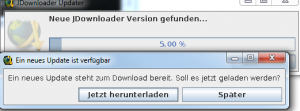
Daraufhin werden Sie wahrscheinlich gleich als erstes gefragt, ob Sie ein Update installieren wollen. Das bestätigen wir natürlich.
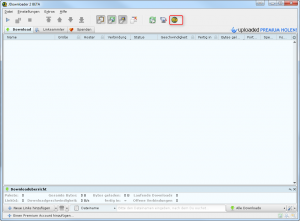
Im JDownloader angekommen klicken wir auf den Globus, um MyJDownloader einzurichten.
Daraufhin öffnen sich die einstellungen in der Kategorie MyJDownloader.
Erstellt euch zuerst unter MyJDownloader.org ein Benuzterkonto. Registriert euch und meldet euch dann unter my.jdownloader.org an und klickt auf den Anmeldebutton.
Geht nun zurück in den Jdownloader und gebt dort eure Anmeldedaten ein. Klickt dann im Jdownloader auf Verbinden. Wenn ihr eine Meldung bekommt Verbindung hergestellt. Toll!.
Von jetzt an können sie über my.jdownloader.org downloads hinzufügen.
Einen Haken hat die Sache: sie dürfen das X-Window-Fenster nicht schileßen, da sich ansonsten der Jdownloader wieder beendet. Die besten Optionen, um JDownloader zu starten, ist meiner meinung nach also XRDP. Dann können Sei eien RDP-Session zum Server aufbauen, JDownloader starten und die RDP-Session auf dem Desktop-Rechner beenden: die Desktop-Session an sich bleibt auf dem Server erhalten und Jdownloader sollte weiterlaufen.
Wenn dir dieser Post gefallen hat, teile ihn doch auf Social Media, abonniere und verfolge mich per E-Mail, RSS-Feed, Social Media oder registriere dich auf meiner Seite. Wenn du registriert bist, like den Post bitte, wenn er dir gefallen hat!
Einfach JDownloader ohne GUI starten 😉 Spart Ressourcen und man kann ihn auch ohne X11/GUI Overhead nutzen
java -Djava.awt.headless=true -jar JDownloader.jar